
Um Nano Banana 2.1 in DomoAI zu nutzen, wähle das Modell im Bildeditor aus, schreibe einen Prompt oder lade ein Bild zur Bearbeitung hoch, lege Seitenverhältnis und Auflösung fest und starte die Generierung. Verwende für den nächsten Bearbeitungsschritt das Bild, auf dem du aufbauen möchtest, und beschreibe, was sich ändern und was erhalten bleiben soll.
Diese Anleitung begleitet ein Projekt von Anfang bis Ende: Aus einer fiktiven orangefarbenen Tischleuchte entstehen ein Produktfoto, eine Szene in einer Leseecke und eine quadratische Social-Media-Anzeige. Du kannst dieselben Schritte mit deinem eigenen Produktbild durchgehen oder das Beispiel mit den englischen Prompts unten ausprobieren.
Die Bilder in dieser Anleitung haben wir mit Nano Banana 2.1 in der Einstellung 2K generiert. Sie dienen nur als Beispiele; deine Ergebnisse können je nach Eingaben und Einstellungen abweichen.
Wenn du dich zwischen den Modellen entscheiden möchtest, zeigt unser Vergleich von Nano Banana 2.1 und Nano Banana 2 die Ergebnisse für eine größere Auswahl an Aufgaben.
Nano Banana 2.1 in DomoAI einrichten
Öffne den Bildgenerator und -editor mit mehreren KI-Modellen und wähle im Modellmenü Nano Banana 2.1 aus. Prüfe den Modellnamen erneut, wenn du ein Ergebnis zur weiteren Bearbeitung öffnest.
Gib für ein neues Bild deine Beschreibung unter „Prompt“ ein. Möchtest du ein vorhandenes Produktfoto bearbeiten, lade es zuerst über „Add Images“ hoch. Wähle ein Foto, auf dem Form, Oberfläche und besondere Details des Produkts gut zu erkennen sind. Ein schlichter Hintergrund erleichtert es, diese Merkmale vor und nach der Bearbeitung zu prüfen.
Öffne „Ratio and resolution“, um Seitenverhältnis und Ausgabeauflösung auszuwählen. In dieser Anleitung verwenden wir drei Formate, weil das Bild in jedem Schritt eine andere Aufgabe erfüllt:
| Schritt | Eingabe | Seitenverhältnis | Auflösung |
|---|---|---|---|
| Produktreferenzbild | Textprompt | 4:3 | 2K |
| Szene in einer Leseecke | Produktreferenzbild aus Schritt 1 | 16:9 | 2K |
| Quadratische Social-Media-Anzeige | Bild der Leseecke aus Schritt 2 | 1:1 | 2K |
Wähle das Seitenverhältnis in der Oberfläche aus und beschreibe zusätzlich die Komposition im Prompt. Die Einstellung legt das gewünschte Format fest; der Prompt sagt dem Modell, wo es das Motiv und freie Flächen platzieren soll.
Prüfe vor dem Klick auf „Generate“ die angezeigten Credit-Kosten für dein ausgewähltes Modell, die Referenzbilder und die Einstellungen. Sieh dir das generierte Ergebnis genau an, bevor du es als nächste Eingabe verwendest. Arbeite mit der Version weiter, die du behalten möchtest.
Schritt 1: Ein klares Produktreferenzbild erstellen
Ein gutes Referenzbild legt konkret fest, was bei späteren Bearbeitungen erhalten bleiben soll. Die Leuchte in diesem Beispiel hat vier erkennbare Merkmale: einen orangefarbenen, pilzförmigen Schirm, einen schlanken Stiel, einen runden Fuß und einen kleinen Messingknopf. Der Hintergrund bleibt schlicht, damit das Produkt gut zu sehen ist.
Wenn du bereits ein freigegebenes Produktfoto hast, kannst du diesen Generierungsschritt überspringen und das Foto in Schritt 2 verwenden. Nutze bei einem realen Produkt ein tatsächliches Foto, statt das Modell den Aufbau anhand einer schriftlichen Beschreibung erfinden zu lassen.
Eingabe: Kein Referenzbild. Einstellungen: Nano Banana 2.1, 4:3, 2K.
Prompt für das Produktreferenzbild
Create a clean studio product photograph of a fictional portable table lamp. The lamp has a burnt-orange mushroom-shaped metal shade, a slim matching stem, a round weighted base, and one small brass push button centered on the front of the base. Show the whole lamp in a three-quarter front view, switched off, on a seamless warm off-white background with a soft contact shadow. Keep the design simple and physically plausible. The lamp fills the center of the frame with generous space around it. No text, logo, cord, people, or extra objects.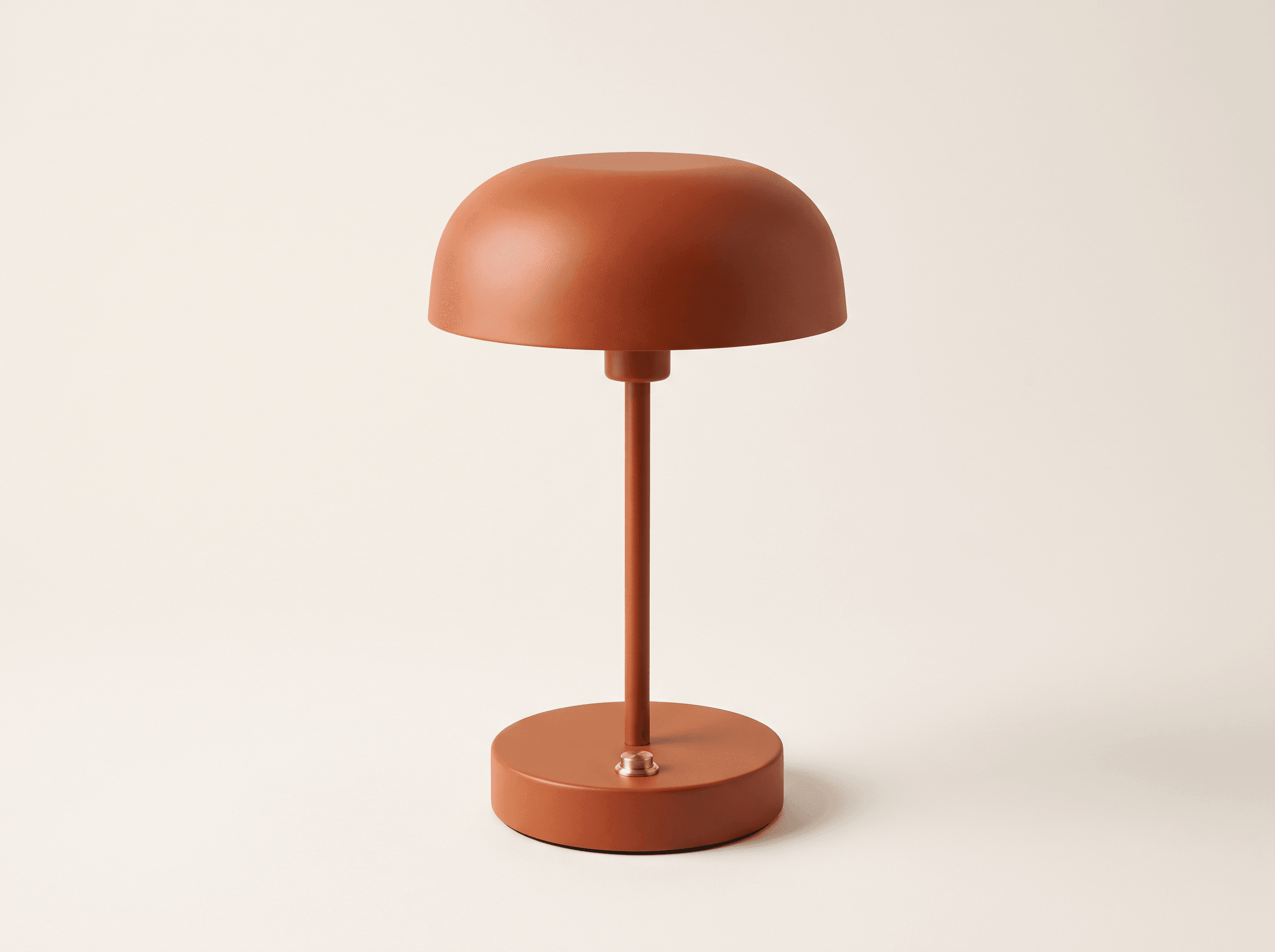
Warum dieser Prompt hilfreich ist
Der Prompt definiert zuerst das Objekt und danach die fotografische Darstellung. Er nennt Form, Material, Farbe und ein sichtbares Detail, bevor er Ansicht und Hintergrund festlegt. Die Anweisung „Show the whole lamp“ gibt dir außerdem ein konkretes Prüfkriterium: Weder der Schirm noch der Fuß darf angeschnitten sein.
Die Ausschlüsse passen zu dieser konkreten Aufgabe. Ein Logo würde Schrift hinzufügen, die bei späteren Bearbeitungen erhalten bleiben müsste; zusätzliche Objekte würden das Ausgangsbild weniger eindeutig machen. Du brauchst nicht für jedes Produkt dieselbe Ausschlussliste. Behalte nur die Einschränkungen bei, die für dein Bild wichtig sind.
Das Referenzbild vor dem nächsten Schritt prüfen
Prüfe die Verbindung zwischen Schirm und Stiel, den Fuß und den Messingknopf. Achte auf unplausible Übergänge, doppelte Bedienelemente oder einen Schatten, der die Leuchte schweben lässt. In diesem Referenzbild sitzt der Knopf oben auf dem Fuß, nahe der Vorderkante. Orientiere dich in den folgenden Schritten an der tatsächlich sichtbaren Gestaltung.
Korrigiere falsche Details an dieser Stelle, bevor du eine Kampagne auf dem Bild aufbaust. Bei einem erfundenen Produkt kannst du die Beschreibung überarbeiten und das Bild neu generieren. Wenn eine generierte Version den Aufbau eines realen Produkts verändert, kehre zu einem korrekten Ausgangsfoto zurück.
Schritt 2: Das Produkt in einer Leseecke platzieren
Gib der Leuchte jetzt eine Umgebung und einen Verwendungszweck. Ziel ist ein Bild im Querformat mit dem Produkt rechts und nutzbarer Wandfläche links. Diese Komposition lässt Platz für eine Überschrift, ohne dass Text die Leuchte überdeckt.
Lade das Bild aus Schritt 1 hoch oder öffne das Ergebnis und wähle die Aktion zur Bildbearbeitung. Vergewissere dich, dass Nano Banana 2.1 ausgewählt ist, und ändere das Seitenverhältnis auf 16:9. Verwende für diesen Schritt nur das Produktreferenzbild; den Raum beschreibst du mit Worten.
Eingabe: Das Produktreferenzbild. Einstellungen: Nano Banana 2.1, 16:9, 2K.
Prompt für die Leseecke
Use the reference image as the exact product identity. Place this same burnt-orange mushroom table lamp on a walnut side table in a quiet reading corner. Preserve the shade shape, slim stem, round base, brass button, and orange finish. Keep the lamp switched off. Add a soft cream wall and the edge of a linen armchair, lit by gentle daylight from the left. Show the complete lamp on the right half of the image, with an uncluttered cream wall on the left half for a headline to be added later. Editorial interior product photography, realistic scale, natural contact shadows. No text, logo, people, extra lamps, books, or decorative clutter.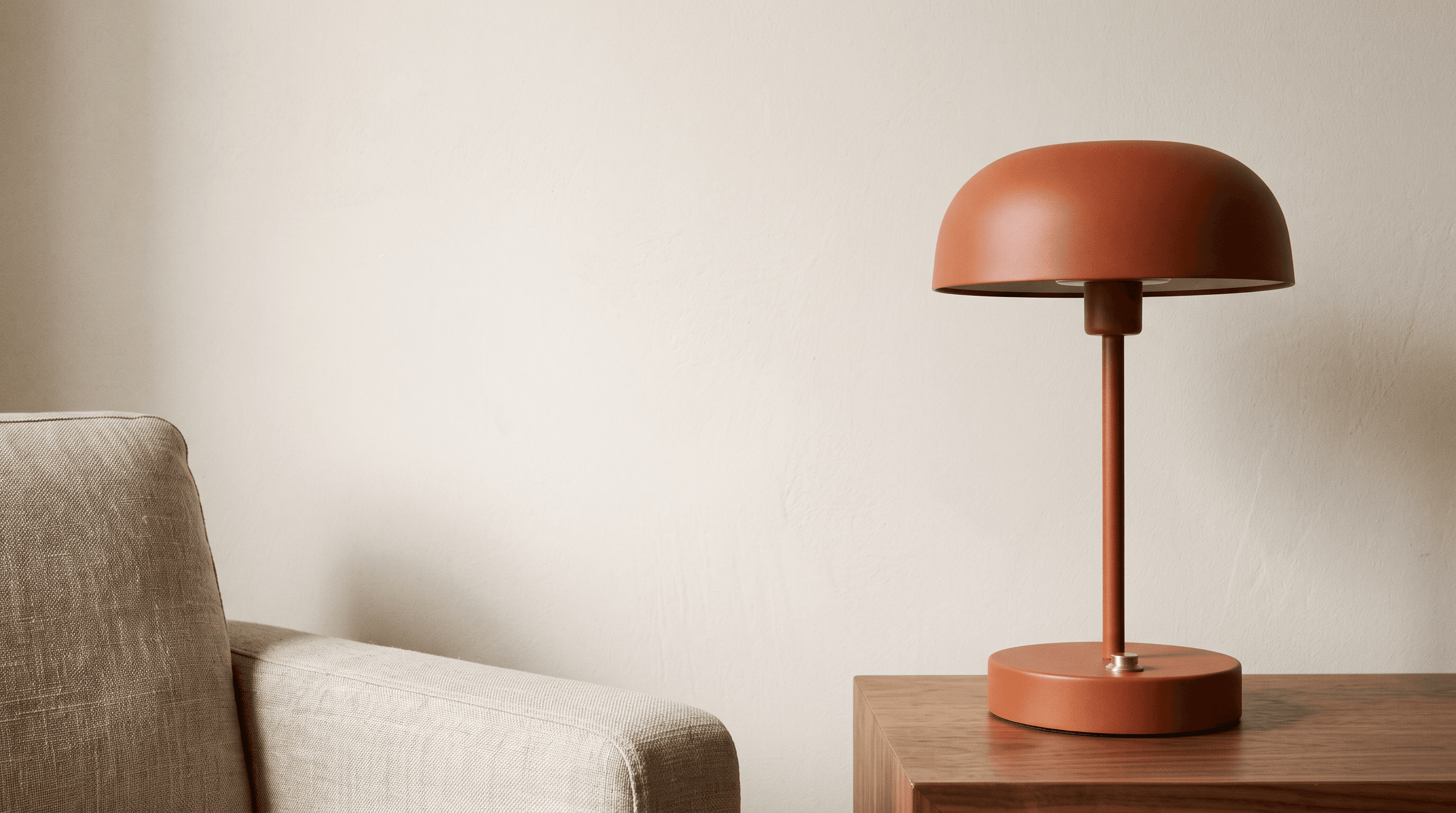
Produkt und Umgebung getrennt beschreiben
Die ersten Anweisungen legen fest, was das Referenzbild vorgibt: das Aussehen der Leuchte. Der Rest beschreibt, was sich ändern darf: Raum, Möbel, Licht und Position. Das ist genauer als „Erstelle eine Lifestyle-Anzeige“, denn dabei blieben die Darstellung des Produkts und die Komposition offen.
Wenn die Leuchte ausgeschaltet bleibt, ist auch die Beleuchtung einfacher umzusetzen. Das Bild arbeitet mit Tageslicht und Schatten auf den Oberflächen, statt eine neue Lichtquelle im Schirm zu erzeugen. Ist eine eingeschaltete Leuchte für deine Kampagne unverzichtbar, fordere sie ausdrücklich an und prüfe den erzeugten Lichtschein und die Schatten.
Die Formulierung „for a headline to be added later“ erklärt, warum die Wand frei bleiben soll. Der Prompt enthält außerdem „No text“. So entsteht in diesem Schritt ein fotografischer Hintergrund, statt die fertige Anzeige in einem einzigen Schritt zu erzeugen.
Die Szene in der Gesamtansicht und im Detail prüfen
Betrachte zuerst die gesamte Komposition. Fällt das Produkt auf? Ist die Wandfläche groß genug für deinen geplanten Text? Hier nimmt der Sessel den unteren linken Bereich ein. Die nutzbare Textfläche liegt daher darüber und erstreckt sich nicht über die gesamte linke Seite.
Vergleiche die Leuchte anschließend mit dem Ausgangsbild. Die orangefarbene Oberfläche, der pilzförmige Schirm, der runde Fuß und das Messingbedienelement sind weiterhin erkennbar. Durch die neue Perspektive ist aber mehr von der Schirmunterseite zu sehen. Betrachte das Ergebnis als neu generierte Szene und nicht als unverändert freigestelltes Produkt. Prüfe Proportionen und Aufbau, bevor du das Bild für eine Kampagne mit einem realen Produkt verwendest.
Wenn der Raum zu unruhig wird, beschränke die Szenenbeschreibung auf Produkt, Stellfläche, Wand und ein Element, das den Kontext vermittelt. Ändert sich die Form der Leuchte, beginne erneut mit dem ursprünglichen Produktbild und beschreibe genauer, was erhalten bleiben soll. Baue den nächsten Schritt nicht auf einem Ergebnis auf, dessen Produktdetails du bereits ersetzen möchtest.
Schritt 3: Aus der Szene eine quadratische Social-Media-Anzeige machen
Verwende das Bild der Leseecke als nächste Referenz. Diesmal behältst du die visuelle Gestaltung der Szene bei, änderst aber das Format und ergänzt Text. Wähle 1:1 unter „Ratio and resolution“, behalte 2K bei und prüfe vor dem Generieren die Modellauswahl.
Eine quadratische Anzeige braucht eine andere Anordnung als ein Bild im Querformat. Würdest du das vorherige Ergebnis nur zuschneiden, könnte ein Teil der Leuchte verloren gehen oder zu wenig Platz für die Überschrift bleiben. Deshalb fordert der Prompt eine neue Komposition innerhalb des quadratischen Formats.
Eingabe: Das Bild der Leseecke. Einstellungen: Nano Banana 2.1, 1:1, 2K.
Prompt für die quadratische Anzeige
Adapt this reading-corner photograph into a square social media advertisement. Preserve the same burnt-orange lamp, brass button, walnut table, linen chair, cream wall, and soft daylight. Recompose rather than stretch the image: show the complete lamp on the right, keep the chair partly visible at the lower left, and leave a clean wall area in the upper left. Add exactly this headline in the upper-left area: "ROOM TO UNWIND". Set it on two lines in large, dark-brown, elegant serif lettering. Beneath it, add the smaller line "A little light. A calmer evening." in a simple dark-brown sans-serif font. Keep all text clear of the lamp and away from the edges. Do not add a logo, price, button, border, extra words, or extra objects.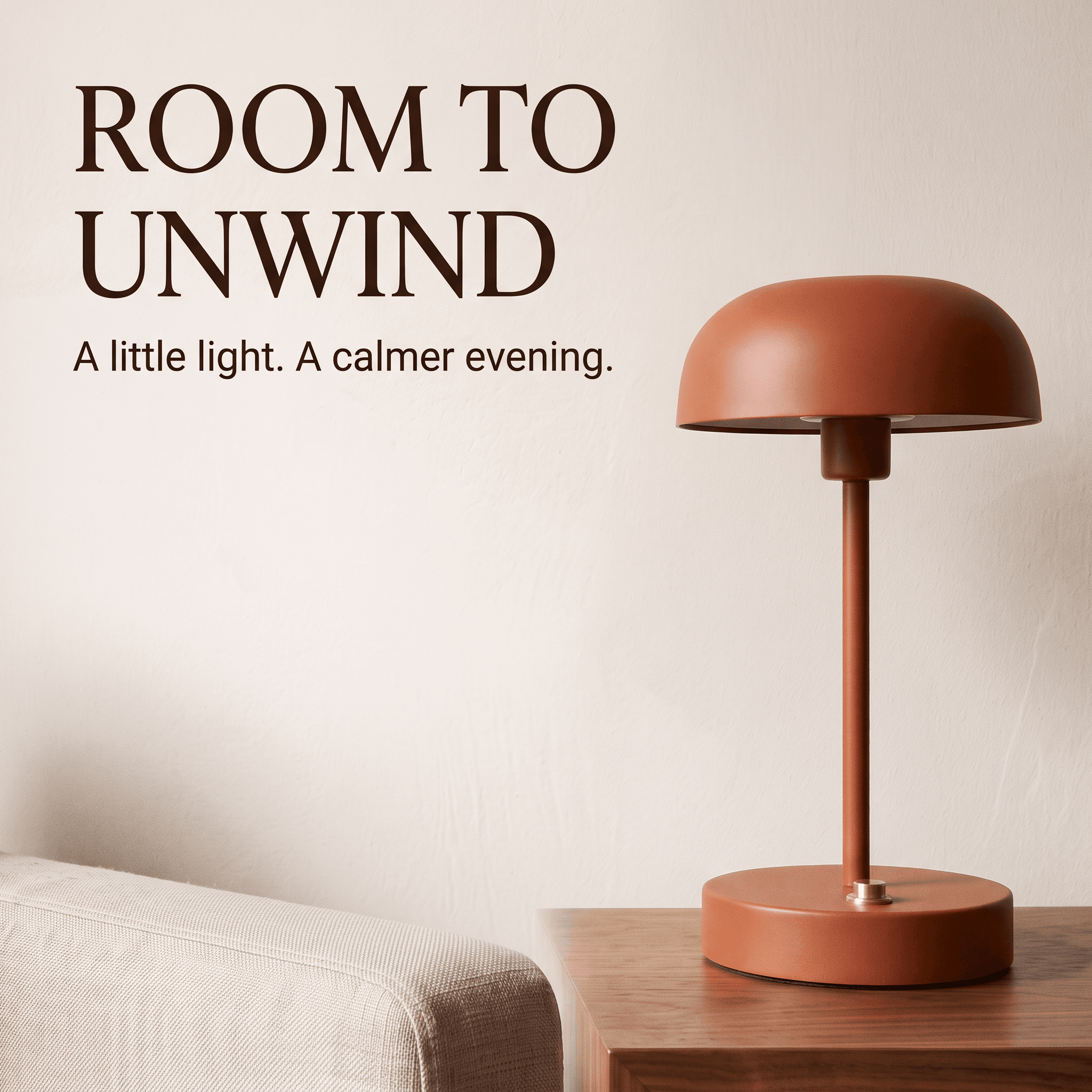
Eine klare typografische Hierarchie schaffen
Der Prompt gibt den genauen Wortlaut der Überschrift und des ergänzenden Satzes in Anführungszeichen vor. Er trennt außerdem ihre Aufgaben: eine große Überschrift in Serifenschrift und eine kleinere Zeile in serifenloser Schrift. Angaben zu Position, Farbe und Abständen erklären dem Modell, wie sich die Texte in das Foto einfügen sollen.
Ersetze beim Anpassen dieses Prompts den Text in Anführungszeichen durch deinen eigenen freigegebenen Text. Halte die Botschaft kurz genug für die verfügbare Fläche. Ein längerer Satz kann eine kleinere Schrift, mehr Zeilen oder eine andere Produktposition erfordern. Nur die Wörter auszutauschen garantiert nicht, dass das Layout weiterhin funktioniert.
Die Anzeige vor dem Speichern prüfen
In diesem Ergebnis steht die Überschrift auf zwei Zeilen, der ergänzende Satz ist darunter lesbar. Die Leuchte bleibt rechts vollständig sichtbar, während Sessel und Tisch für das quadratische Format neu angeordnet wurden. Das Layout übernimmt die visuelle Gestaltung des Raums, statt das Querformat nur zuzuschneiden.
Lies jedes Wort Korrektur, einschließlich der Satzzeichen in der kleineren Zeile. Prüfe, ob die Überschrift die gewünschten Zeilenumbrüche hat, ob der ergänzende Text in der vorgesehenen Darstellungsgröße lesbar ist und ob eine der Textflächen das Produkt oder den Bildrand berührt.
Vergleiche die Leuchte erneut mit dem ursprünglichen Referenzbild, nicht nur mit der vorherigen Szene. Ein Ergebnis kann die Gesamtstimmung erhalten und trotzdem kleine Produktdetails verändern. Prüfe bei einer echten Kampagne außerdem, ob die Anzeige visuelle oder schriftliche Aussagen macht, die dein Produkt nicht erfüllt.
Wenn Wortlaut oder Typografie exakt umgesetzt werden müssen, verwende die Szene ohne Text als Ausgangsbild und stelle das Layout in deinem Designprogramm fertig. Die generierte Anzeige kann als Vorlage für die Komposition dienen. Beim abschließenden Satz kontrollierst du Schrift, Abstände und den freigegebenen Text.
Das richtige Bild für die nächste Bearbeitung wählen
Verwende das neueste Ergebnis, wenn der grundlegende Aufbau stimmt und nur noch eine kleine Änderung nötig ist. Eine ansonsten passende quadratische Anzeige braucht beispielsweise vielleicht nur eine andere Überschrift. Beschränke die Anweisung dann auf den Text und nenne die Bildelemente, die erhalten bleiben sollen.
Kehre zu einem früheren Bild zurück, wenn die Änderung grundlegender ist. Brauchst du einen völlig anderen Raum, beginne mit dem schlichten Produktreferenzbild. Gefällt dir der Raum, aber du brauchst ein anderes Layout, beginne mit der Szene ohne Text. Jedes Ausgangsbild erfüllt einen anderen Zweck; das neueste Bild ist nicht automatisch die beste Eingabe.
Halte das ursprüngliche Referenzbild bereit, damit du das Produkt in jedem Schritt prüfen kannst, auch wenn das neueste Ergebnis deinem gewünschten Design bereits nahekommt.
Die passende Version für deinen Einsatz herunterladen
Speichere die Datei des gewünschten Bildes in Originalauflösung. Prüfe, ob Proportionen und Auflösung zum vorgesehenen Einsatz passen.
Prüfe das Bild vor der Übergabe in seiner vorgesehenen Darstellungsgröße. Eine Überschrift, die vergrößert klar wirkt, kann in einem kleinen Social-Media-Feed schwer lesbar sein. Stelle sicher, dass das Produkt sichtbar bleibt, der Text genügend Freiraum hat und das Layout ohne Strecken des Bildes zum vorgesehenen Einsatz passt.
Beginne mit deinem eigenen Produktbild oder probiere den Prompt für die Leuchte aus. Wähle Nano Banana 2.1 und gestalte die Szene, die du brauchst. Verfeinere die wichtigen Details und speichere das Ergebnis, das dir gefällt.


