

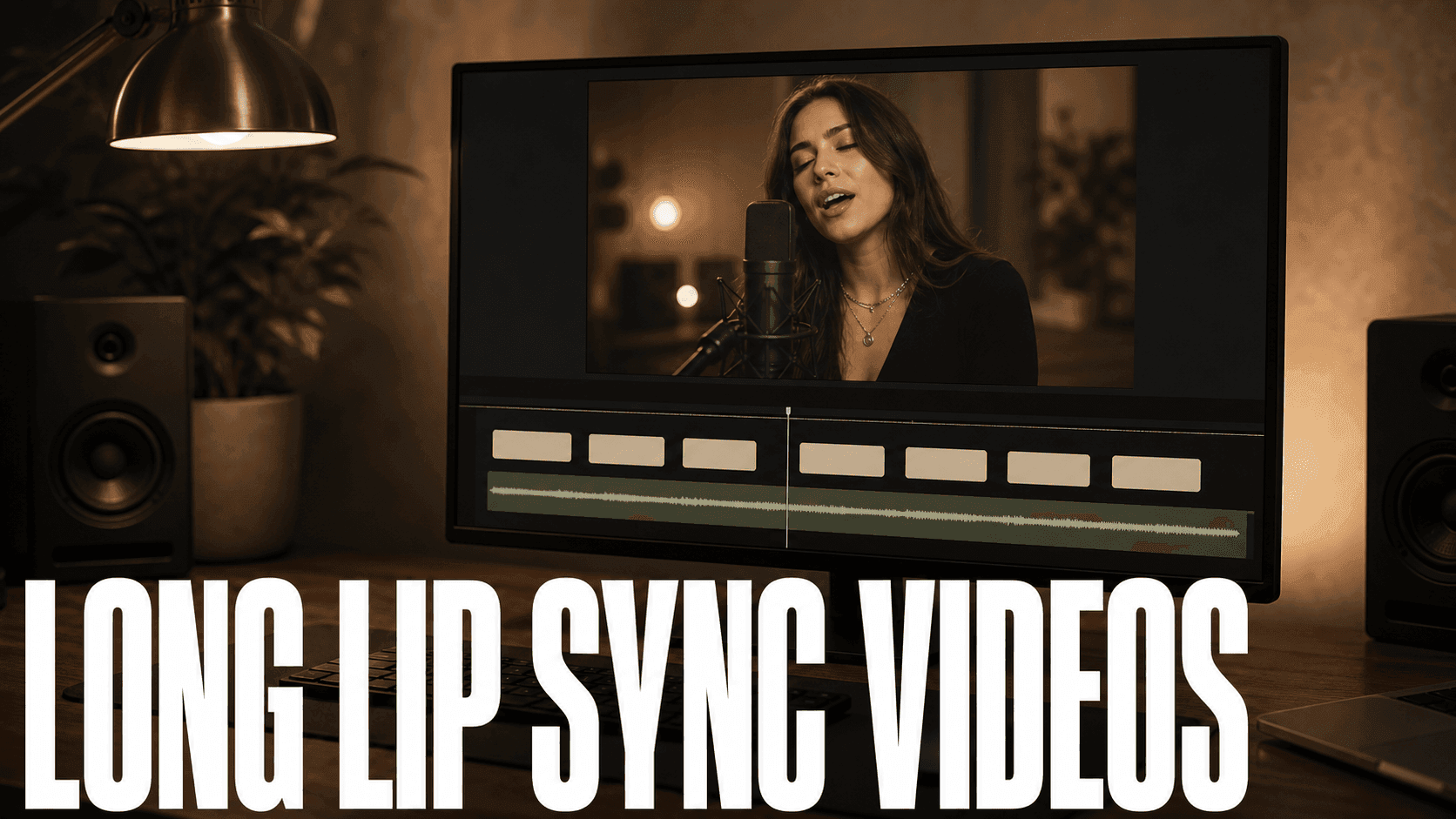
Ein längeres KI-Musikvideo mit Lippensynchronisation entsteht, indem du den Song in kurze Gesangsabschnitte aufteilst, schwierige Textstellen mit Zwischenschnitten abdeckst und die fertige Performance im Schnittprogramm zusammensetzt. Ich plane zuerst den Schnitt und dann die Generierung: zunächst den Refrain aufbauen, dann entscheiden, wo der Mund wirklich sichtbar bleiben muss.
Behandle den Song als Schnittzeitleiste, nicht als eine einzige lange Generierung.
Meine Regel: Aufwand für Lippensynchronisation dort einsetzen, wo das Publikum auf den Mund achtet – bei Refrain-Hooks, gehaltenen Tönen und emotionalen Nahaufnahmen. Für Rhythmus, Übergänge, Instrumentalstellen und aufwendig zu reparierende Textzeilen nutze ich Aufnahmen ohne sichtbaren Gesang.
Der kurze Ablauf
Wenn du nur einen Punkt mitnimmst: Baue die ersten 20 Sekunden, bevor du das ganze Video generierst. Dieser Test zeigt, ob Porträt, Audiolänge, Lippenbewegung und Stil der Zwischenschnitte zusammenpassen.
| Phase | Was du erstellst | Warum es wichtig ist |
|---|---|---|
| Songplan | Intro, Strophe, Refrain, Bridge und Instrumentalabschnitte markieren | Verhindert ein langes Video ausschließlich mit singendem Gesicht |
| Sänger-Vorlage | Ein klares Porträt erstellen und wiederverwenden | Hält die auftretende Figur erkennbar |
| Lippensynchrone Clips | Kurze Gesangsmomente in Talking Avatar generieren | Abweichungen lassen sich leichter erkennen und ersetzen |
| Zwischenschnitte | Aufnahmen ohne sichtbaren Mund mit Image to Video animieren | Verdeckt Schnittstellen und schwierige Silben |
| Schnittzeitleiste | In CapCut, Premiere Pro, DaVinci Resolve oder einem anderen Schnittprogramm zusammensetzen | Lässt den vollständigen Song zusammenhängend wirken |
Kann KI ein vollständiges lippensynchrones Musikvideo erstellen?
Ja, aber der beste Workflow setzt das vollständige Video aus kürzeren Teilen zusammen. Ein ganzer Song enthält zu viele Wechsel im Texttempo, in den Emotionen und im visuellen Rhythmus, als dass ein einzelner generierter Clip sie sauber tragen könnte.
Nutze Talking Avatar für die Momente, in denen der Mund des Sängers wichtig ist. Für den Rest eignen sich animierte Zwischenschnitte, Bühnenaufnahmen, Figurenbewegungen und symbolische Bilder.
So behältst du die Kontrolle. Weicht eine Refrainzeile ab, ersetzt du diesen Abschnitt und beginnst nicht das ganze Musikvideo von vorn.
Den Song wie im Musikvideoschnitt planen
Höre den Song vor der Generierung einmal an und markiere, wo das Publikum den Sänger sehen soll. Nicht jede Gesangszeile braucht eine Nahaufnahme. Viele starke Musikvideos setzen Gesichtsaufnahmen gezielt bei Hooks, emotionalen Zeilen und Refrainmomenten ein.
| Songmoment | Lippensynchronisation nutzen? | Besseres Bild, falls nicht nötig |
|---|---|---|
| Klarer Refrain-Hook | Ja | Stabile Nahaufnahme, direkter Blickkontakt, einfache Kopfbewegung |
| Schnelle Textpassage | Vielleicht | Handdetail, Bühnenlicht, Stadtaufnahme oder symbolischer Gegenstand |
| Instrumentalpause | Nein | Umgebungsaufnahme, Tanzclip, Kamerafahrt oder Requisitennahaufnahme |
| Emotional gehaltener Ton | Ja | Ruhige Nahaufnahme mit minimaler Kopfbewegung |
| Übergang zwischen Abschnitten | Nein | Zwischenschnitt, der die Schnittstelle verdeckt |
| Beat-Drop | Meist nicht | Bühnentotale, Publikumslichter oder Szene mit stärkerer Bewegung |
Dieser Plan verhindert, dass das fertige Video nur aus singenden Gesichtern besteht. Gleichzeitig gibt er jedem generierten Clip eine klare Aufgabe.
Warum kurze Gesangsabschnitte hilfreich sind
Talking Avatar unterstützt vorbereitete Sprach- oder Gesangsaufnahmen sowie Ausgaben von DomoAI Text to Speech. Es bietet außerdem Standardlängen von 5, 10 und 20 Sekunden und mit Pro schnelle Modi für 30 und 60 Sekunden.
Längere Clips können bei einer einfachen Darbietung helfen. Für Musikvideos lassen sich kürzere Abschnitte von 10–20 Sekunden leichter prüfen, ersetzen und mit Zwischenschnitten überdecken. Nutze längere Clips nur, wenn Gesangslinie, Gesichtswinkel und Ausdruck kontrolliert bleiben.
Beginne mit dem Refrain-Hook. Funktioniert dieser Abschnitt, baue die Strophe. Funktioniert er nicht, korrigiere Porträt, Audio oder Aktionsprompt, bevor du Zeit in den Rest investierst.
Die Sänger-Vorlage vor der Lippensynchronisation erstellen
Ein längeres Musikvideo braucht einen wiedererkennbaren Darsteller. Verwende ein sauberes Porträt oder Charakterbild, auf dem Mund, Kieferlinie, Augen und Kopfwinkel sichtbar sind. Haare, Mikrofone, Hände oder Requisiten sollten den Mund nicht verdecken.
Wenn du ein neues Ausgangsbild brauchst, erstelle das Porträt vor der Lippensynchronisation:
Erstelle das Porträt eines eigenen Anime-Sängers für die Lippensynchronisation, Hochformat 4:5. Gestaltung: silbernes Haar, bernsteinfarbene Augen, schwarze Bühnenjacke mit petrolfarbenen Besätzen, kleiner Sternohrring, emotionaler Ausdruck, keine Ähnlichkeit mit einer realen Berühmtheit. Kamera: frontale Büstennahaufnahme mit klar sichtbarem Mund, Augen und Kiefer. Licht: weiches neonblaues und violettes Bühnenlicht, dunkler Konzerthintergrund, sanftes Kantenlicht. Gesicht klar und unverdeckt halten. Kein generierter Text, kein Mikrofon vor dem Mund, keine zusätzlichen Figuren.
Speichere das freigegebene Standbild in Assets und verwende es für jeden Gesangsabschnitt. Für einen umfassenderen Figurenablauf ergänze diese Seite um den Leitfaden „Figurenkontinuität in Musikvideos mit KI“.
Lippensynchrone Aufnahmen in Talking Avatar generieren
Lade für jeden Gesangsabschnitt das Porträt hoch und füge den passenden Audioabschnitt hinzu. Halte den Aktions-Prompt vom Liedtext getrennt. Er sollte Darbietung, Ausdruck und Körperbewegungen beschreiben.
Talking-Avatar-Aktionsprompt: ruhige Gesangsdarbietung, Gesicht mittig, klare Mundbewegung, einmal natürlich blinzeln, dezente Kopfbewegung, sanfter Blick, leichte Schulterbewegung, emotionaler Refrainvortrag, stabiles Gesicht, keine dramatische Körperbewegung.
Mache den Mund gut erkennbar. Halte das Gesicht nah, den Kopf ruhig und das Licht gleichmäßig. Nutze dramatische Kamerafahrten bei Zwischenschnitten oder Image-to-Video-Aufnahmen.
Hintergrundmusik und der vollständige Songmix sollten nach dem Export extern in CapCut, Premiere Pro, DaVinci Resolve oder einem anderen Schnittprogramm hinzugefügt werden. Talking Avatar kann die Gesichtsperformance erzeugen, aber der endgültige Songmix gehört auf deine Schnitt-Timeline.
Zwischenschnitte für schwierige Textstellen ergänzen
Zwischenschnitte sind kein Füllmaterial. Sie halten den Schnitt zusammen. Setze sie über schnelle Zeilen, gehauchte Silben, Instrumentallücken und Übergänge zwischen generierten Clips.
Erstelle Aufnahmen ohne Gesang mit Image to Video. Seedance 2.0 passt gut, wenn eine Aufnahme filmische Bewegung, Atmosphäre, Bewegungen wie in Produktvideos oder die Textur eines Musikvideos mit mehreren Einstellungen braucht.
- Eine Hand umfasst ein Mikrofon.
- Bühnenlichter gehen an.
- Stadtlichter spiegeln sich im Regen.
- Rückenansicht des Sängers vor dem Refrain.
- Gegenstand vom Albumcover oder symbolische Requisite.
- Weite Publikumssilhouette ohne sichtbaren Mund.
- Eine Figur geht durch den Schauplatz des Songs.
Funktioniert eine Textzeile fast, behalte den lippensynchronen Clip und verdecke die schwächsten zwei Sekunden. Generiere neu bei deutlichen Gesichtsfehlern, veränderter Identität oder falscher Mundbewegung im zentralen Hook.
Vor der vollständigen Generierung einen Aufnahmeplan erstellen
Schreibe einen Aufnahmeplan entlang der Songzeitleiste. Er muss nicht aufwendig sein. Er muss nur zeigen, welche Sekunden Lippensynchronisation und welche unterstützende Bilder brauchen.
| Zeit | Audiomoment | Bild | Werkzeug |
|---|---|---|---|
| 0–4 s | Intro-Fläche | Stadtdach, Regen, langsame Vorwärtsfahrt | Image to Video |
| 4–12 s | Strophe, Zeile 1 | Sängernahaufnahme, ruhiger Vortrag | Talking Avatar |
| 12–18 s | Strophe, Zeile 2 | Hand am Mikrofon, Neonlicht | Image to Video |
| 18–28 s | Refrain-Hook | Sängernahaufnahme mit Schnitt zur Bühnentotale | Talking Avatar + Zwischenschnitt |
| 28–32 s | Beat-Drop | Publikumslichter und schneller Übergang | Image to Video |
| 32–44 s | Bridge | Seitenprofil, sanfterer Ausdruck | Talking Avatar |
Für Idol-Stile oder virtuelle Sänger bietet der KI-Generator für virtuelle K-Pop-Idole einen konkreteren Ablauf für Figur und Bühneninszenierung.
Die Kontinuität zwischen allen Clips bewahren
Kontinuität bricht, wenn Ausgangsbild, Ausschnitt, Licht oder Darstellungsanweisung zwischen Abschnitten wechseln. Verwende für jede Talking-Avatar-Aufnahme dasselbe freigegebene Porträt. Halte Bildausschnitt und Aktions- beziehungsweise Ausdrucksprompt konsistent. Reserviere Outfit- oder Winkelwechsel für gezielte Zwischenschnitte.
Eine hilfreiche Kontinuitätsnotiz sieht so aus:
Derselbe Sänger wie in der vorherigen Aufnahme: silbernes Haar, bernsteinfarbene Augen, schwarze Bühnenjacke mit petrolfarbenen Besätzen, Sternohrring, neonblau-violettes Bühnenlicht, ruhiger emotionaler Vortrag, frontale Nahaufnahme, Mund klar sichtbar.
Bewahre freigegebenes Porträt, Standbilder für Zwischenschnitte und fertige Clips in einem Projektordner auf. Weicht ein späterer Abschnitt ab, vergleiche ihn vor einer neuen Generierung mit dem freigegebenen ersten Refrain.
Meine Zeitleiste mit drei Spuren für einen längeren Song
Ich ordne den Schnitt vor der vollständigen Videogenerierung in drei Spuren. Das klingt einfach, trennt aber Probleme, die sonst pauschal dem Modell zugeschrieben werden.
| Spur | Inhalt | Meine Prüfregel |
|---|---|---|
| Gesangsperformance | Talking-Avatar-Clips für sichtbaren Gesang | Freigegebenes Porträt, Ausschnitt und Darstellungsanweisung beibehalten |
| Zwischenschnitte | Hände, Bühnenlichter, Requisiten, Totalen und Übergänge | Einzelne Mundfehler verdecken, statt eine brauchbare Aufnahme neu zu erstellen |
| Masteraudio | Der fertige Songmix | Schneide das Bild zu dieser Spur; verwende generiertes Audio nicht als endgültigen Mix |
Ich benenne jedes Dateipaar mit einem Timecode, zum Beispiel 03_chorus_00-12_vocal.wav und 03_chorus_00-12_avatar_v1.mp4. Wenn möglich, schneide ich an Atempausen und lasse an beiden Enden einen kurzen Überhang. Das macht spätere Ersetzungen deutlich einfacher.
Weitere Beispiele findest du in der Sammlung von Musikvideo-Abläufen oder der Analyse des Sakura-Romantik-Musikvideos. Ist die Lippensynchronisation der Schwachpunkt, vergleiche den speziellen Ablauf für KI-Video-Lippensynchronisation mit den Optionen im Leitfaden zu KI-Lippensynchronisationswerkzeugen.
Die vollständige Musikvideozeitleiste schneiden
Setze das fertige Video im Schnittprogramm zusammen. Platziere zuerst den vollständigen Song. Ergänze lippensynchrone Clips nur dort, wo das Gesicht singen muss. Decke schwierige Textstellen und Clipgrenzen mit Zwischenschnitten ab.
- Platziere den vollständigen Song auf der Zeitleiste.
- Füge den ersten lippensynchronen Refrainclip hinzu.
- Füge lippensynchrone Strophenclips nur dort hinzu, wo der Mund sichtbar sein muss.
- Lege Zwischenschnitte über schwache Silben, Übergänge und Instrumentalabschnitte.
- Ersetze schwache Clips abschnittsweise.
- Nutze Video Upscaler für den letzten Feinschliff vor dem Export.
Prüfe das Video vor dem Export ohne Ton. Wenn es auch stumm verständlich bleibt, ist der visuelle Rhythmus stark genug, um den Song zu tragen.
Prüfliste für jeden Abschnitt
Prüfe jeden Clip vor dem Zusammenfügen. Warte nicht, bis der gesamte Song montiert ist, um Probleme zu entdecken.
| Prüfpunkt | Was du kontrollierst | Korrektur |
|---|---|---|
| Mundtiming | Wichtige Silben sitzen so genau, dass die Bewegung beabsichtigt wirkt | Audioabschnitt kürzen oder Clip ersetzen |
| Gesichtsstabilität | Augen, Kiefer, Haar und Ausdruck bleiben erkennbar | Dasselbe Porträt wiederverwenden und Bewegung vereinfachen |
| Aufnahmeenergie | Strophe, Refrain und Bridge wirken nicht gleichförmig | Zwischenschnitte oder eine weitere Bühnenaufnahme ergänzen |
| Saubere Übergänge | Clipgrenzen zeigen keine sichtbaren Sprünge | Die Schnittstelle mit einer Aufnahme ohne sichtbaren Mund verdecken |
| Audioplan | Der fertige Songmix liegt sauber unter allen Clips | Die endgültige Musikmischung im Schnittprogramm belassen |
Nutze für eine umfassendere Musikvideoplanung Music Video als Themenübersicht. Eine breitere Werkzeugauswahl findest du im Leitfaden „Die besten KI-Werkzeuge für Anime-Musikvideos“.
Prüfungen der Lippensynchronisation
Prüfe jeden Gesangsabschnitt, bevor du die vollständige Zeitleiste zusammensetzt. Kurze Ersatzdurchläufe sind einfacher, als den ganzen Song neu aufzubauen.
Die Lippensynchronität verschiebt sich
Verwende kürzere Audioabschnitte und prüfe jeweils eine Gesangszeile. Ersetze nur den schwachen Abschnitt.
Das Audio klingt verwaschen
Bereite klarere Gesangsabschnitte für die Prüfung vor und behalte den vollständigen Musikmix für den endgültigen Schnitt. Geht der Gesang unter, setze mehr Zwischenschnitte ein, statt durchgehend den Mund zu zeigen.
Das Gesicht verändert sich zwischen Clips
Verwende dasselbe Porträt und wiederhole dieselbe Figurenbeschreibung. Halte die Formulierungen zu Licht und Outfit konstant.
Das Video wirkt eintönig
Ergänze zwischen Gesangsnahaufnahmen Totalen, Requisitenaufnahmen, Bühnenbewegung und symbolische Zwischenschnitte.
Dem Refrain fehlt Energie
Nutze einen stärkeren Zwischenschnitt oder eine Bühnentotale. Halte das Gesicht stabil und lasse die Szene die Energie tragen.
Häufige Fragen
Kann KI ein vollständiges lippensynchrones Musikvideo erstellen?
Ja. Baue es aus kürzeren lippensynchronen Clips, animierten Zwischenschnitten und einem abschließenden Schnitt auf, statt den ganzen Song in einem Durchlauf generieren zu wollen.
Kann ich einen Suno-Song verwenden?
Ja, aber verwende ihn im endgültigen Schnitt. Füge keinen Suno-Link in Talking Avatar ein. Erzeuge die Lippensynchronität des Avatars aus vorbereiteter Sprache oder Gesang und ergänze anschließend den vollständigen Suno-Song oder die Hintergrundmusik in CapCut, Premiere Pro, DaVinci Resolve oder einem anderen Schnittprogramm.
Sollte jede Aufnahme lippensynchron sein?
Nein. Nutze Lippensynchronisation für wichtige Gesangsmomente und Zwischenschnitte für Rhythmus, Übergänge, Instrumentalabschnitte und schwer synchronisierbare Textpassagen.
Wie lang sollte jeder lippensynchrone Abschnitt sein?
Beginne mit Abschnitten von 10–20 Sekunden, die sich leichter prüfen lassen. Talking Avatar bietet außerdem Standardlängen von 5, 10 und 20 Sekunden sowie schnelle Modi für 30 und 60 Sekunden mit Pro.
Wie bleibt derselbe Sänger im ganzen Video erkennbar?
Verwende dasselbe Porträt, wiederhole dieselbe Figurenbeschreibung, halte das Licht konstant und vergleiche jeden neuen Clip mit deinem freigegebenen ersten Refrain.


