

Die Entwicklung generativer KI ermöglicht es heute jedem, unkompliziert hochwertige Illustrationen zu erstellen.
Hallo, ich bin Ny@Tech.
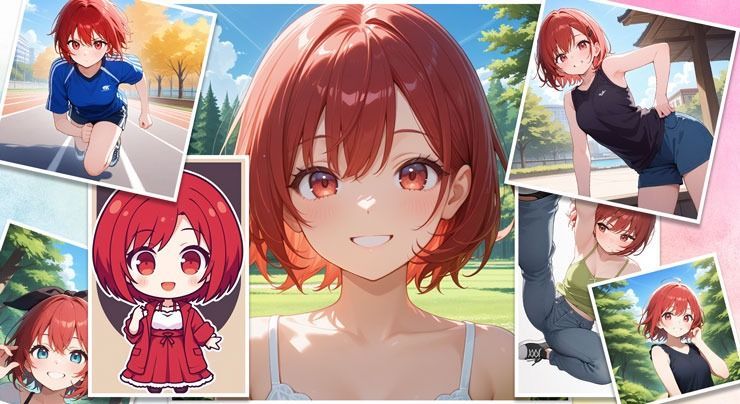
Diese Bilder habe ich mit PixAI erstellt, das besonders gut Figurenbilder im japanischen Anime-Stil erzeugt.
Ursprünglich war ich im Webmarketing tätig. Seit etwa 2024 interessieren mich die Möglichkeiten generativer KI, und inzwischen erstelle ich auch gern Animationen mit DomoAI und ähnlichen Werkzeugen.
Bisher nutzte ich für die Bilder meiner Animationen DALL·E 3 und Adobe Firefly. Auf Empfehlung eines Bekannten probierte ich PixAI aus.
„Figuren in PixAI erstellen → in DomoAI animieren“
Dieser Ablauf erwies sich als reibungslos und intuitiv. Deshalb möchte ich die Schritte in diesem Artikel erklären.
Auch wenn Sie noch nie Manga oder Anime produziert haben, erfahren Sie hier, wie Sie Illustrationen auf Websites einsetzen sowie Animationen und Kurzvideos erstellen können.
PixAI im Überblick
PixAI ist ein Dienst, der auf zweidimensionale Anime- und Illustrationsbilder spezialisiert ist.
Auf Basis von Stable Diffusion können Sie viele angepasste Modelle und LoRAs (Low-Rank Adaptation) verwenden, um Figurenbilder in verschiedenen Stilen zu erzeugen.
Seit dem im Mai 2025 ergänzten Modell V2.5 und späteren Versionen lassen sich außerdem einfache Animationen ausgeben.
Web- und App-Version
PixAI läuft im Browser und muss nicht auf dem Computer installiert werden.
Sie können daher auch vom Smartphone oder Tablet darauf zugreifen.
Es gibt zudem Apps für iOS und Android. Da sie gegenüber der Webversion Einschränkungen haben, basiert diese Anleitung auf der Webversion.
Was sind Modelle und LoRAs?
Eine wichtige Eigenschaft von PixAI ist der Modellmarkt mit von Nutzern trainierten und geteilten Generierungsmodellen.
Dort können Sie aus Tausenden verschiedener Bildmodelle und LoRAs Ihren bevorzugten Stil wählen und damit Bilder erzeugen.
Das erlaubt flexible Vorgaben für Details und japanische Anime-Stile.
Was ist ein Modell?
Ein Modell ist das KI-Grundmodell für die Bilderzeugung.
Diese Modelle sind für unterschiedliche Stile optimiert: Anime und Manga, aufwendige Illustrationen oder realistischere Bilder. Jedes hat eigene Stärken und Darstellungstendenzen.
Was ist LoRA (Low-Rank Adaptation)?
Eine LoRA ist ein leichtgewichtiges Erweiterungsmodell, das zusätzliche Merkmale oder Stile für ein vorhandenes Bildmodell erlernt hat.
Sie wird vor allem eingesetzt, um Posen, Gesichtsausdrücke, Kleidung, Frisuren und Zeichenstile flexibel umzusetzen. Auf ein Grundmodell aufgesetzt beziehungsweise darübergelegt ermöglicht sie die gewünschte Darstellung.
Eine LoRA wird deshalb nicht allein, sondern zusammen mit einem Grundmodell verwendet.
Worauf Sie beim Modellmarkt achten sollten
Der Modellmarkt ist flexibel, weil Nutzer viele unterschiedliche selbst erstellte und geteilte Modelle und LoRAs frei verwenden können.
Dabei müssen sie allerdings ethische und rechtliche Aspekte berücksichtigen.
Sexuelle oder sexuell anspielende Prompts können nach den Richtlinien beispielsweise als sensible Inhalte eingeschränkt werden und für andere Nutzer nicht mehr sichtbar sein.
Einige Modelle bergen zudem Risiken für Urheber- oder andere geistige Eigentumsrechte. Ich empfehle, Beschreibungen und Nutzungsbedingungen zu prüfen und Modelle mit unklarer Rechtslage zu meiden.
Eigenschaften verschiedener Bildgeneratoren
In den letzten Jahren sind viele KI-Bilddienste mit unterschiedlichen Eigenschaften und Einsatzzwecken erschienen.
Die folgende Matrix vergleicht wichtige mit PixAI verwandte oder konkurrierende Dienste nach Funktionen und Verwendung und zeigt ihre Positionierung.
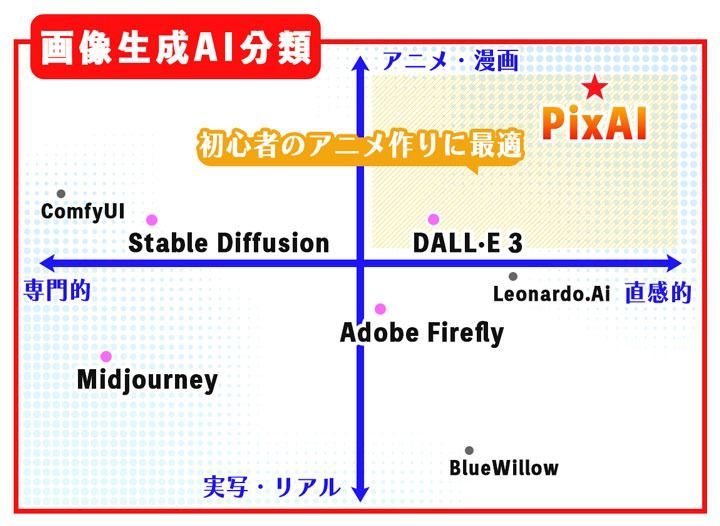
Sehen wir uns die einzelnen Bildgeneratoren kurz an.
Stable Diffusion (SD)
Stable Diffusion ist ein quelloffenes Bildmodell, dessen Modelldaten jeder herunterladen und lokal ausführen kann.
Seine größten Stärken sind Anpassbarkeit und Erweiterbarkeit. Die weltweite Community entwickelt zahlreiche Erweiterungen wie WebUI, LoRA, ControlNet und Inpainting sowie eigene Modelle.
Fortgeschrittene erhalten dadurch große Freiheit. Für Einsteiger ist die Hürde höher, weil Kenntnisse etwa zur Einrichtung von Python, GPU-Konfiguration und Ablage der Modelldateien nötig sind.
Midjourney
Midjourney ist ein eigenständig entwickelter, nicht quelloffener KI-Bilddienst. Seine Stärke sind hochwertige Bilder und eigenständige, künstlerische Stile.
Unerwartet schöne Kompositionen und Farbgestaltungen machen ihn bei Kreativen und Designern beliebt.
DALL·E 3
DALL·E 3 ist der Bildgenerierungsdienst von OpenAI, bekannt durch ChatGPT.
Sie können Prompts im natürlichen Textdialog anpassen und Bilder erzeugen. Das macht die Bedienung auch für Menschen einfach, die mit Bild-KI noch nicht vertraut sind.
Ein weiterer Vorteil ist die Unterstützung japanischer Prompts. Spezialisierte Stile wie niedliche „Moe“-Illustrationen gehören jedoch nicht zu seinen Stärken.
Adobe Firefly
Adobe Firefly ist Adobes Bild-KI. Neben Text-zu-Bild bietet sie Grafikdesignfunktionen wie generatives Füllen vorhandener Bilder, Textstile sowie Muster und Effekte.
Sie ist für kommerzielle Nutzung konzipiert und wurde mit Materialien wie Adobe Stock trainiert. Ein wichtiges Merkmal ist daher das geringere Urheberrechtsrisiko.
Die konsistente Erzeugung derselben Figur ist allerdings schwierig, was ihre Einsatzmöglichkeiten für Animeproduktionen einschränkt.
PixAI
PixAI läuft im Browser und bietet zugleich die Nutzung vielfältiger Stable-Diffusion-Modelle und LoRAs.
Die große Auswahl an Community-Modellen und LoRAs für zweidimensionale Anime- und Manga-Illustrationen erleichtert die Anpassung von Zeichenstil und Figurendetails.
Mit Modellen und LoRAs nahe dem gewünschten Stil lassen sich auch Frisuren, Kleidung und Kompositionen flexibel verändern.
Deshalb halte ich PixAI für einen geeigneten Bildgenerator, wenn Einsteiger Anime erstellen möchten.
Preise und Hinweise zu PixAI
Sie können PixAI kostenlos beginnen. Bei der Registrierung erhalten Sie Credits für einige Bildgenerierungen.
Weitere Credits gibt es etwa durch tägliche Anmeldeboni oder Likes für Bilder, die Sie in der Community veröffentlichen. Mit etwas Planung lassen sich daher auch im kostenlosen Tarif recht viele Bilder erzeugen.
Preise und kommerzielle Nutzung
Neben der kostenlosen Nutzung gibt es drei kostenpflichtige Tarife für unterschiedliche Zwecke und Generierungshäufigkeiten.
| Punkt | Start-Tarif | Plus-Tarif | Premium-Tarif |
|---|---|---|---|
| Monatspreis inklusive Steuern | 1.400 Yen | 4.200 Yen | 7.000 Yen |
| Jahrespreis inklusive Steuern | 13.440 Yen | 38.640 Yen | 67.200 Yen |
| Kostenloses Modelltraining | Bis zu 3-mal monatlich | Bis zu 5-mal monatlich | Bis zu 10-mal monatlich |
| LoRA-Einstellungen | Bis zu 5 | Bis zu 10 | Bis zu 15 |
| Monatliche Credits | 300.000 Credits | 1.000.000 Credits | 2.000.000 Credits |
| Gespeicherte private Modelle | Bis zu 15 | Bis zu 25 | Bis zu 35 |
| Generierungsgeschwindigkeit | Schnelle Generierung ohne Geschwindigkeitsbegrenzung | ||
* Stand Dezember 2025. Die aktuelle Übersicht finden Sie unter Mitgliedspreise und Tarife.
Bei Bedarf können Sie zusätzliche Credits für die Bilderzeugung kaufen.
Kommerzielle Nutzung
Die Modelle und LoRAs im Modellmarkt haben jeweils unterschiedliche Lizenzumfänge.
Das offizielle PixAI-Modell Haruka erlaubt beispielsweise kommerzielle Nutzung. Manche von Nutzern hochgeladenen Modelle schließen sie jedoch aus.
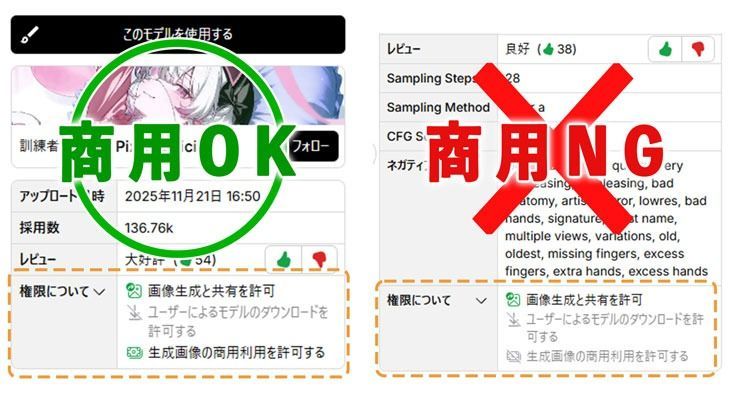
Wenn Sie eine kommerzielle Verwendung planen, prüfen Sie vorab den Berechtigungsbereich des jeweiligen Modells.
Die Grundfunktionen von PixAI
Sehen wir uns den grundlegenden Ablauf der Bilderzeugung mit PixAI an.
Grundlegende Bedienung
Melden Sie sich zunächst auf der PixAI-Website an.
Wählen Sie auf der Startseite im linken Menü „Generieren“.
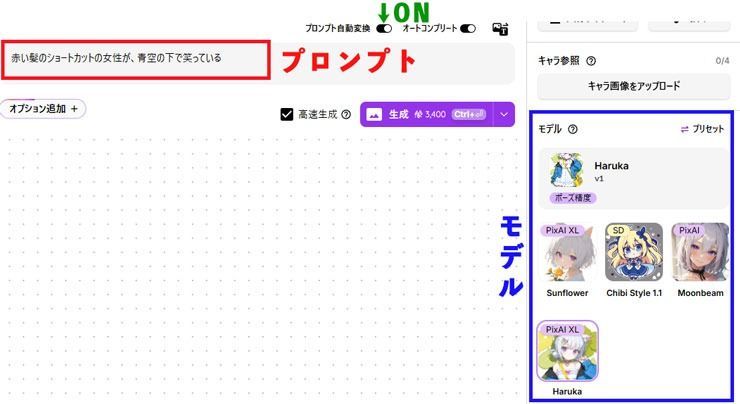
Da ich die Promptbeispiele hier auf Japanisch erläutere, schalte ich „Automatische Promptkonvertierung“ ein.
Dadurch werden japanische Prompts automatisch optimiert.
Beschreiben Sie im zentralen Eingabefeld die gewünschte Illustration.
Auch Japanisch ist möglich, etwa für „Eine Frau mit kurzen roten Haaren lächelt unter blauem Himmel“.
Wählen Sie anschließend das Modell. Standardmäßig ist ein von PixAI empfohlenes Modell aktiv; bei Bedarf wählen Sie ein anderes aus dem Modellmarkt.
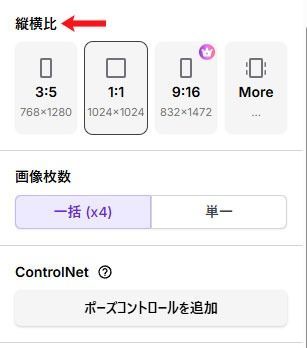
Wählen Sie dann die gewünschte Bildgröße.
In den erweiterten Optionen können Sie Details wie die Sampling-Methode, also den Berechnungsalgorithmus des Diffusionsmodells, einstellen. Die Standardeinstellungen sind aber ebenfalls in Ordnung.
Für eine animationsgeeignete Figur können Sie in den erweiterten Einstellungen das VAE-Modell auf „PPPAnimix VAE“ setzen. Dadurch werden Farbkanten zwischen Person und Hintergrund tendenziell klarer, sodass sich die Figur leichter erkennen und bearbeiten lässt.
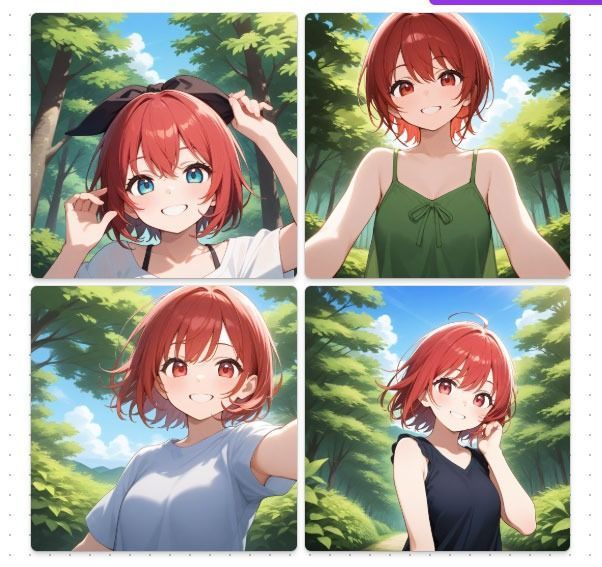
Klicken Sie abschließend auf „Generieren“. Nach einigen Dutzend Sekunden entsteht ein Bild nach Ihren Vorgaben.
Dieselbe Figur erneut erzeugen
Bei Animationsvideos ist es wichtig, das Erscheinungsbild einer Figur konsistent zu halten.
PixAI bietet dafür mehrere Methoden. Eine davon ist ein fester Seed-Wert.
Der Seed ist ein eindeutiger Wert, der jedem generierten Bild zugeordnet wird. Wenn Sie ihn festhalten, lassen sich ähnliche Figuren stabil erzeugen.
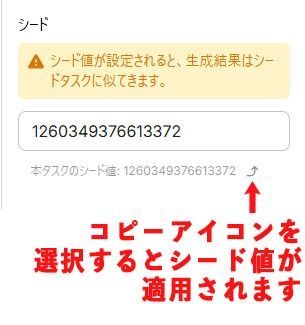
Ein Seed kann jedoch nicht alles garantieren. Geben Sie deshalb möglichst viele Details im Prompt vor und ändern Sie nur das Nötigste, um dem gewünschten Ergebnis näherzukommen.
Den Bildhintergrund entfernen
Mit der Bildkorrekturfunktion von PixAI können Sie erzeugte Bilder bearbeiten.
Sie können beispielsweise den Hintergrund entfernen und ein transparentes PNG erzeugen, das Bild in eine Linienzeichnung umwandeln oder Handformen korrigieren.
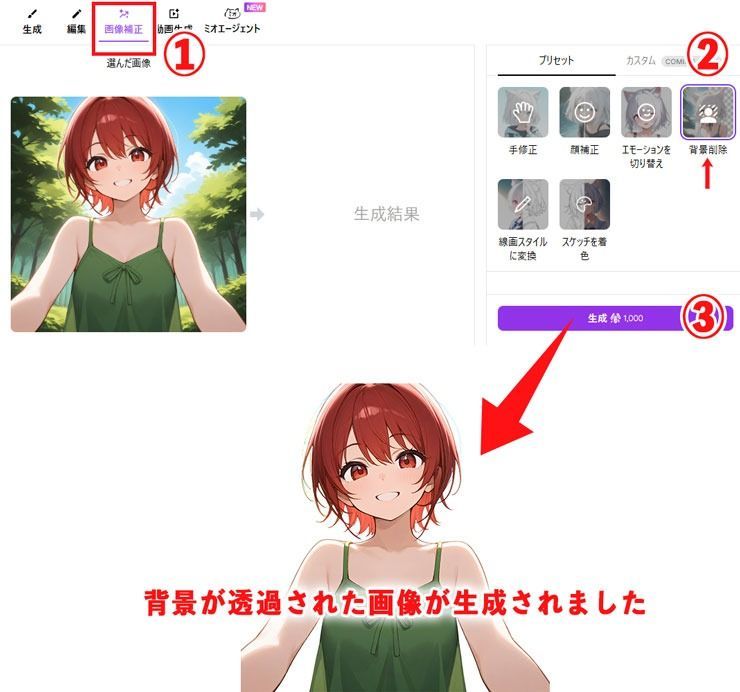
Eine freigestellte Figur lässt sich später mit anderen Hintergründen kombinieren. Mehrere Figuren können als getrennte Ebenen animiert werden.
Mehrere Varianten für die Animation erstellen
Für Videos ist es hilfreich, neben einem einzelnen Figurenbild mehrere Varianten mit anderen Bewegungen und Blickwinkeln vorzubereiten.
Frontal-, Seiten- und Rückenansichten sowie unterschiedliche Posen wie im Bild unten erweitern die Möglichkeiten beim Videoschnitt deutlich.
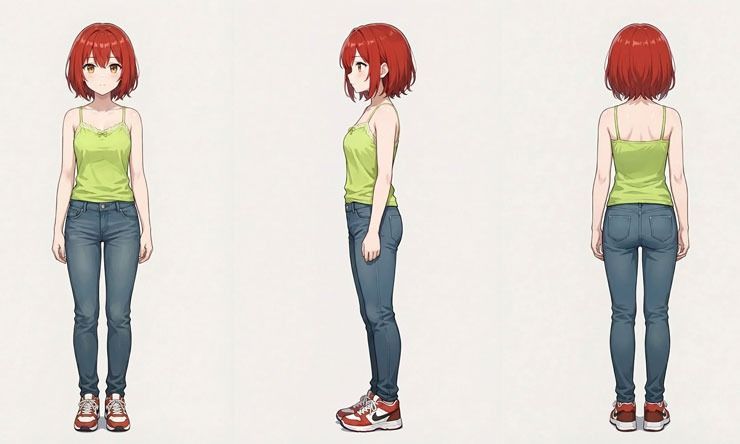
Dieses Bild wurde mit dem Modell „PixAI Reference Pro“ erstellt.
Die Ansichten werden hier zusammen gezeigt; tatsächlich habe ich Vorder-, Seiten- und Rückansicht jeweils einzeln erzeugt.
PixAI Reference Pro soll aus mehreren Referenzen Identität, Kleidung, Körperproportionen, Blickwinkel, Komposition, Stil und Textpositionen gemeinsam erfassen. Dadurch lassen sich besonders konsistente Bilder erzeugen.
So verwenden Sie PixAI Reference Pro:
- Wählen Sie das Modell „PixAI Reference Pro“.
- Laden Sie bis zu vier Referenzbilder hoch.
- Beschreiben Sie die gewünschte Bearbeitung.
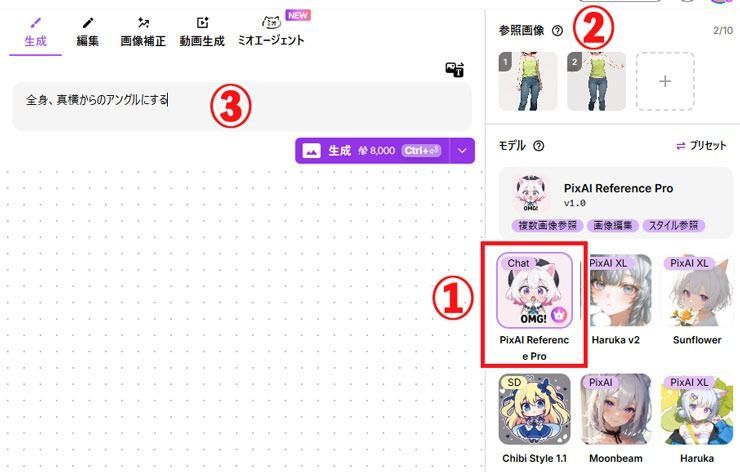
Der Credit-Verbrauch ist zwar hoch, doch PixAI Reference Pro ist sehr nützlich, um konsistente Figuren aus anderen Blickwinkeln darzustellen.
Da Sie eine Figur auch mit Image to Video von DomoAI animieren können, müssen Sie nicht unbedingt viele Bilder erzeugen. Mehrere Varianten helfen meiner Ansicht nach jedoch bei der späteren Videoproduktion.
Die Grundfunktionen von DomoAI
Nun folgt die Phase, in der die erzeugte Figurenillustration tatsächlich bewegt wird: die Videoerstellung mit DomoAI.
DomoAI bietet folgende grundlegende Möglichkeiten zur Videogenerierung.
- Text to Video: Videos aus Textprompts erzeugen.
- Image to Video: Ein einzelnes Bild anhand eines Textprompts animieren.
- Video to Video: Das Originalvideo mit Stilvorgaben und Prompts beispielsweise in Anime umwandeln.
- Frames to Video: Mehrere Bilder wählen und die Handlungen dazwischen per Prompt beschreiben.
- Character to Video: Figurenbild und Bewegungsvideo wählen, um die Figur zu animieren.
- AI Talking Avatar: Figurenbild und Audio wählen, um die Figur sprechen oder singen zu lassen.
Hier erkläre ich insbesondere drei charakteristische Funktionen: Frames to Video, Character to Video und Talking Avatar.
Frames to Video
Mit „Frames to Video“ verbindet DomoAI mehrere Bilder zu einem flüssigen Video.
Wählen Sie links das KI-Videosymbol und anschließend „Image to Video > Frames to Video“.
Laden Sie jeweils das Bild für den Anfang und das Ende des Videos hoch.
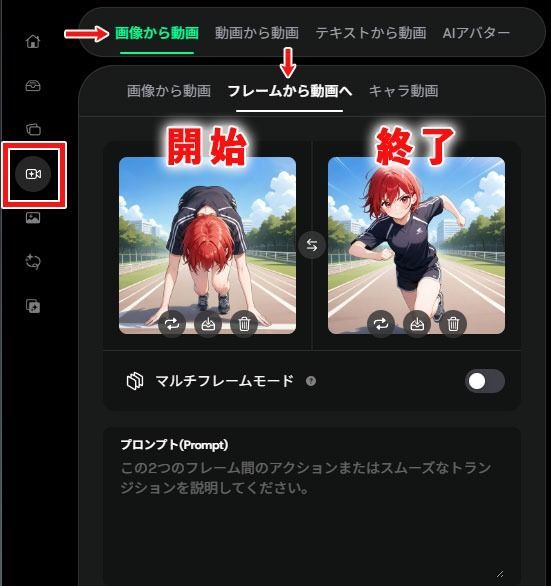
Beschreiben Sie im Prompt die Handlung zwischen Start- und Endbild.
Folgende Vorgehensweisen verbesserten bei meinen Versuchen die Erfolgsquote.
- Etwas Spielraum in den Anweisungen lassen.
- Die erzeugte Videodauer eher kurz einstellen.
Unten sehen Sie das tatsächlich erzeugte Video als GIF.
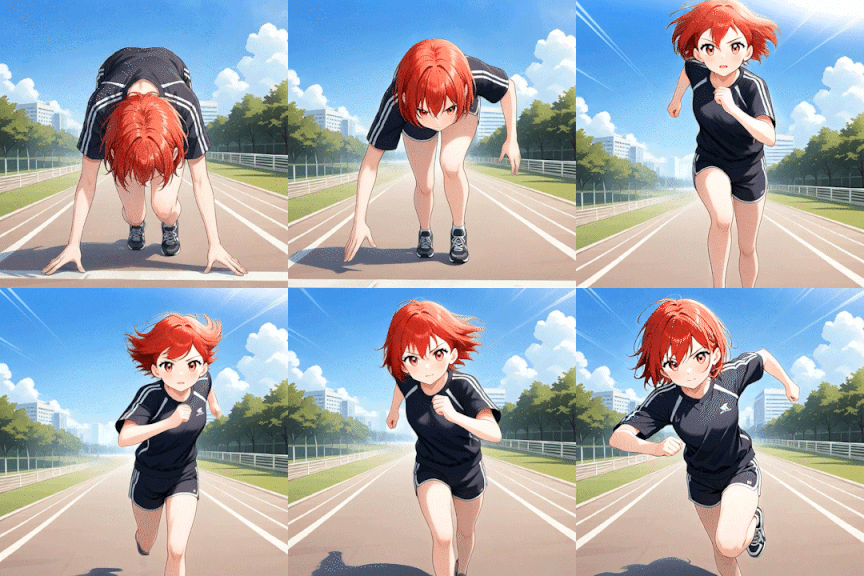
Im Mehrbildmodus können Sie zudem zwei bis acht Bilder hochladen und zu einer fortlaufenden Aufnahme verbinden.
Meiner Ansicht nach erhöht Frames to Video die Freiheit und Ausdruckskraft der Animationsproduktion erheblich.
Character to Video
„Character to Video“ überträgt die Bewegungen einer realen Person auf ein beliebiges Figurenbild und animiert es.
Laden Sie beispielsweise ein Video hoch, in dem Sie tanzen. Daraus kann ein Video entstehen, in dem die Figur dieselben Bewegungen ausführt.
Wählen Sie links das KI-Videosymbol und dann „Image to Video > Character to Video“.
Unten wird das erstellte Video als GIF gezeigt.
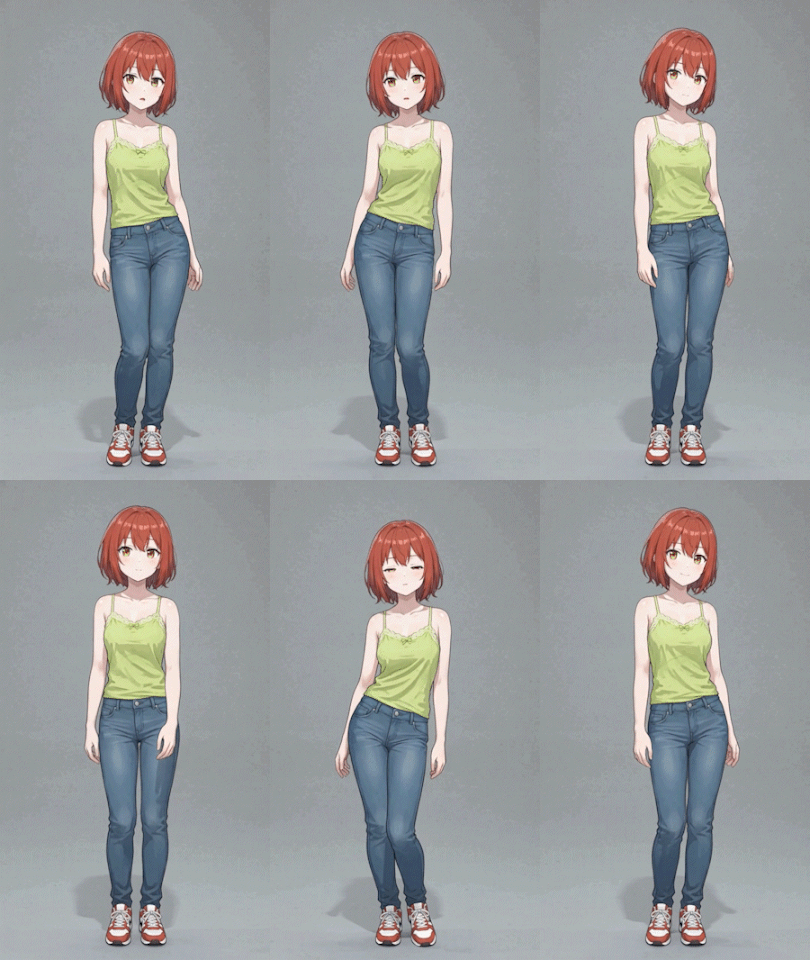
Ein großer Vorteil ist die leichtere Umsetzung von Posen und Bewegungen, die schwer per Prompt zu beschreiben sind, etwa ein Peace-Zeichen, Zeigen mit dem Finger oder feine Handbewegungen. Reale Bewegungen dienen als Vorlage.
So werden realistischere und attraktivere Animationen möglich.
Das Ergebnis wird jedoch leicht vom Hintergrund des Ausgangsvideos, beweglicher Kleidung wie Röcken oder Frisuren wie langen Haaren beeinflusst. Ich empfehle daher möglichst reduzierte Ausgangsvideos ohne unnötige Elemente.
KI-Avatar (Talking Avatar)
Mit „KI-Avatar (Talking Avatar)“ können Sie einem Figuren- oder Personenbild Audio beziehungsweise Dialog geben und ein Video erzeugen, in dem Mund und Gesichtsausdruck wie beim Sprechen bewegt werden.
Mit einer eigenen Audiodatei lassen sich der Figur beispielsweise natürliche Mund- und Blickbewegungen hinzufügen.
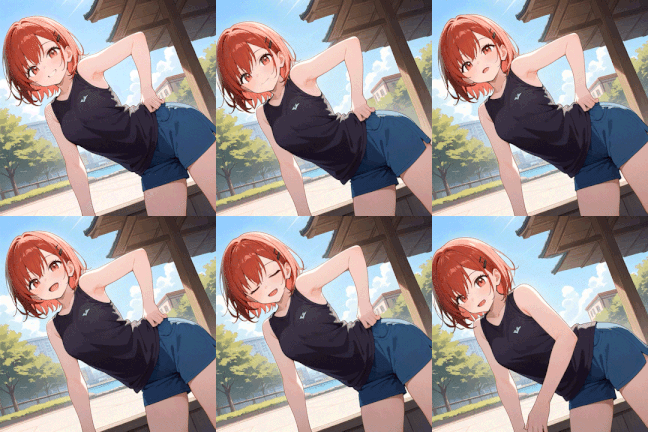
So kann Ihre Figur Dialoge sprechen, oder Sie erstellen einen Avatar, dessen Mund sich passend zu einer eigenen Erzählstimme bewegt.
KI-Avatar bietet außerdem eine Text-to-Speech-Funktion, mit der sich Audio aus Text erstellen und als MP3 speichern lässt.
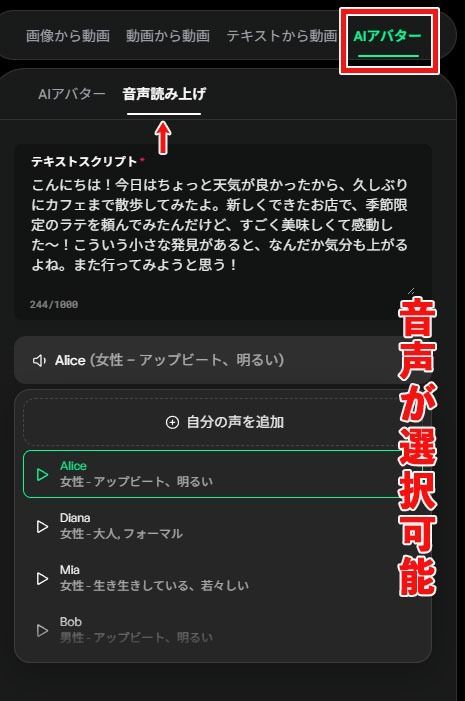
Zum Zeitpunkt dieses Artikels bietet DomoAI dafür sechs Stimmstile: drei weibliche und drei männliche.
Zusätzlich können Sie Ihre eigene Stimme hochladen und in das Audio einfließen lassen.
Damit sind neben Animationen beispielsweise auch Präsentationsvideos und Bildungsinhalte denkbar.
DomoAI kann ein Video aus nur einem Bild erzeugen. Laden Sie zunächst Ihr Lieblingsbild aus PixAI hoch und hauchen Sie ihm Leben ein.
Urheberrecht bei KI-Videos
Bisher habe ich die Erstellung von Bildern und Videos mit KI erläutert. Einige wichtige Punkte sollten dabei immer berücksichtigt werden.
Es geht um Urheberrecht und Ethik beziehungsweise gefälschte Inhalte.
Urheberrecht
Beim Erstellen von Animefiguren und Animationen werden Sie wahrscheinlich Ausgangsbilder oder Videos hochladen.
Fremde Tanzvideos von TikTok oder Instagram oder ungefragt als Trainingsmaterial eingesetzte Bilder aus sozialen Netzwerken können jedoch Urheber- und Persönlichkeitsrechte verletzen.
Auch wenn unbeabsichtigt ein Bild entsteht, das dem Stil eines bekannten Manga oder Anime stark ähnelt, lassen sich bei kommerzieller Nutzung rechtliche Probleme nicht ausschließen.
Eigene Figurendesigns und eine eigenständige Welt, auf deren Grundlage Sie mit KI arbeiten, helfen daher, Probleme zu vermeiden und die Nutzung sicherer zu gestalten.
Ethik und gefälschte Inhalte
Generative KI macht es jedem leicht, nicht existierende Personen und Ereignisse realistisch als gefälschte Inhalte darzustellen. Zugleich verursachen deren Wirkung und Verbreitung immer häufiger gesellschaftliche Probleme.
Insbesondere gefälschte Videos mit Gesicht oder Stimme realer Personen, die den Eindruck einer echten Aussage erwecken, bergen ernste Risiken für Ruf und Privatsphäre.
Sind KI-Bilder und -Videos schwer von der Wirklichkeit zu unterscheiden, können Dritte sie für echt halten und weiterverbreiten. Das kann Falschmeldungen und Verwirrung verursachen.
Ob kommerziell oder privat: Bei Darstellungen, die Missverständnisse hervorrufen könnten, ist Transparenz wichtig, etwa durch den Hinweis „Dieser Inhalt wurde mit KI generiert“.
Ich halte es für erforderlich, als KI-Kreativer ethisch zu handeln und Verantwortung dafür zu übernehmen, was man erstellt und wie man es zeigt.
Ein erster Schritt ist, bekannte Figuren, reale Personen und Markenlogos aus den generierten Inhalten herauszuhalten.
Häufige Fragen und Zusammenfassung
Abschließend habe ich einige häufige Fragen zusammengestellt.
F1. Kann ich PixAI und DomoAI kostenlos verwenden?
A1. Ja, die Grundfunktionen beider Dienste sind kostenlos nutzbar. Mit den Credits aus Registrierung und Anmeldeboni können Sie in PixAI recht viele Bilder ohne Bezahlung ausprobieren.
Auch DomoAI stellt anfängliche Credits zum Testen bereit. Für intensive oder kommerzielle Nutzung ist bei beiden jedoch ein kostenpflichtiger Tarif erforderlich.
F2. Darf ich KI-Bilder und -Videos kommerziell nutzen?
A2. Grundsätzlich ja. Besondere Lizenzbedingungen verwendeter Modelle oder hochgeladener Materialien müssen jedoch eingehalten werden.
F3. Wie lang können die Videos sein?
A3. Derzeit erzeugt DomoAI pro Durchlauf höchstens einige Dutzend Sekunden; bei vielen Funktionen liegt das Limit bei fünf bis zehn Sekunden. Mehrminütige Animefilme lassen sich schwer in einem Durchgang erstellen, aber mehrere kurze Clips können verbunden werden. Frames to Video ermöglicht außerdem längere Szenen.
F4. Kann ich Inhalte ab 18 oder geschützte Figuren illustrieren?
A4. Grundsätzlich verbieten die Nutzungsbedingungen der Dienste Inhalte gegen öffentliche Ordnung und gute Sitten sowie die Generierung eindeutig geschützter Figuren.
F5. Werden meine zu DomoAI hochgeladenen Daten geteilt?
A5. Die Nutzungsbedingungen erklären ausdrücklich, dass hochgeladene Bild- und Videodaten außer zur Verarbeitung durch die KI weder gespeichert noch geteilt werden.
Damit sind die häufigen Fragen beantwortet.
Ich hoffe, diese Informationen helfen Ihnen, Animationen mit PixAI und DomoAI zu erstellen.


