
Animation im Pixar-Stil mit einem KI-Agenten erstellen

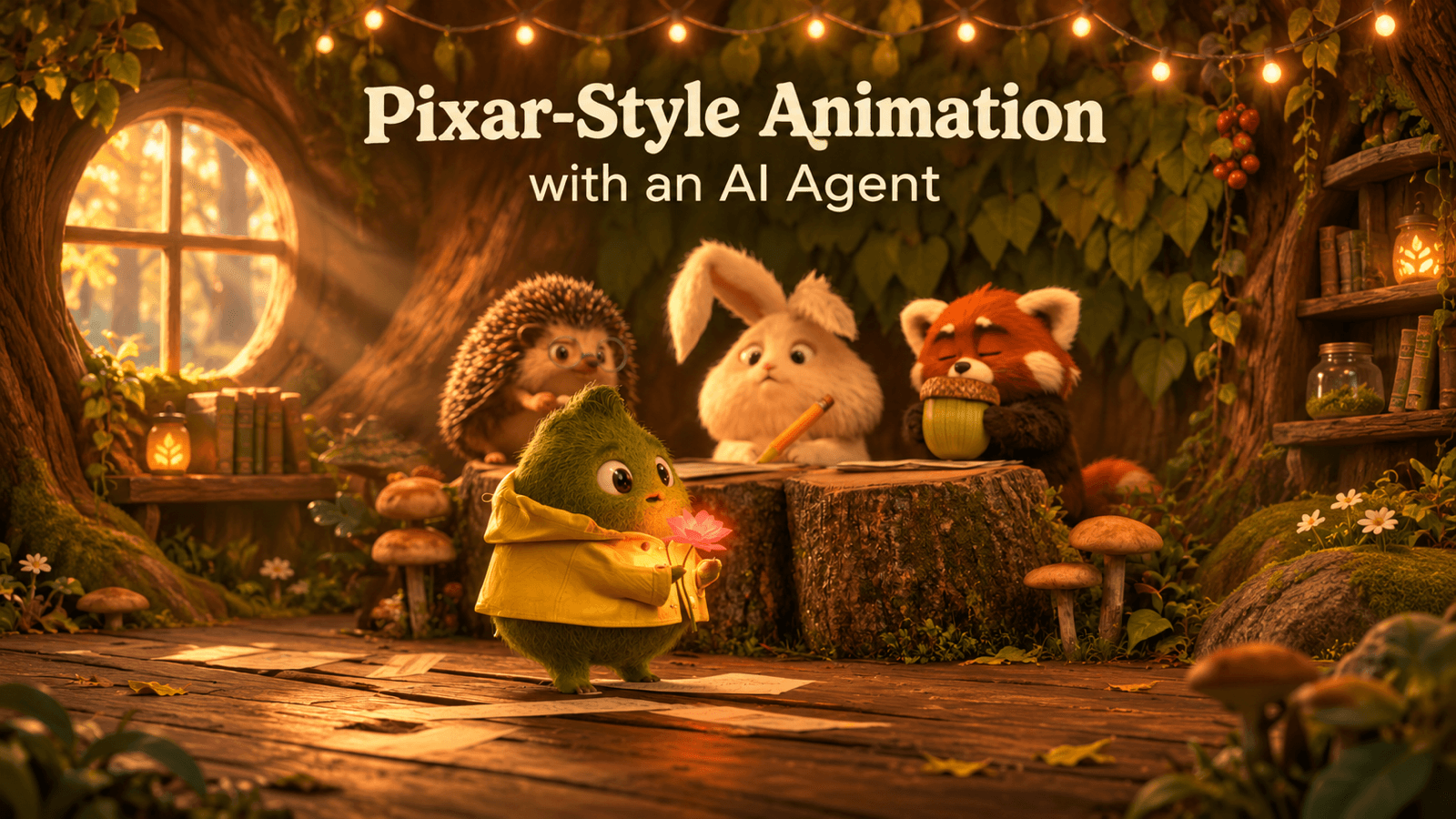
Für eine 3D-Animation im Pixar-Stil verbindest du einen KI-Agenten wie Claude, ChatGPT oder Cursor mit DomoAI MCP. Im selben Chat entwickelt der Agent das Drehbuch, plant die Einstellungen und schreibt aufeinander abgestimmte Prompts. DomoAI MCP generiert damit zuerst die Referenzbilder und dann die einzelnen Einstellungen. Vor jedem Auftrag zeigt dir der Agent einen Plan mit dem geschätzten Credit-Bedarf. Credits werden erst nach deiner Freigabe abgebucht.
3D-Animation von el.cine auf X
So einen 3D-Kurzfilm kannst du direkt im Chat erstellen. Das Vorgehen eignet sich für jede eigene Geschichte und beginnt mit einem einzigen Bild als Stilvorlage.
Was bringt ein KI-Agent in Verbindung mit DomoAI MCP?
Für einen 3D-Kurzfilm brauchst du zu jeder Einstellung einen eigenen Prompt und die passenden Referenzen. Auch nach einem Schnitt müssen Figuren und Umgebung wiedererkennbar bleiben. Mit DomoAI MCP kann dein Agent das alles in einem Chat koordinieren.
- Drehbuch und Prompts bleiben aufeinander abgestimmt. Der Agent übernimmt Eigenschaften und Kleidung der Figuren, Licht und Kamerabewegungen aus dem Drehbuch. So musst du den Stil nicht für jede Einstellung neu beschreiben.
- Eine Nachricht reicht für mehrere Aufträge. Fordere alle Referenzbilder oder eine ganze Folge von Einstellungen auf einmal an. Der Agent erstellt für jeden Auftrag einen Plan und reicht die Aufträge nach deiner Freigabe ein. Wie viele gleichzeitig laufen können, hängt von deinem DomoAI-Tarif ab.
- Du siehst die Kosten vorab. DomoAI MCP bietet dieselben Werkzeuge und Modelle zu denselben Credit-Preisen wie die DomoAI-Website. Jeder Plan zeigt Modell, Einstellungen und geschätzte Credits vor der Abbuchung.
| Arbeitsschritt | Funktion in DomoAI MCP | Was dein Agent übergibt | Ergebnis |
|---|---|---|---|
| Stil festlegen und Referenzbilder entwerfen | Bildbearbeitung | Ein Prompt und deine Stilvorlage | Bilder von Figur, Schauplatz und Requisiten im gewünschten 3D-Look |
| Einstellungen animieren | Omni-Referenz mit Seedance 2.5 | Referenzbilder und ein Prompt pro Einstellung, der die Handlung beschreibt | Clips von 4–30 Sekunden in 480P oder 720P, wahlweise mit direkt erzeugtem Ton |
| Eine Geste übertragen | Charakter zu Video (Move) | Ein Video der Bewegung und ein Bild der Figur | Deine Figur führt dieselbe Bewegung aus |
| Dialog hinzufügen | Text zu Sprache, anschließend Talking Avatar | Erst die Dialogzeile als Text, dann die Audiodatei zusammen mit einem Bild oder Video des Gesichts | Eine Einstellung mit lippensynchron sprechender Figur |
| Auflösung erhöhen | Video-Upscaler | Ein fertiger Clip | Eine höher aufgelöste Version, sofern dein Tarif die Funktion unterstützt |
| Kosten prüfen | Erstellungsplan vor jedem Auftrag | Vorgeschlagene Eingaben und Einstellungen | Modell, Dauer, Auflösung und geschätzte Credits zur Freigabe |
Schritt 1 – DomoAI MCP mit deinem KI-Agenten verbinden
Gib deinem KI-Agenten zunächst Zugriff auf die Werkzeuge von DomoAI.
- Folge der Anleitung zur Einrichtung von DomoAI MCP für deine Anwendung.
- Einrichtung mit einem Befehl: Claude Desktop, Claude Code, Cursor und Codex.
- Einrichtung über die lokalen MCP-Einstellungen: die Desktop-App von ChatGPT, Antigravity, Kimi und Grok. ChatGPT im Browser kann keine Verbindung zu einem lokalen MCP-Server herstellen.
- Melde dich an. Dein Agent zeigt dir eine URL und einen kurzen Code. Öffne die URL, melde dich bei DomoAI an, vergleiche die Codes und bestätige mit „Approve“.
- Starte den Agenten neu, damit die DomoAI-Werkzeuge im Chat geladen werden.
Jetzt kannst du im selben Chat planen, Bilder und Clips generieren, den Auftragsstatus prüfen und Einstellungen überarbeiten.
Schritt 2 – Dem Agenten eine Stilvorlage geben
Zeig deinem Agenten den gewünschten Look, bevor du an der Geschichte arbeitest. An einem Referenzbild erkennen die Bild- und Videomodelle mehr als an der Beschreibung „im Pixar-Stil“.
Wähle ein Bild, das die gewünschte Darstellung gut zeigt. Achte dabei auf drei Dinge.
- Formen: abgerundete, vereinfachte Formen mit ausdrucksstarken Proportionen.
- Materialien: weiches Fell, Haut oder Stoff mit sichtbarer Struktur.
- Licht: warmes, filmisches Licht, das dem Bild räumliche Tiefe gibt.
Verwende ein eigenes Bild oder eines, für das du die Nutzungsrechte hast. Speichere es an einem Ort, auf den dein Agent zugreifen kann, etwa als style-reference.png im Projektordner. Erkläre dem Agenten, wie er es verwenden soll.
style-reference.png ist die Stilvorlage für dieses Projekt. Übernimm die Darstellungsweise, die Materialien und das Licht für alle Bilder, die wir mit DomoAI generieren. Verwende die Vorlage nur für den Look. Figur und Geschichte entwerfen wir selbst.

Beschreibe den Look in drei oder vier Zeilen, die wir in jedem Prompt wiederverwenden können.
Die Beschreibung ist genauso wichtig wie das Bild. Dein Agent übernimmt sie in jeden Prompt und fügt die Vorlage bei, wenn er ein Bild generiert.
Schritt 3 – Drehbuch und Einstellungsliste mit dem Agenten planen
Sobald der Look steht, lass deinen KI-Agenten das Drehbuch schreiben und das Storyboard planen. Lege mit ihm Figurenentwurf, Schauplatz und die genaue Aufteilung in Einstellungen fest, bevor du Credits einsetzt.
Dieselbe Prompt-Vorlage kannst du für verschiedene Geschichten verwenden.
Schreibe einen 3D-Animationskurzfilm im Pixar-Stil. Gesamtlänge: [z. B. 20 Sekunden]. Seitenverhältnis: [z. B. 9:16 oder 16:9]. Dialog: [kein Dialog / kurzer Dialog].

Idee: [Beschreibe die Handlung in 1–2 Sätzen. Beispiel: Ein neugieriger, herrenloser Roboter entdeckt in einer verregneten Gasse eine leuchtende Blume.]

Erstelle dafür:
1. Eine Beschreibung einer eigenen Figur (Gesicht, Proportionen, Texturen, Kleidung, Erkennungsfarbe).
2. Eine Beschreibung des durchgängigen Schauplatzes (Tageszeit, Lichtfarben, wichtige Requisiten).
3. Eine Einstellungsliste mit Dauer, Bildausschnitt, Kamerabewegung, einer Handlung der Figur pro Einstellung und Hinweisen für die Anschlüsse zwischen den Einstellungen.
4. Eine Liste der Referenzbilder, die wir zuerst generieren müssen.

Richte alles an unserer Stilvorlage aus.
Das Drehbuch bleibt im selben Chat wie DomoAI MCP. So kann der Agent seine Details für spätere Prompts übernehmen. Wenn du vor der Videogenerierung das Erzähltempo prüfen möchtest, lass dir mit der Bildbearbeitung ein paar Bilder für ein KI-Storyboard erstellen. Auch diese Bilder sind Generierungen. Du bekommst für jedes einen Plan und setzt dafür Credits ein.
Schritt 4 – Alle Referenzbilder mit einer Nachricht generieren
Erstelle aus der Stilvorlage jetzt die Bilder, auf die sich später jede Einstellung stützt. Dein Agent schickt das Referenzbild zusammen mit jedem Prompt an die Bildbearbeitung von DomoAI.
- Figurenbogen: Die ganze Figur von vorn und in Dreiviertelansicht vor einem einfarbigen, gleichmäßig ausgeleuchteten Hintergrund. So sind Proportionen und Details gut zu erkennen.
- Schauplatz: Die leere Umgebung in der vorgesehenen Lichtstimmung. Gegenstände, die die Figur später aufhebt, gehören noch nicht ins Bild.
- Wichtige Requisiten: Ein separates Bild für jeden Gegenstand, den die Figur in die Hand nimmt.
Fordere alle Bilder mit einer Nachricht an.
Erstelle unsere Referenzbilder mit der Bildbearbeitung von DomoAI. Nutze style-reference.png für den Stil jedes Bildes. Übernimm Darstellungsweise, Materialien und Beleuchtung. Für das Aussehen der Figur gilt unser Drehbuch, nicht die Stilvorlage.

1. Ein Figurenbogen für [FIGUR]. Ganzkörperansichten von vorn und in Dreiviertelansicht, einfarbiger hellgrauer Hintergrund, gleichmäßiges Licht, kein Text.
2. Der leere Schauplatz [UMGEBUNG] im Format [9:16 oder 16:9] mit [LICHTSTIMMUNG]. Lass Platz für die Figur.
3. [WICHTIGE REQUISITE] einzeln vor einem einfarbigen Hintergrund.

Zeige mir vor der Generierung für jedes Bild den Plan und die geschätzten Credits.
Du hast schon eine Figur? Gib dem Agenten ihr Bild. Er kann sie im Look deiner Stilvorlage neu zeichnen oder das Bild direkt als Figurenbogen verwenden.
Prüfe Gesichtsproportionen und Kleidung und vergleiche den Stil aller drei Bilder. Lass gezielt das Bild neu erstellen, das aus der Reihe fällt. Ein guter KI-Figurenbogen erspart dir später Wiederholungen, weil jede Einstellung darauf zurückgreift.
Schritt 5 – Alle Einstellungen auf einmal an Omni-Referenz übergeben
Jetzt nimmt dir der Agent die meiste Schreibarbeit ab. Er ordnet jeder Einstellung die passenden Referenzen zu, formuliert den Prompt und bereitet die Videoaufträge für Omni-Referenz mit Seedance 2.5, dem Modell von ByteDance, vor.
- Tipp: Teste eine schwierige Einstellung zuerst einzeln, etwa wenn die Figur einen Gegenstand aufhebt oder die Kamera eine anspruchsvolle Bewegung ausführt. Stimmen Look und Bewegung, kannst du die übrigen Einstellungen zusammen einreichen.
Plane mit Omni-Referenz von DomoAI und Seedance 2.5 die Videoaufträge für die Einstellungen 1–[N] aus unserer Liste. Nutze [9:16 oder 16:9], 720P und eingeschalteten Ton.

Für jede Einstellung:
- Hänge den freigegebenen Figurenbogen, das Bild des Schauplatzes und das Bild der Requisite in derselben Reihenfolge an. Erkläre die Funktion jedes Bildes.
- Übernimm die Dauer aus der Einstellungsliste (4–30 Sekunden).
- Beschreibe eine Handlung und eine Kamerabewegung. Gib an, was gleich bleiben muss.
- Fordere ausschließlich Umgebungsgeräusche an, ohne Sprache und ohne Musik.

Zeige mir für jede Einstellung den Plan und die geschätzten Credits, bevor du etwas generierst.
Sobald du die Pläne freigibst, reicht der Agent die Aufträge ein. Dein Tarif bestimmt, wie viele gleichzeitig laufen können. Die übrigen warten, bis sie an der Reihe sind. Ändern sich nach der Freigabe die Eingaben oder der Preis, legt DomoAI dir einen neuen Plan zur Bestätigung vor. So werden dir nur Kosten berechnet, denen du zugestimmt hast.
Schritt 6 – Einstellungen überarbeiten, Gesten und Dialog ergänzen, den Film schneiden
Rechne damit, dass ein oder zwei Einstellungen einen zweiten Versuch brauchen. Im selben Chat kannst du gezielt nachbessern.
- Eine einzelne Einstellung korrigieren. Schreib deinem Agenten: „Erstelle nur Einstellung 2 neu. Behalte die Referenzen und die Kamerabewegung bei. Korrigiere [konkreter Fehler, z. B. eine doppelte Requisite oder ein unbeabsichtigter Lichtwechsel]. Zeig mir zuerst den neuen Plan.“
- Eine bestimmte Geste vorgeben. Nimm dich selbst bei der Bewegung auf. Lass deinen Agenten dann den Videoclip und das Bild deiner Figur an Charakter zu Video (Move) übergeben.
- Gesprochenen Dialog ergänzen. Lass den Agenten die Dialogzeile mit Text zu Sprache vertonen. Anschließend übergibt er die Audiodatei und das Gesicht der Figur an Talking Avatar, damit die Lippenbewegungen zur Stimme passen.
- Export und Schnitt. Sieh dir die Clips im Chat an, wenn deine Anwendung eine Vorschau unterstützt, oder lade sie aus deiner DomoAI-Bibliothek herunter. Ordne sie im Schnittprogramm in der Reihenfolge der Geschichte an und ergänze Musik oder Untertitel. Brauchst du eine höhere Auflösung, nutze den Video-Upscaler, sofern dein Tarif es erlaubt.
Am einfachsten beginnst du mit einer Figur. Wenn du später mit mehreren arbeiten möchtest, zeigt dir dieses Beispiel, wie du eine animierte Szene mit drei wiederkehrenden Figuren aufbaust.
Vier Anschlussfehler, die du vor dem Export prüfen kannst
Achte bei jedem Clip auf diese vier Punkte, bevor du die Einstellungen zusammenschneidest.
| Was du prüfst | So korrigierst du einen Fehler |
|---|---|
| Figur: Gesicht, Haare oder Fell, Proportionen und Kleidung stimmen in Totalen und Nahaufnahmen mit dem Figurenbogen überein. | Generiere die Einstellung mit denselben Referenzen neu. Weicht die Figur wiederholt ab, überarbeite zuerst den Figurenbogen. |
| Licht: Farbtemperatur und Lichtrichtung bleiben über den Schnitt hinweg stimmig. | Benenne die Lichtquelle im Prompt für diese Einstellung noch einmal. |
| Umgang mit Gegenständen: Requisiten tauchen weder doppelt auf noch verschwinden sie vorzeitig oder ändern ihre Form. | Gib die genaue Anzahl und die Reihenfolge der Ereignisse an oder beschränke die Einstellung auf eine Handlung. |
| Ton: Die Umgebungsgeräusche passen an den Schnittstellen zusammen. | Kürze den Ton oder setze eine Überblendung. Du kannst die Einstellung auch ohne Ton neu generieren und ihn später hinzufügen. |
Häufige Fragen
Können Claude oder ChatGPT Animationen im Pixar-Stil erstellen?
Ja, in Verbindung mit DomoAI MCP. Claude oder ChatGPT schreibt das Drehbuch, plant die Einstellungen, stimmt die Prompts aufeinander ab und reicht die Aufträge ein. DomoAI generiert die Referenzbilder und Videoclips.
Was bringt DomoAI MCP gegenüber der DomoAI-Website?
Werkzeuge, Modelle und Credit-Preise sind gleich. Mit MCP behält dein Agent im Chat die Geschichte im Blick, formuliert für jede Einstellung einen Prompt und reicht die Aufträge ein. Da MCP ausschließlich im Fast-Modus arbeitet und keinen Ghost Mode bietet, nutzt du für den Relax-Modus oder private Generierungen die Website.
Welche KI-Agenten unterstützen DomoAI MCP?
Bei Claude Desktop, Claude Code, Cursor und Codex genügt ein Befehl zur Einrichtung. ChatGPT lässt sich über die Desktop-App verbinden, während die Browserversion keine lokalen MCP-Server unterstützt. Antigravity, Kimi und Grok kannst du ebenfalls über ihre lokalen MCP-Einstellungen verbinden.
Was kostet ein KI-Animationskurzfilm und wie lang darf eine Einstellung sein?
Wie viele Credits ein Auftrag braucht, hängt von Bildanzahl, Länge der Einstellungen, Auflösung und Wiederholungen ab. Vor der Freigabe siehst du die Schätzung für jeden Auftrag. Mit Seedance 2.5 in Omni-Referenz dauert eine Einstellung 4–30 Sekunden bei 480P oder 720P – für längere Geschichten schneidest du mehrere Clips zusammen.
Brauche ich eine Stilvorlage?
Sie ist optional, hilft dem Modell aber, Darstellungsweise, Materialien und Licht so zu treffen, wie du sie dir vorstellst. Verwende für alle Referenzbilder dieselbe Vorlage, damit Figur, Schauplatz und Requisiten zueinander passen.
Kann ich meine eigene Figur verwenden?
Ja, gib deinem Agenten ein Bild deiner Figur und verwende es in Omni-Referenz anstelle eines generierten Figurenbogens als Figurenreferenz. Du kannst die Figur vorher mit der Bildbearbeitung im 3D-Look deiner Stilvorlage neu zeichnen lassen. Verwende in jeder Einstellung dasselbe Bild.
Bereit für deinen ersten 3D-Kurzfilm aus dem Chat? DomoAI MCP einrichten