Con GPT Image 2.6 puedes crear un cartel a partir de una descripción, editar una foto, animar un dibujo en un GIF en bucle o crear un icono SVG que puedes redimensionar y recolorear. En DomoAI, prueba Flare para comparar varios diseños en poco tiempo. Elige Sunburst si quieres editar una imagen y mantener reconocibles detalles como un rostro o la etiqueta de un producto.
¿Qué novedades trae GPT Image 2.6?
GPT Image 2.6 añade dos formatos de salida: puedes descargar una animación corta como GIF y reproducirla al instante, o guardar un logotipo como SVG editable. También ofrece mejoras para las imágenes estáticas. Flare agiliza la comparación de diseños, mientras que Sunburst te da más control para retocar una parte de la imagen y conservar los detalles que la rodean.
Generación de GIF. Sube un dibujo o escribe una descripción y luego indica el movimiento que quieres. Para crear un sticker de una mano que saluda, especifica dónde empieza, cuánto se desplaza y cómo vuelve a su posición inicial. Puedes reproducir el GIF en cuanto se genera para ver si se entiende el saludo y si hay un salto cuando el movimiento se repite.
Fotogramas y velocidad de reproducción. La duración de un GIF depende del número de fotogramas y del tiempo que aparece cada uno en pantalla. Diez fotogramas de 200 milisegundos forman un bucle de dos segundos. Si el gesto se entiende pero parece lento, conserva los diez fotogramas y reduce la duración de cada uno a 100 milisegundos: el bucle durará un segundo. Si la mano salta de una posición a otra, añade una pose intermedia para suavizar esa transición.
Retoques fotográficos más precisos. Puedes pedirle a Sunburst que cambie el color de una prenda y conserve la textura, los pliegues y las costuras. Si la camisa es blanca y tiene un escudo bordado, aclara si el escudo debe mantener sus colores originales. Así delimitas con precisión hasta dónde llega el cambio de color.
Gráficos SVG editables. Un SVG guarda las formas como trazados. Si el contorno de un icono queda demasiado fino, puedes ajustar el grosor en un editor vectorial. El mismo archivo sirve para el encabezado de un sitio web o para imprimir un letrero grande. Para una foto en la que importen la textura de la piel, la trama de una tela o las sombras suaves, elige PNG.
| Formato en DomoAI | Qué puedes aportar | Qué puedes ajustar |
|---|---|---|
| PNG | Una instrucción de texto y, si quieres, una imagen de referencia | La relación de aspecto, la resolución (2K o 4K) y el fondo |
| GIF | Una descripción del movimiento y, si quieres, una imagen de referencia | El número de fotogramas y el tiempo de cada uno. El editor muestra la duración total del bucle. |
| SVG | Una descripción escrita del gráfico | La relación de aspecto y el fondo, que puede ser transparente |
GPT Image 2.6 Flare o Sunburst: ¿cuál te conviene?
Elige Flare si quieres comparar distintas formas de distribuir el mismo contenido. En un cartel para un evento, por ejemplo, mantén el título, la fecha y la ilustración en ambas versiones. Prueba a colocar el título encima de la ilustración en una y a un lado en la otra. Mira ambos diseños al ancho de la pantalla de un teléfono. Si la fecha pasa inadvertida en uno, ya tienes una razón concreta para elegir el otro.
Elige Sunburst si te gusta el diseño y sabes qué detalle quieres modificar. Imagina que el cartel ya está aprobado, pero la sede cambia de «Town Hall» a «Riverside Arts Center». Sube el cartel aprobado y dale a Sunburst el nuevo nombre. Indica si ese nombre, que es más largo, puede ocupar dos líneas y qué elementos deben permanecer en su sitio. Así el modelo puede acomodar el texto sin desplazar la fecha ni tapar la ilustración.
En el ejemplo de OpenAI para la panadería Field & Flour, la elección del logotipo depende del uso que le vayas a dar. El diseño de Flare se lee mejor en una etiqueta adhesiva pequeña. Un solo pan dorado sobre el nombre guía la mirada del símbolo a las letras. La versión de Sunburst luce más en una caja de pasteles grande. Las espigas enmarcan el pan y un rodillo bajo el nombre le da al conjunto aspecto de sello de panadería. En una etiqueta pequeña, esos trazos compiten con las letras. En una caja hay espacio para distinguirlos.
GPT Image 2.6, GPT Image 2.5 y Nano Banana 2.1: ¿en qué se diferencian?
Elige GPT Image 2.6 si necesitas un GIF listo para reproducir o un SVG editable. Para imágenes estáticas, GPT Image 2.5 resulta práctico si quieres modificar un detalle de una imagen existente, como el texto de un cartel. Nano Banana 2.1 es un buen punto de partida si quieres combinar el protagonista de una referencia, el escenario de otra y la composición de una tercera.
| Modelo | Cuándo usarlo |
|---|---|
| GPT Image 2.6 | Quieres animar un dibujo, exportar un logotipo vectorial o cambiar el estilo de un personaje sin perder sus rasgos distintivos. |
| GPT Image 2.5 | Quieres editar una imagen por etapas, por ejemplo, reemplazar una línea de texto de un cartel y después ajustar el fondo manteniendo la composición. |
| Nano Banana 2.1 | Quieres combinar varias referencias en una composición o crear un diagrama con rótulos. DomoAI admite hasta 14 imágenes de referencia. |
Para animar, la diferencia está en el montaje de los fotogramas. Con GPT Image 2.5 puedes generar una lámina con varias poses de un personaje, separar los fotogramas y montar el bucle por tu cuenta. Así puedes descartar una pose poco convincente o dejar una expresión en pantalla un instante más. Con 2.6 puedes elegir GIF, ajustar el número de fotogramas y su duración, y reproducir el resultado de inmediato. Esto es especialmente práctico para un sticker de reacción: basta con verlo una vez para saber si se entiende el gesto.
Al cambiar el estilo de un personaje, fíjate en qué rasgos se conservan. Una persona probó GPT Image 2.6 y Nano Banana 2.1 con un mismo retrato ficticio y las mismas cuatro instrucciones, y guardó solo el primer resultado de cada prueba. Los diseños de portada de película quedaron parecidos. La diferencia se notó más al convertir el personaje en una figura de juguete en su caja. Según quien hizo la prueba, 2.6 mantuvo el rostro visible en el empaque e incluyó el nombre y los accesorios solicitados. Nano Banana conservó los colores y la silueta, aunque simplificó algunos rasgos característicos. Si diseñas productos de un personaje, compara por separado la cara, los accesorios y las letras del empaque. La silueta puede ser correcta y aun así faltar el arete que distingue al personaje.
En paisajes realistas, observa la luz y las texturas que se repiten. En otra comparación, GPT Image 2.5 y Nano Banana 2.1 recibieron la misma instrucción. Varios lectores prefirieron el paisaje de Nano Banana y señalaron detalles concretos en la imagen de 2.5: la vegetación formaba patrones repetidos y las piedras de un muro parecían demasiado redondas y blandas. A uno de los lectores le gustó más la iluminación de Nano Banana, aunque prefirió la calidad general de la imagen de 2.5. Para una visualización arquitectónica, examina la piedra, el follaje y las sombras al tamaño que tendrá la imagen final. Así puedes decidir qué resultado usar con más criterio que si solo miras las miniaturas.
Cómo usar GPT Image 2.6 en DomoAI
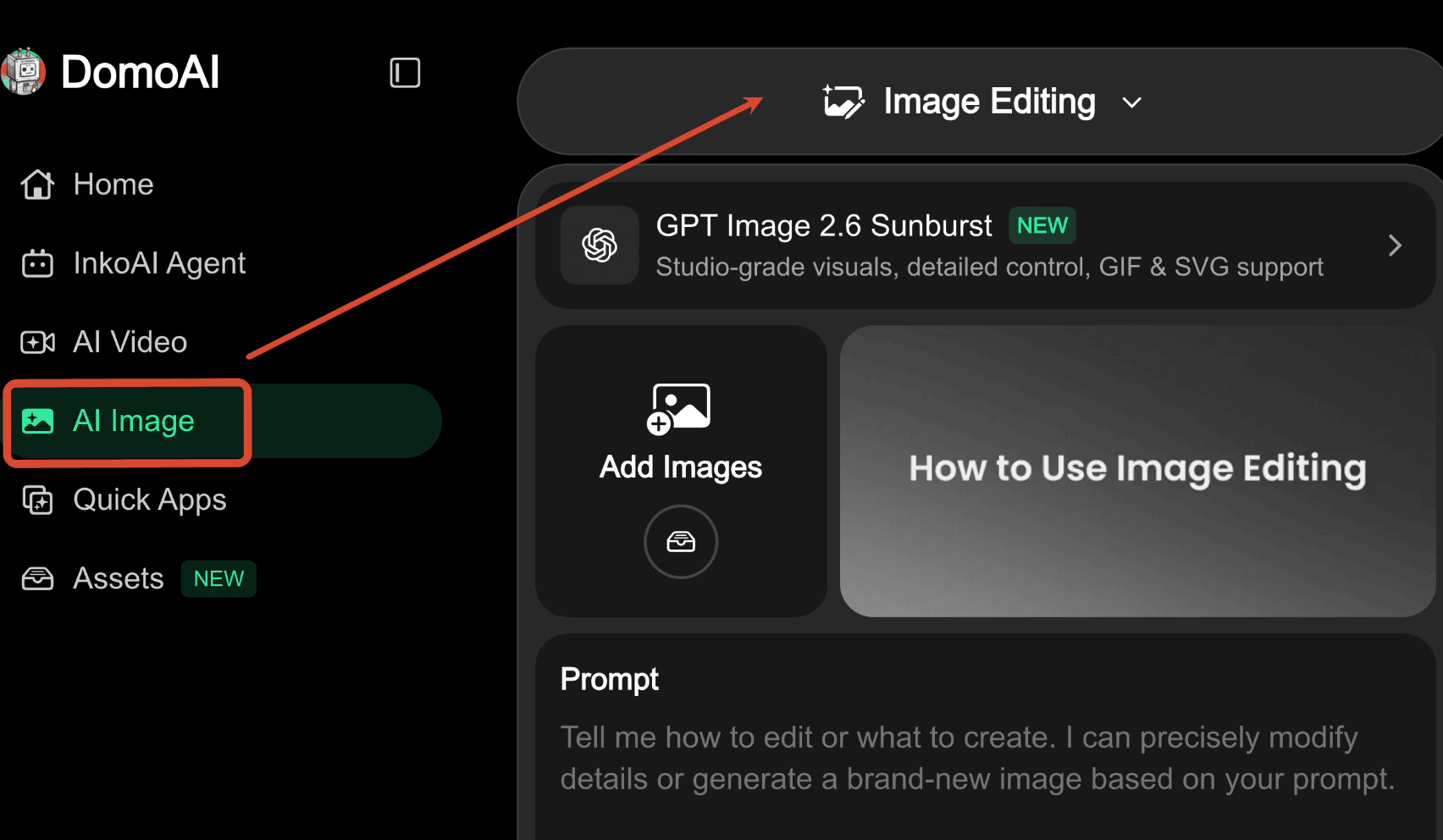
1. Elige el modelo. Abre Imágenes con IA (AI Image) en la barra lateral izquierda y selecciona Edición de imagen (Image Editing) en el menú superior. Haz clic en el nombre del modelo y elige GPT Image 2.6 Flare o GPT Image 2.6 Sunburst.
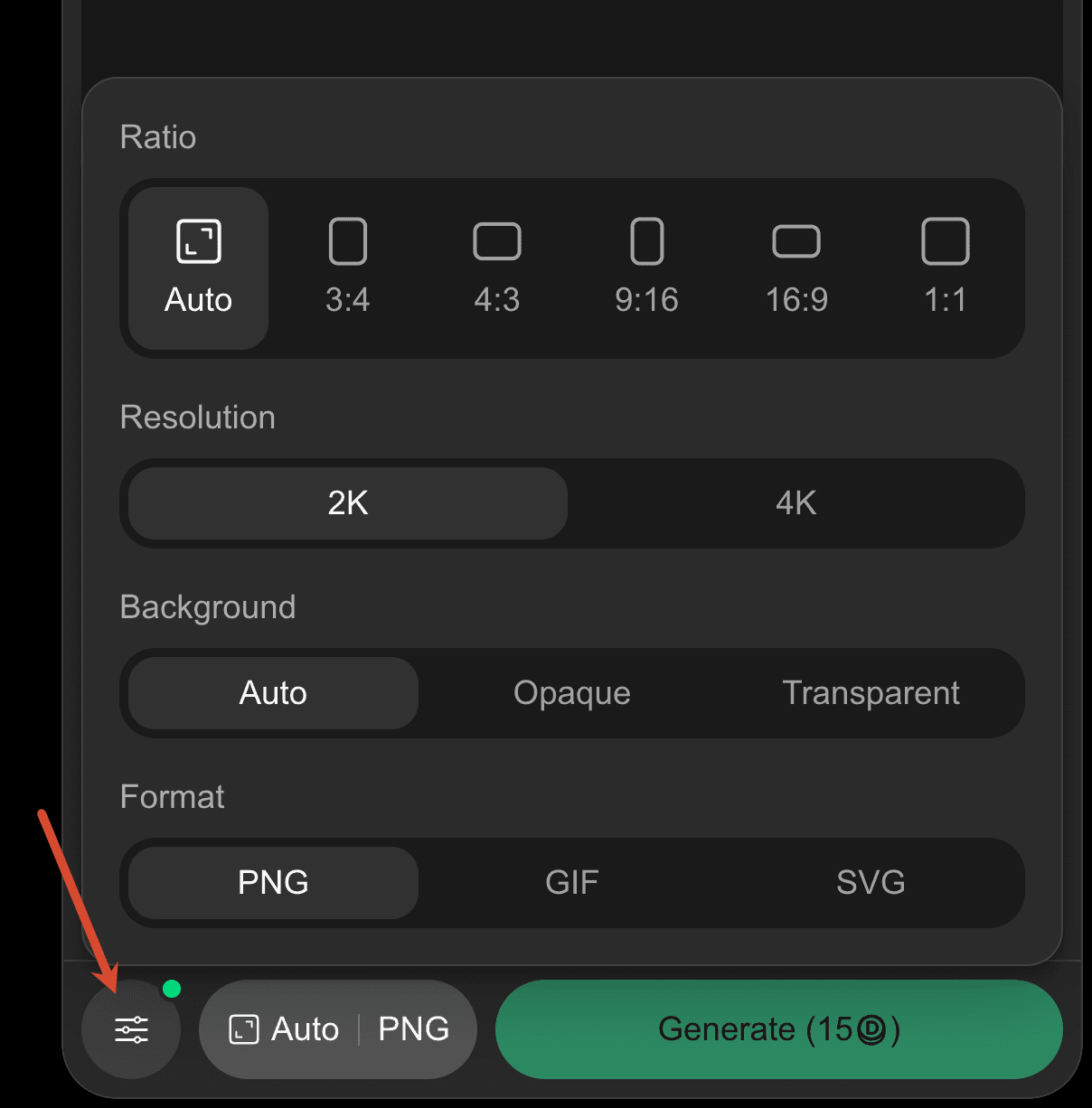
2. Elige el tipo de archivo. Haz clic en el botón con los controles deslizantes de la esquina inferior izquierda para abrir los ajustes. En Format, selecciona PNG, GIF o SVG. Para editar una foto, elige PNG y súbela con Add Images. Para un SVG, deja Add Images vacío y describe el gráfico en el campo de instrucciones.
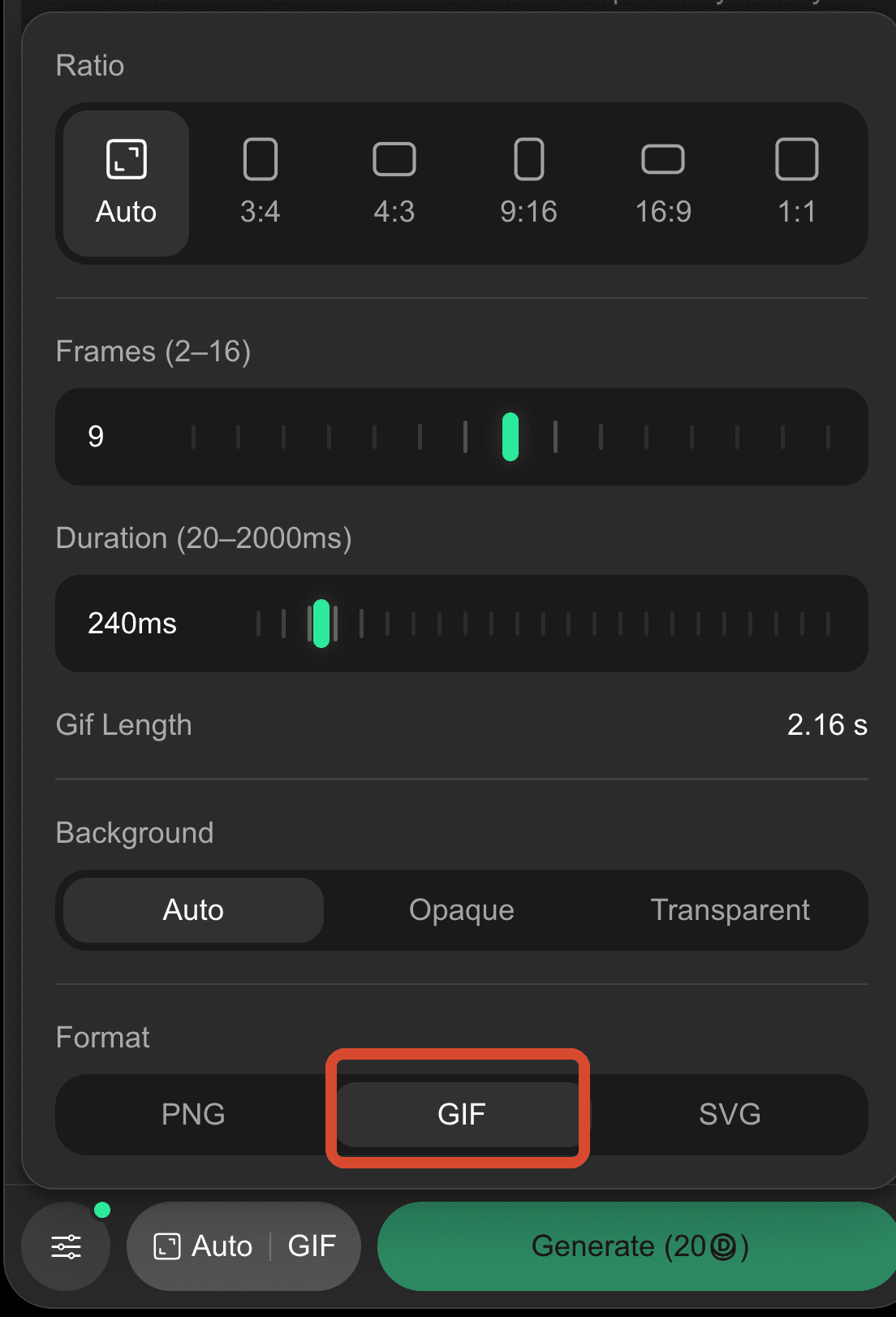
3. Ajusta la duración del GIF. Al elegir GIF aparecen dos controles deslizantes. Frames permite elegir entre 2 y 16 fotogramas. Duration ajusta el tiempo de cada uno, de 20 a 2000 milisegundos. En la captura, 9 fotogramas de 240 milisegundos dan una duración total (Gif Length) de 2,16 segundos.
4. Genera y descarga la imagen. Escribe tu instrucción y haz clic en Generate. Abre el resultado en History para previsualizarlo y descargarlo.
Guía de prompts para GPT Image 2.6
Generar una imagen a partir de texto
Empieza por indicar qué imagen necesitas y dónde se va a usar. Después, describe los detalles que determinarán si el resultado te sirve. Si tienen que verse los zapatos de una persona, pide un plano de cuerpo entero con espacio bajo los pies. Si el título tiene que caber por encima del protagonista, reserva ese espacio en la composición.
Elige las líneas que necesites para tu imagen:
Crea [tipo de imagen] para [dónde se usará].
Muestra [protagonista y acción] desde [punto de vista], con un encuadre que vaya de [límite superior] a [límite inferior].
Coloca [elemento principal] en [posición]. Deja [zona] libre para [finalidad].
Usa [técnica o material], [colores] y [dirección de la luz].
Escribe «[texto exacto]» una sola vez en [posición], en [número de líneas].
Describe el estilo con detalles visibles. «Latón cepillado bajo un haz estrecho de luz cenital» le indica al modelo cómo deberían verse la superficie y las sombras. Si incluyes texto en la imagen, especifica por separado las palabras y los saltos de línea. Incluso un título bien escrito puede quedar cortado en el lugar equivocado.
Editar una parte de una imagen
Di qué quieres cambiar, dónde está y qué detalles cercanos deben conservarse. Un borde visible, una costura o una etiqueta impresa delimitan el retoque con más precisión que «cambia la parte izquierda».
Cambia [parte concreta] de [aspecto actual] a [aspecto deseado].
Limita el cambio a la zona delimitada por [borde visible].
Conserva [rasgos concretos], el encuadre original y [luz o sombra que importa].
Elige la imagen para el siguiente retoque según lo que haya salido mal. Si el modelo cambió la zona correcta, pero quieres otro tono, usa la imagen editada y pide ese ajuste de color. Si también modificó la cara de la persona o deformó una etiqueta, vuelve a la última versión en la que ese detalle estaba bien.
Usar varias imágenes de referencia
Numera las imágenes en el orden en que las subas y asigna una función a cada una. Indica cuál aporta el sujeto y la composición, y después qué detalle concreto debe tomar el modelo de cada referencia adicional.
Edita la imagen 1. Conserva el sujeto, la pose y el encuadre.
Usa la imagen 2 solo como referencia de [color, material o prenda concretos].
Aplica ese detalle en [zona de la imagen 1].
Si vas a editar una imagen con una foto de referencia y solo necesitas su color o textura, recorta esa parte antes de subirla. Por ejemplo, un recorte de la tela de una silla muestra la trama y el color sin incorporar el resto del mueble a la imagen.
Escribir un prompt para un SVG
Indica dónde aparecerá el gráfico y cuál es el tamaño mínimo al que debe seguir siendo legible. Describe la silueta, las formas que contiene y los huecos que deben quedar abiertos. Si vas a crear un conjunto de iconos, especifica el mismo grosor de trazo, estilo de esquinas y margen exterior para todos.
Dibuja [símbolo] para mostrarlo a [tamaño de visualización].
Constrúyelo con [formas principales] y usa [colores o estilo de trazo].
Deja libre [hueco o abertura concreta].
Usa un fondo transparente.
Revisa el SVG al tamaño que tendrá en su destino. Si dos formas se confunden o una abertura estrecha desaparece, ajusta esa separación en un editor vectorial. Puedes conservar las partes que ya se distinguen bien.
¿Puede GPT Image 2.6 crear un GIF a partir de una foto o un texto?
Sí. Si partes solo de texto, describe la pose inicial, el movimiento y cómo vuelve el sujeto al punto de partida. Si usas una imagen de referencia, indica qué partes deben moverse y cuáles deben quedar quietas. Si hay varias acciones, numéralas en el orden en que deben ocurrir.
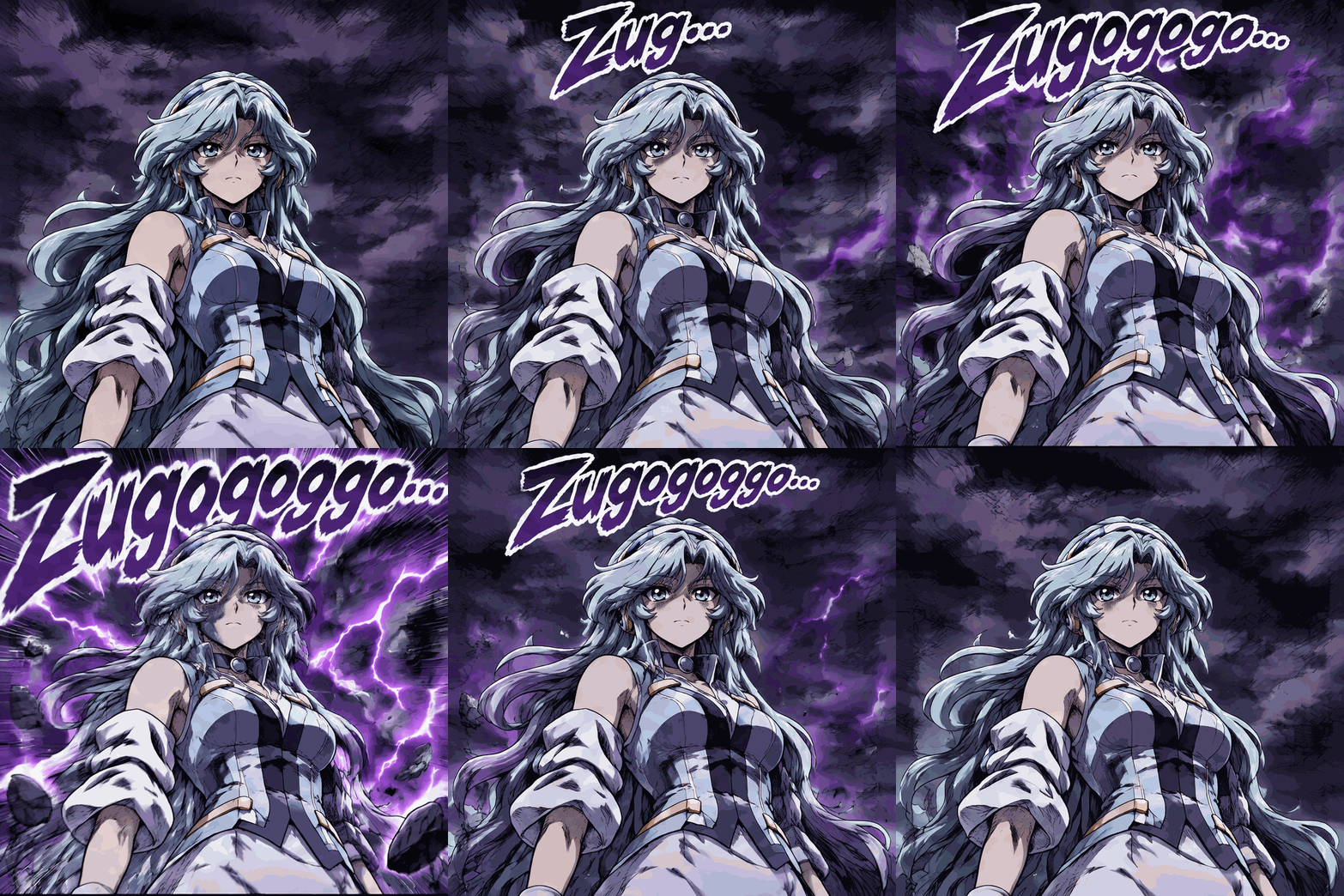
Este GIF de estilo manga se creó con GPT Image 2.6 Sunburst.
Imagen de referencia subida
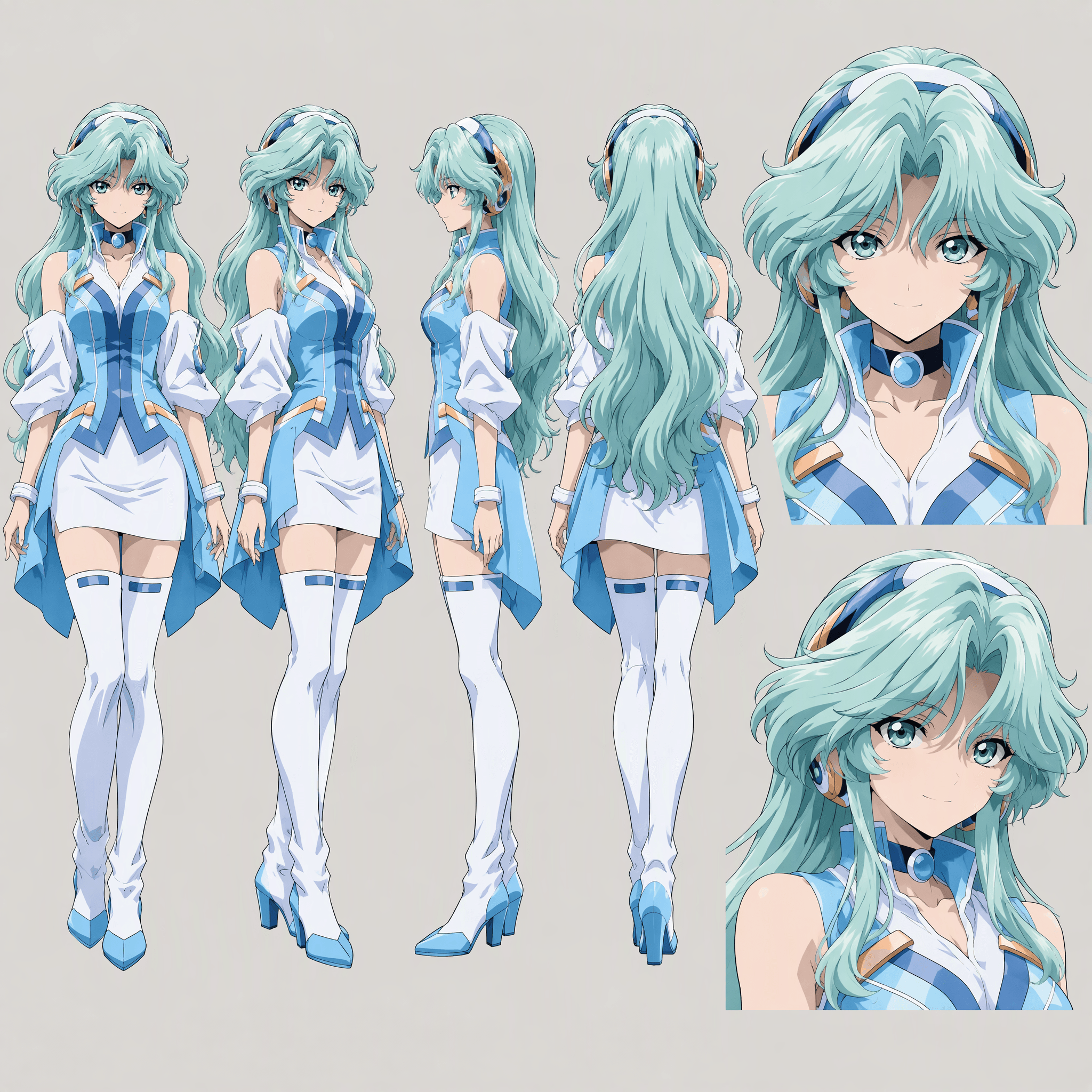
Prompt original
Please create a looping GIF using the character in the attached image, conveying an intense sense of intimidation in the style of Japanese gekiga and battle manga.

Most important: Faithfully preserve the character design, face, hairstyle, clothing, body type, and color scheme from the reference image in every frame.

【Animation Structure】

1. The character stands silently and majestically. The camera is at a slight low angle.
2. The small text “Zu…” appears at the top of the screen.
3. As the text grows into “Zug…” and “Zugog…,” it also grows larger.
4. An eerie purple-and-black aura appears in the background.
5. Finally, a huge “Zugogogogo…” covers the top of the screen.
6. Purple lightning, dark speed lines, and floating rocks appear.
7. The text and background shake violently in small, rapid bursts, and the overwhelming sense of intimidation reaches its peak.
8. The aura subsides, the text shrinks and disappears, and the scene returns to its initial quiet state.

【Visuals】

- The background is an ominous purple sky with black clouds.
- Bold shading, extreme perspective, and gekiga-style speed lines.
- “Zugogogogo…” is a huge, angular, dark-purple manga sound-effect lettering. Give it a thick white outline and a black shadow.
- The text floats and expands, pressing in as if to overwhelm the screen.
- The character remains almost still. Only the hair and clothing sway slightly from the aura.
- The camera looks up at the character from a low position.
- A serious, dramatic presentation that evokes the entrance of an overwhelmingly powerful figure.

【GIF Specifications】

12 frames, 200 ms per frame, approximately 3 seconds. Match the first and last states so the loop is seamless. Avoid deforming the character or changing the face, and focus the motion on the text and background effects. Render the Japanese sound-effect lettering accurately.
GIF resultante
Preguntas frecuentes sobre GPT Image 2.6
¿Todavía puedo usar GPT Image 2.5 en DomoAI?
Sí. Abre Imágenes con IA → Edición de imagen (AI Image → Image Editing) y elige GPT Image 2.5 en el selector de modelos.
¿Por qué se desactiva la opción SVG cuando subo una imagen?
DomoAI genera los SVG a partir de una descripción de texto. Retira la imagen de referencia para activar SVG y describe las formas, los colores y la separación que necesitas.
¿Puedo convertir un PNG terminado en GIF sin volver a generarlo?
Tendrás que generar la animación. Abre el PNG en History, úsalo como referencia, elige GIF y describe qué debe moverse.
¿Cómo hago un GIF de dos segundos en DomoAI?
Elige GIF, ajusta Frames a 10 y Duration a 200 ms. El campo Gif Length mostrará una duración de 2 segundos.
¿Cómo mantengo el mismo personaje en varias imágenes?
Elige una imagen en la que el personaje tenga el aspecto que buscas y úsala como referencia para la escena siguiente. Repite los rasgos que lo identifican, como la forma de sus lentes, la raya del cabello o el corte de la chaqueta. Luego describe la nueva pose o el escenario. Si el rostro cambia tras varias ediciones, vuelve a la última imagen en la que aún se veía bien.
¿Cómo traduzco el texto de un cartel sin cambiar el diseño?
Sube el cartel e indica cada frase de reemplazo y su ubicación. Para un evento, podrías pedir: «En la línea del horario, sustituye “SATURDAY AT 6 PM” por “SAMEDI À 18 H”. Mantén el texto centrado y en azul marino. Deja el título y la ilustración en su sitio». Si la traducción es más larga, aclara si se puede reducir el tamaño de la letra o dividirla en dos líneas. Revisa el texto de la imagen final, incluidas las tildes, las fechas y las horas.
¿Puedo conservar la etiqueta de un producto exactamente como aparece en la foto?
Puedes pedir que se conserve la etiqueta, pero las letras pequeñas y los logotipos aún pueden cambiar. Si la etiqueta debe coincidir píxel por píxel con el original, conserva el producto original en una capa independiente en un editor de imágenes y coloca detrás el fondo generado. Así mantienes el texto que ya aprobaste.
¿Cómo compruebo que el fondo es transparente?
En un editor de diseño, coloca la imagen descargada sobre un color liso y después cambia a otro color. Ambos deberían verse a través de las zonas vacías, incluidos los huecos dentro del dibujo. Si sobre ambos fondos aparece el mismo blanco o damero, ese patrón forma parte de la imagen.