GPT Image 2.6: generador y editor de imágenes con IA

Crea fotos de producto, GIF en bucle e iconos SVG con GPT Image 2.6 de OpenAI en DomoAI. Usa Sunburst para composición y edición detalladas, o Flare para iterar rápido. Elige PNG, GIF o SVG antes de generar.

#7

Servidor de Discord a nivel global

70+

Estilos de video con IA

6,000,000+

Usuarios activos
Casos de uso de GPT Image 2.6

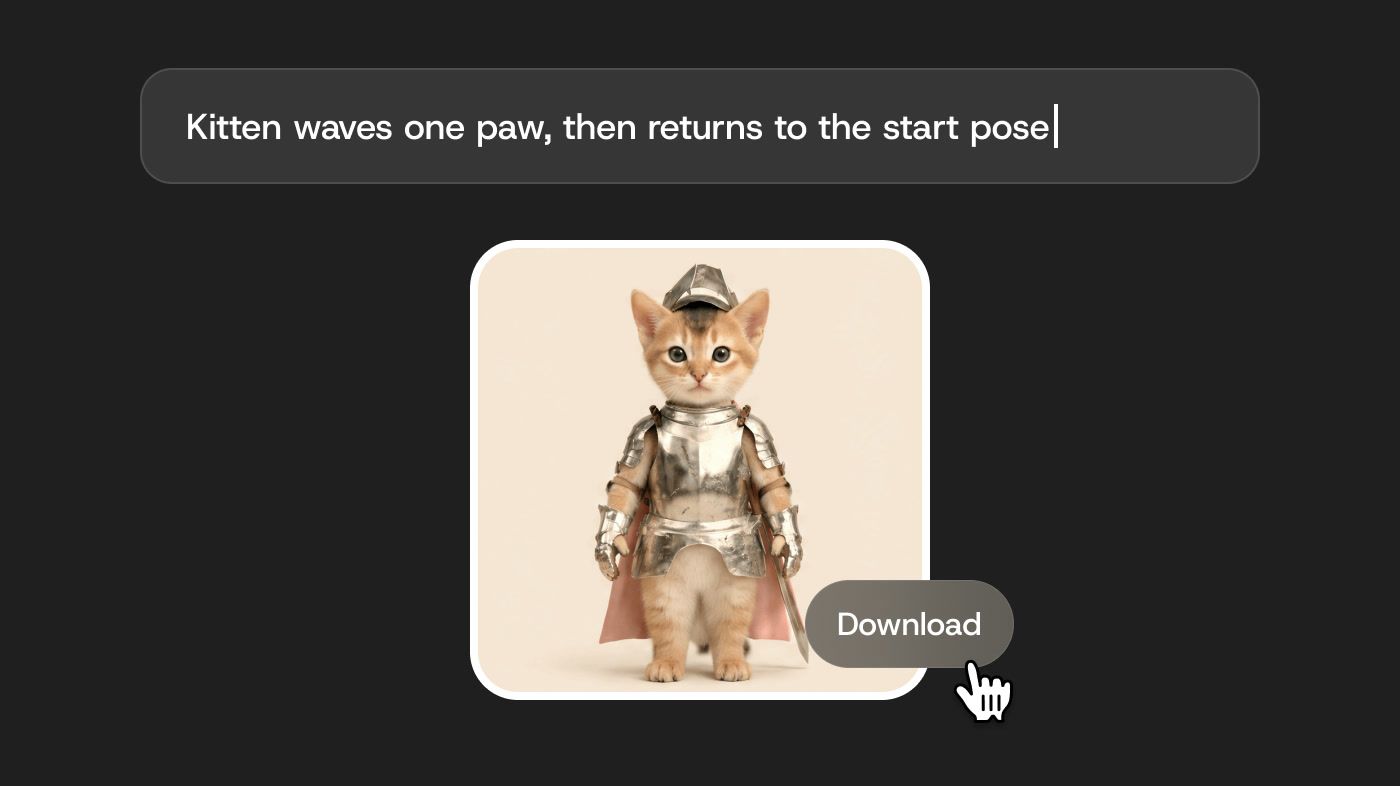
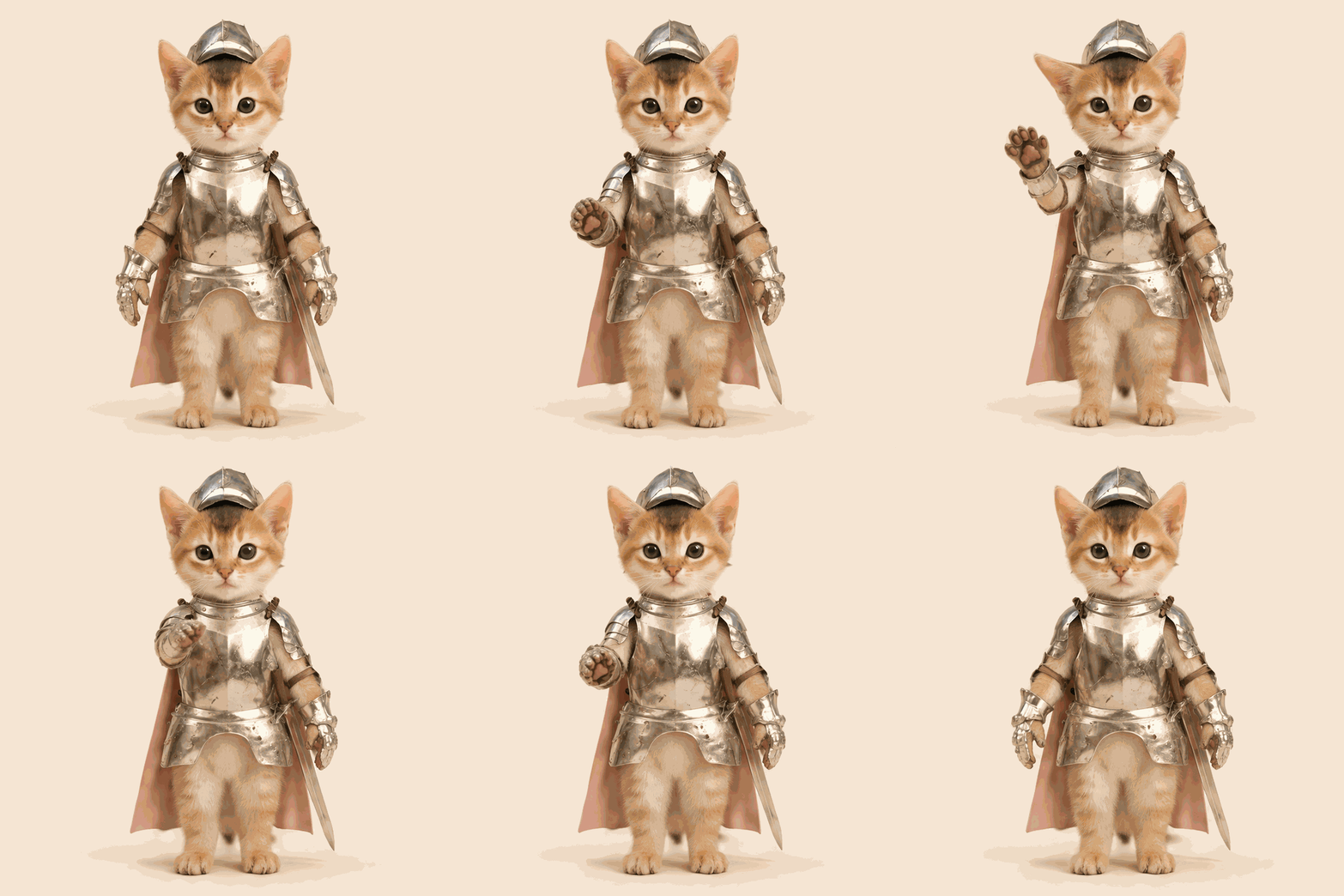
  • GIF de GPT Image 2.6 de un gatito con armadura plateada y capa rosa que levanta una pata para saludar y luego la baja.GIF: gatito con armadura saludando
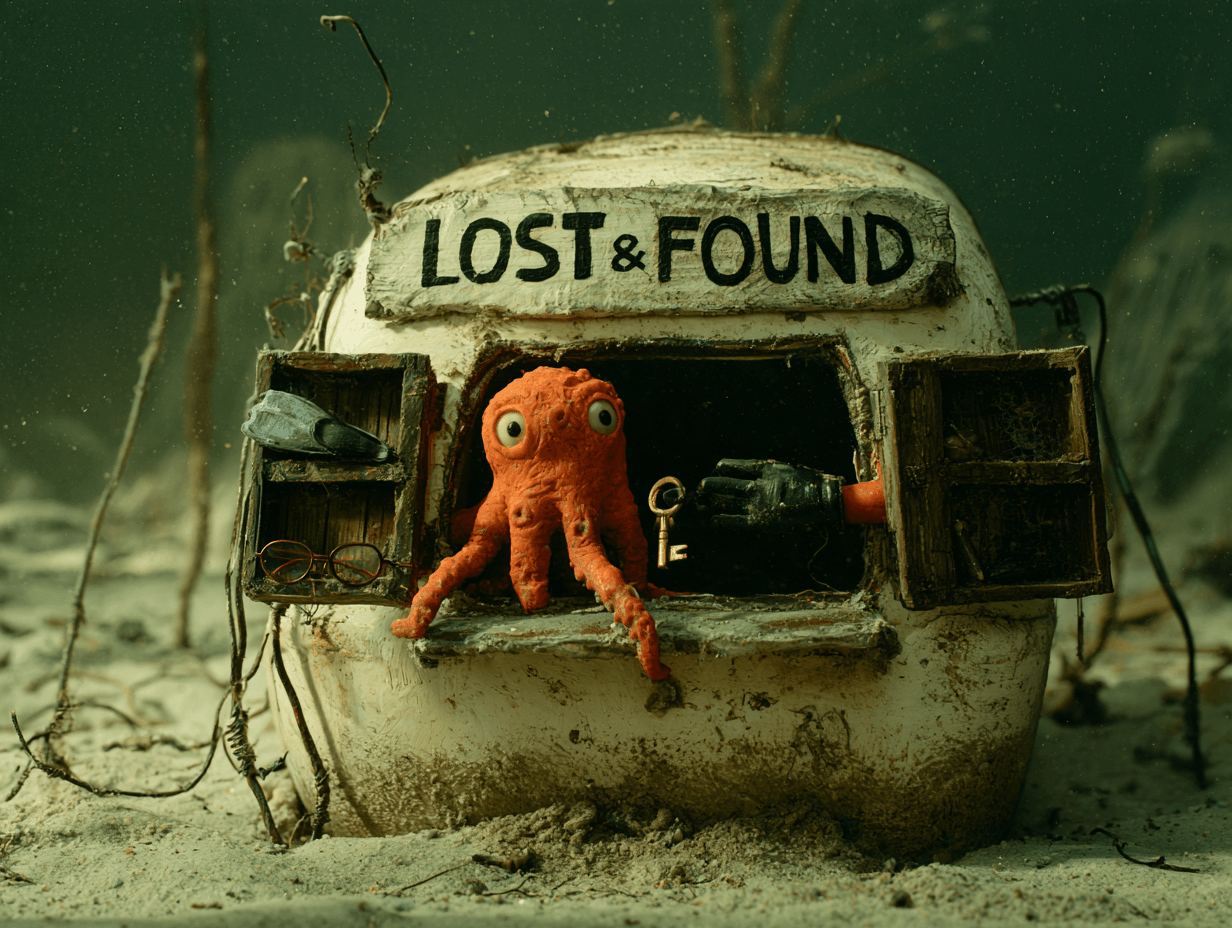
  • Imagen de GPT Image 2.6 de un pulpo naranja de plastilina asomándose desde una cabina submarina de "Lost & Found" (objetos perdidos).PNG: escena de plastilina
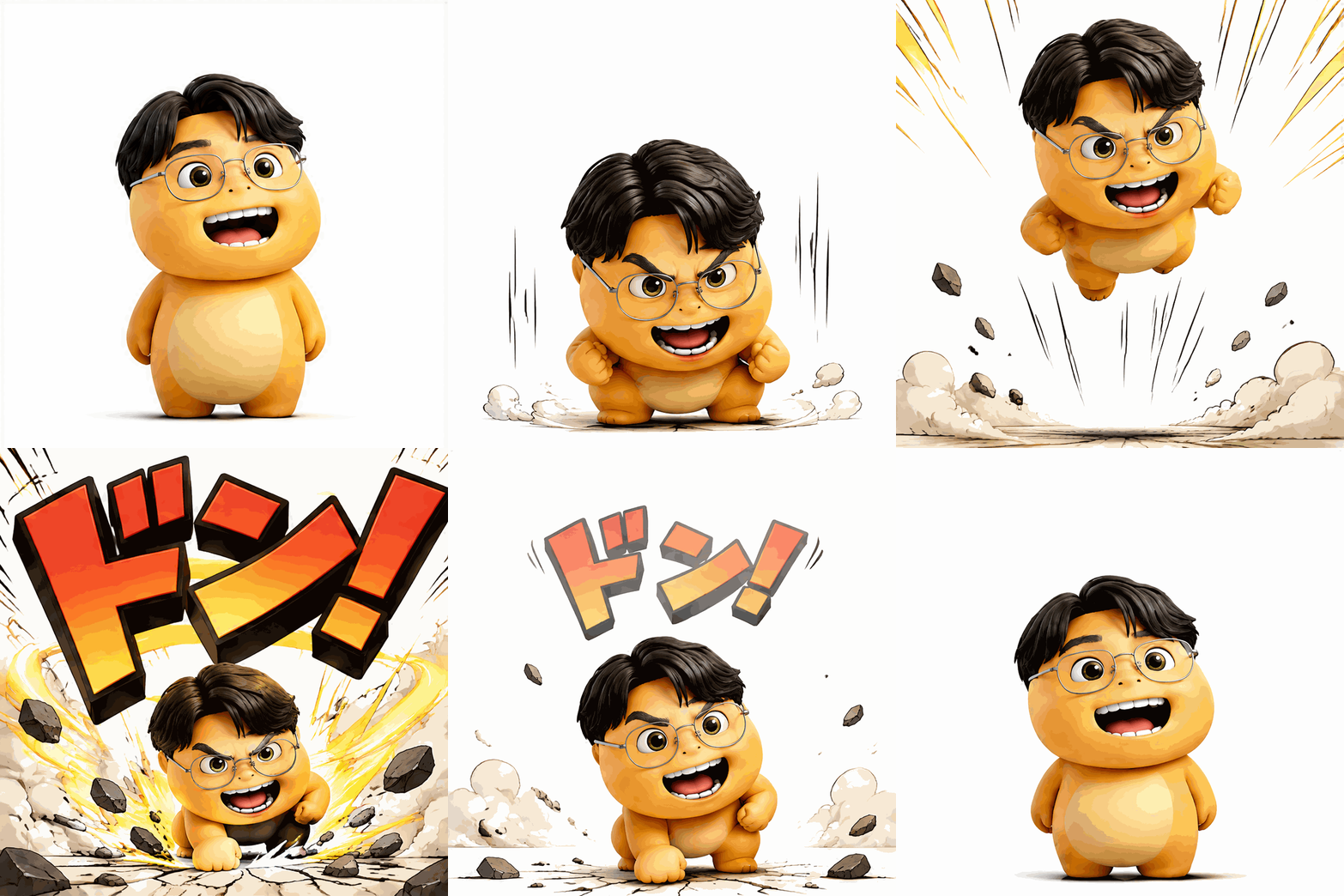
  • GIF de GPT Image 2.6 de una mascota naranja con pelo negro y gafas que salta, golpea el suelo y aterriza con el efecto de sonido "ドン!" (onomatopeya de un golpe).GIF: mascota golpeando el suelo
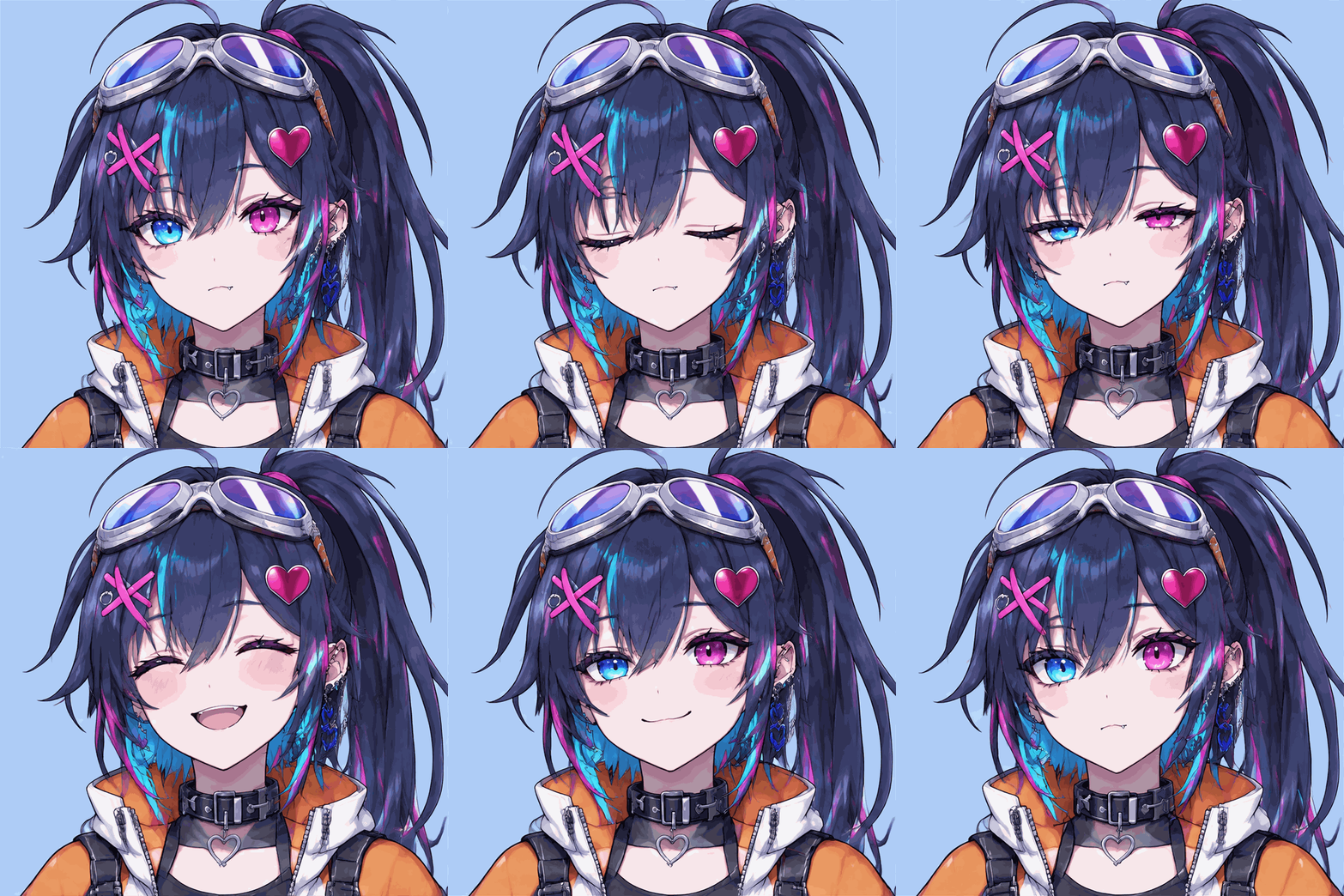
  • GIF de GPT Image 2.6 de una chica anime con gafas de protección y chaqueta naranja que parpadea y luego rompe a reír.GIF: reacción anime
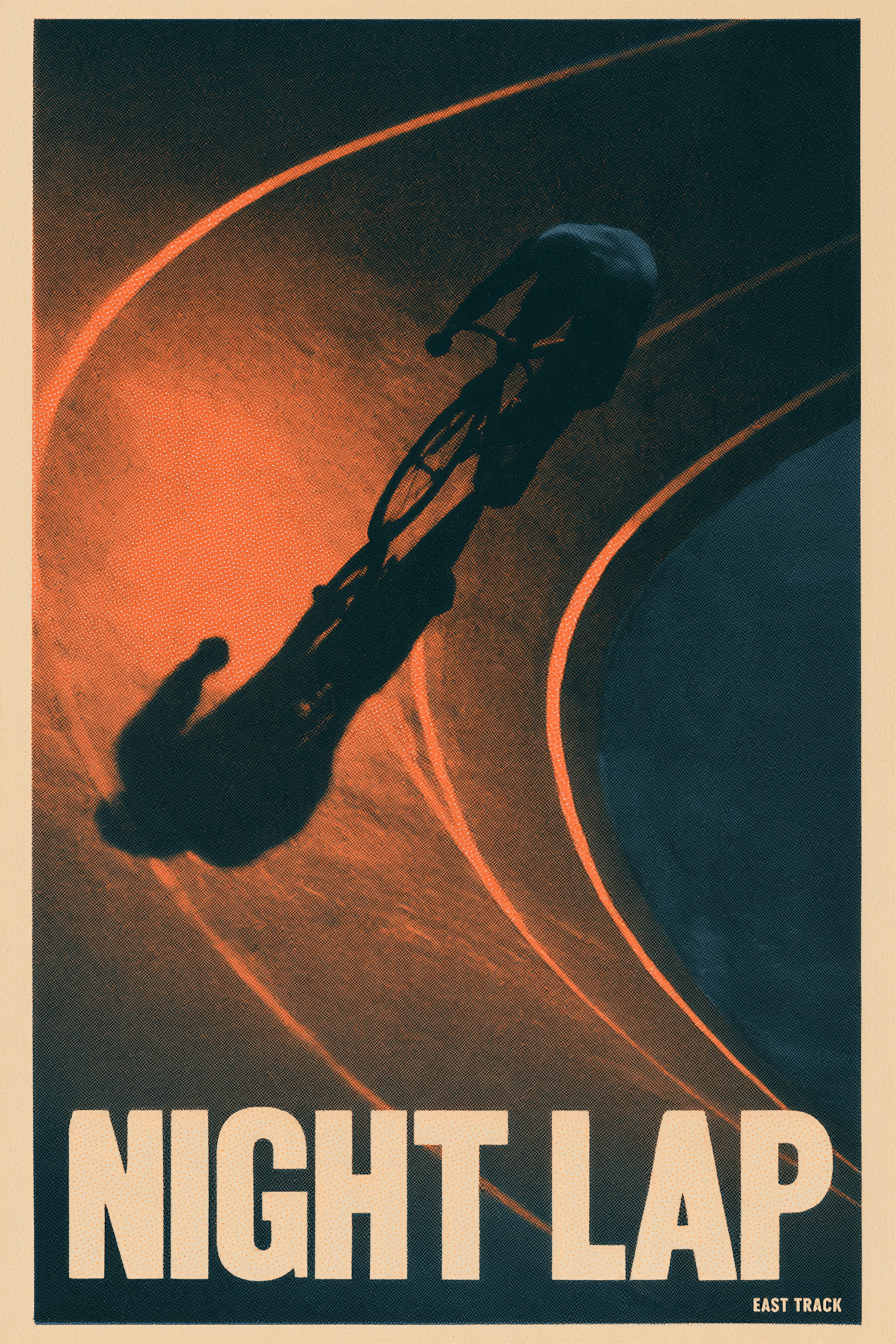
  • Póster de GPT Image 2.6 de una ciclista en una pista curva en naranja y verde azulado, con el título "NIGHT LAP" (vuelta nocturna).PNG: póster con tipografía
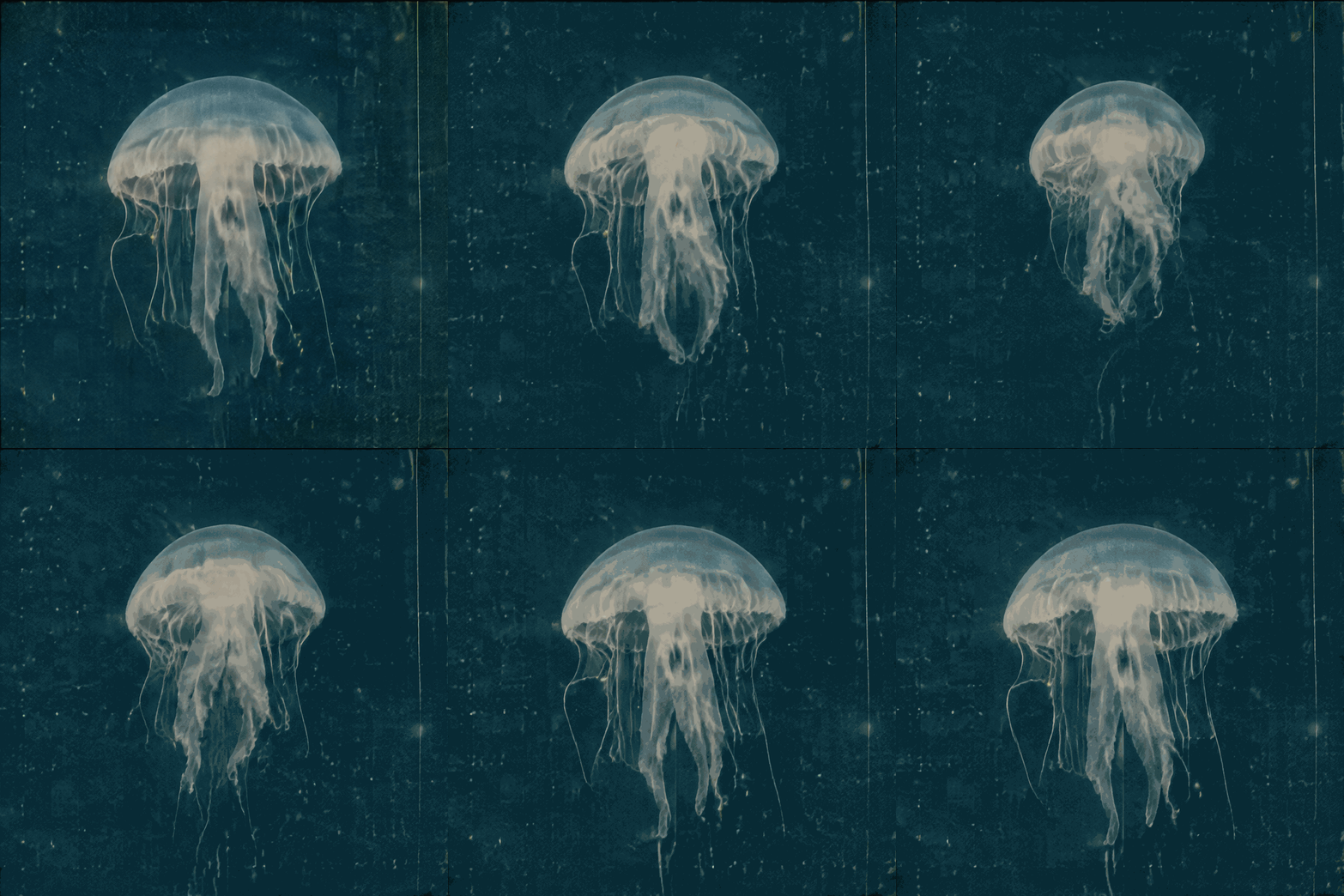
  • GIF de GPT Image 2.6 de una medusa que flota y pulsa en agua verde azulado oscuro, con aspecto de película antigua con grano.GIF: bucle de medusa
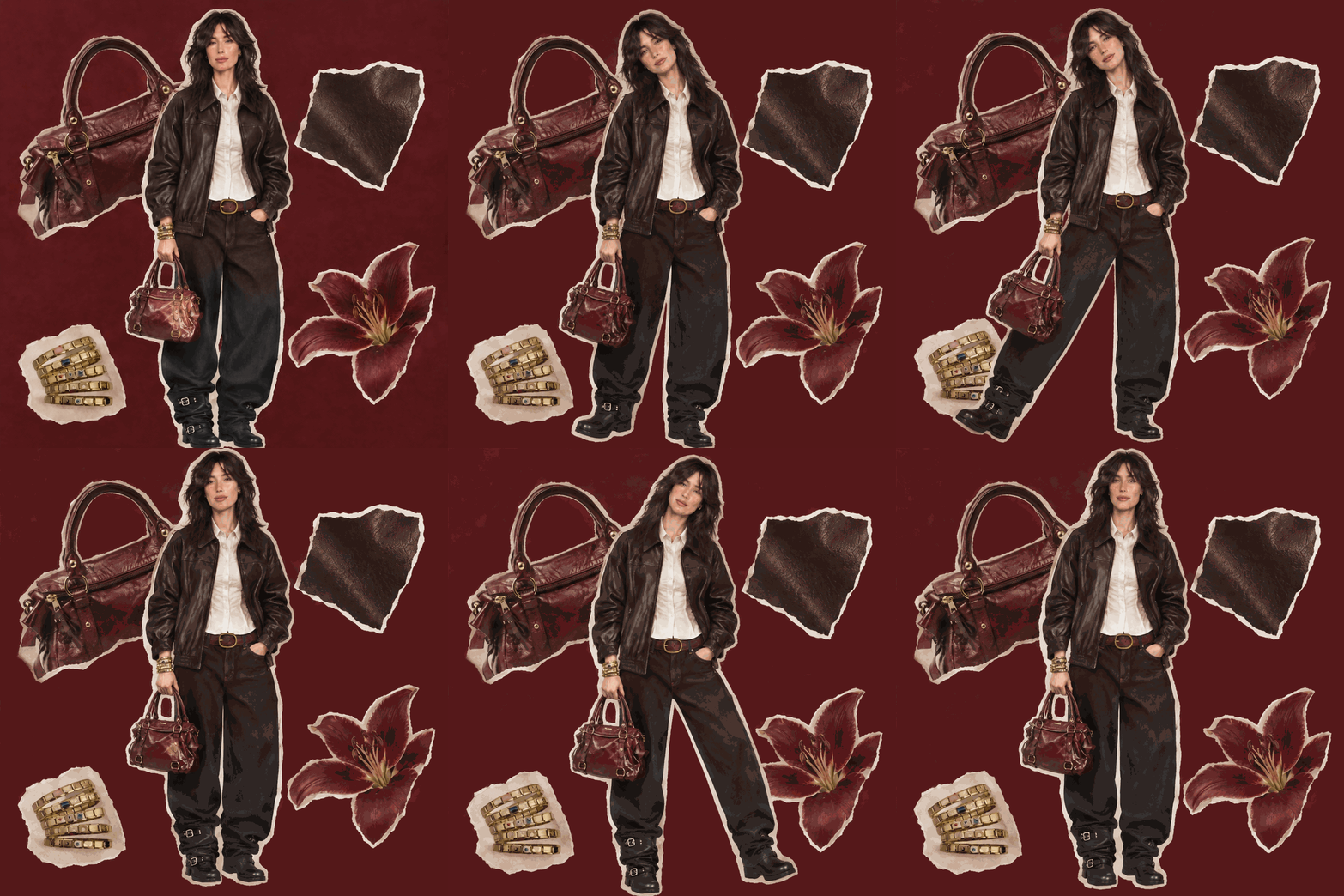
  • GIF de GPT Image 2.6 de una modelo con chaqueta de cuero que cambia de pose sobre un collage granate de bolsos recortados, un lirio y anillos.GIF: collage de moda
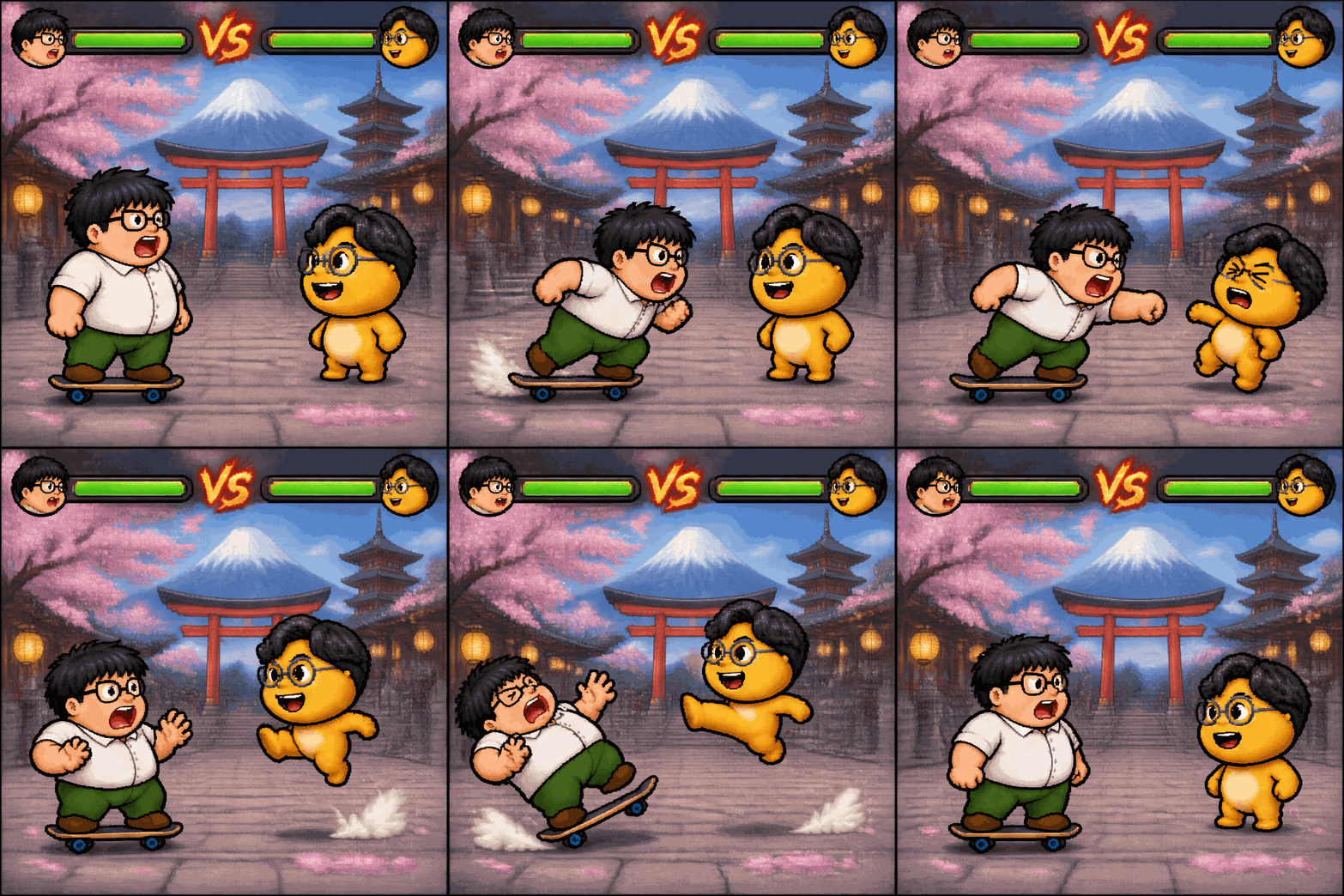
  • GIF de GPT Image 2.6 de una pelea en pixel art entre un chico en monopatín y una mascota naranja, con barras de vida, un torii y el monte Fuji de fondo.GIF: videojuego de lucha en píxeles

Cómo usar GPT Image 2.6 en DomoAI

Elige un modelo y un formato, y describe la imagen o el GIF que quieres.
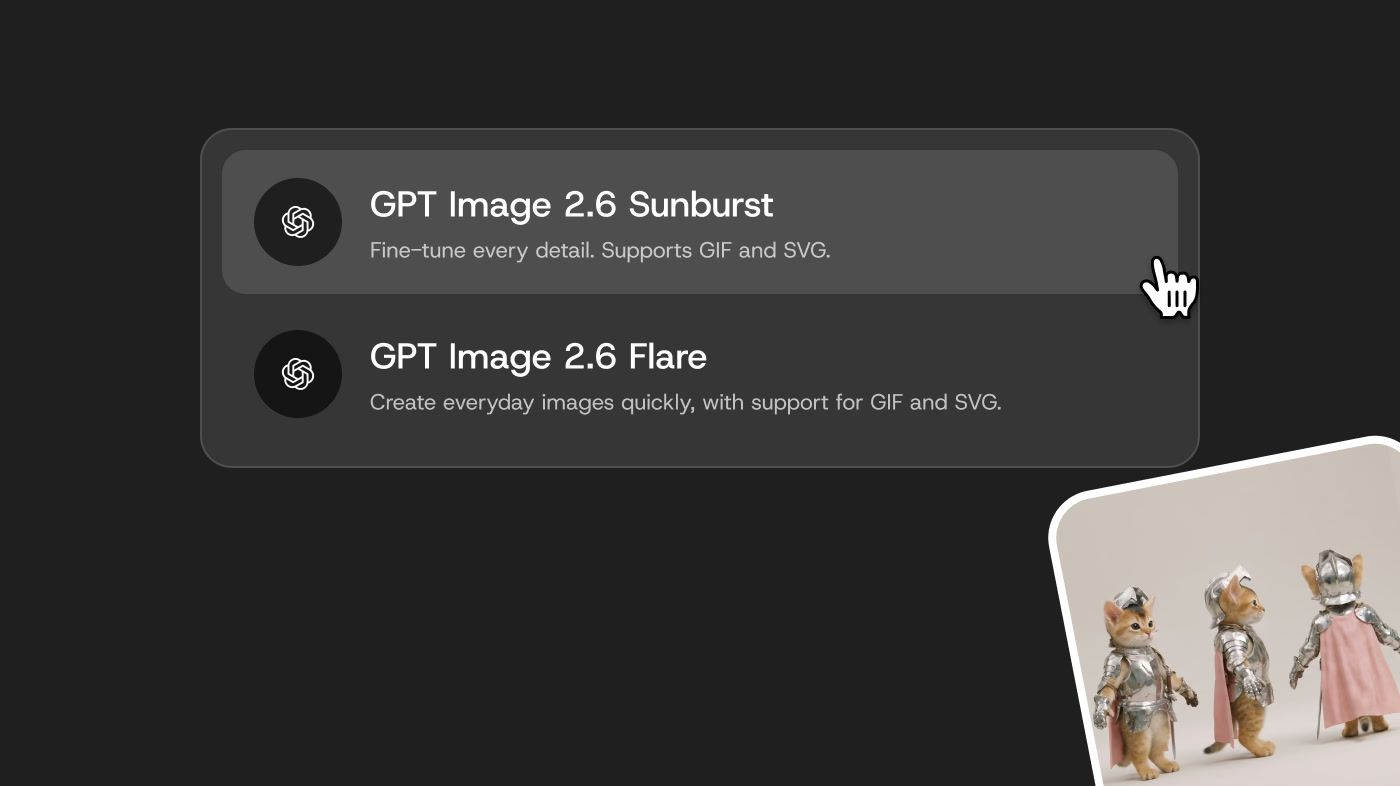
GPT Image 2.6 Sunburst y Flare en el selector de modelos de Edición de imagen de DomoAI

Paso 1

Elige Sunburst o Flare

Abre el generador y editor de imágenes multimodelo y selecciona GPT Image 2.6 Sunburst para ediciones detalladas o Flare para iterar rápido. Añade imágenes de referencia si quieres partir de un sujeto existente.
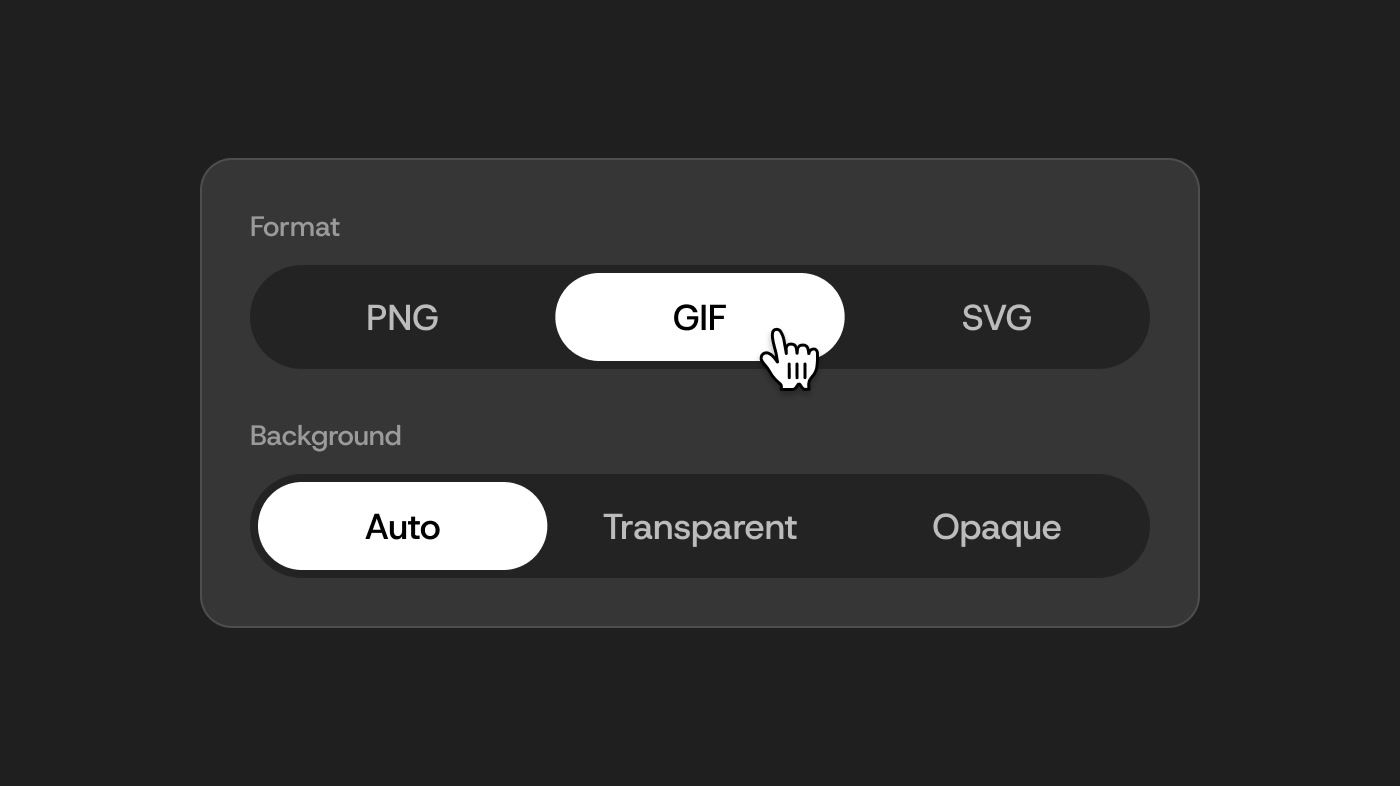
Menú de formato en Edición de imagen de DomoAI con las opciones PNG, GIF y SVG y los ajustes de fondo

Paso 2

Define el formato y el fondo

Elige PNG, GIF o SVG y luego ajusta el fondo a Auto, Transparente u Opaco (Transparent / Opaque). Para un GIF, ajusta Fotogramas (Frames) y Duración (Duration, tiempo por fotograma). El SVG solo funciona a partir de texto.
Un bucle GIF terminado de GPT Image 2.6 listo para descargar en DomoAI

Paso 3

Describe, genera y descarga

Describe el sujeto, el estilo y una acción o cambio claro. Genera y revisa los rostros, el texto y los detalles clave antes de descargar. Para obtener otro formato, cámbialo y genera de nuevo.

Prompts de GPT Image 2.6 para GIF, storyboards y anuncios de producto

Copia un prompt y pon tus propios detalles

Cada prompt pide un sujeto y un cambio, lo que facilita revisar el resultado.

GIF: una acción en bucle que vuelve al inicio

Crea un GIF en bucle de [MASCOTA O PERSONAJE DE MARCA] sobre un fondo liso. Levanta una pata, saluda dos veces y vuelve exactamente a la pose inicial. Mantén fijos la cámara, el fondo, el diseño del personaje y la iluminación. Solo se mueven la pata y el antebrazo. Sin texto.

PNG: fija el personaje antes de la escena

Usa la hoja de personaje como referencia de identidad. Crea una imagen fija cinematográfica: [PERSONAJE] está [ACCIÓN] en [LUGAR]. Mantén el rostro, el peinado, la ropa y los colores de la referencia. [TAMAÑO DE PLANO], [ÁNGULO DE CÁMARA], [ILUMINACIÓN]. Respeta el estilo artístico de la referencia. Sin texto.

Edición PNG: cambia solo el fondo

Usa la Imagen 1 como referencia del producto. Cambia solo el fondo a [NUEVO ENTORNO]. Mantén sin cambios el producto, la etiqueta, el ángulo de cámara, la escala y la composición. Adapta la iluminación al nuevo fondo. No añadas texto ni productos extra.

SVG: describe formas, colores y líneas

Icono vectorial plano de [OBJETO], centrado sobre un fondo transparente. Dos colores, [COLOR 1] y [COLOR 2]. Grosor de línea uniforme, formas geométricas simples, sin degradados, sin sombreado, sin texto.
Ajustes de GIF en DomoAI con Fotogramas (Frames, 2–16), Duración (Duration, 20–2000 ms), proporción, fondo y formato.

Para bucles sociales, anuncios de producto y trabajo con personajes

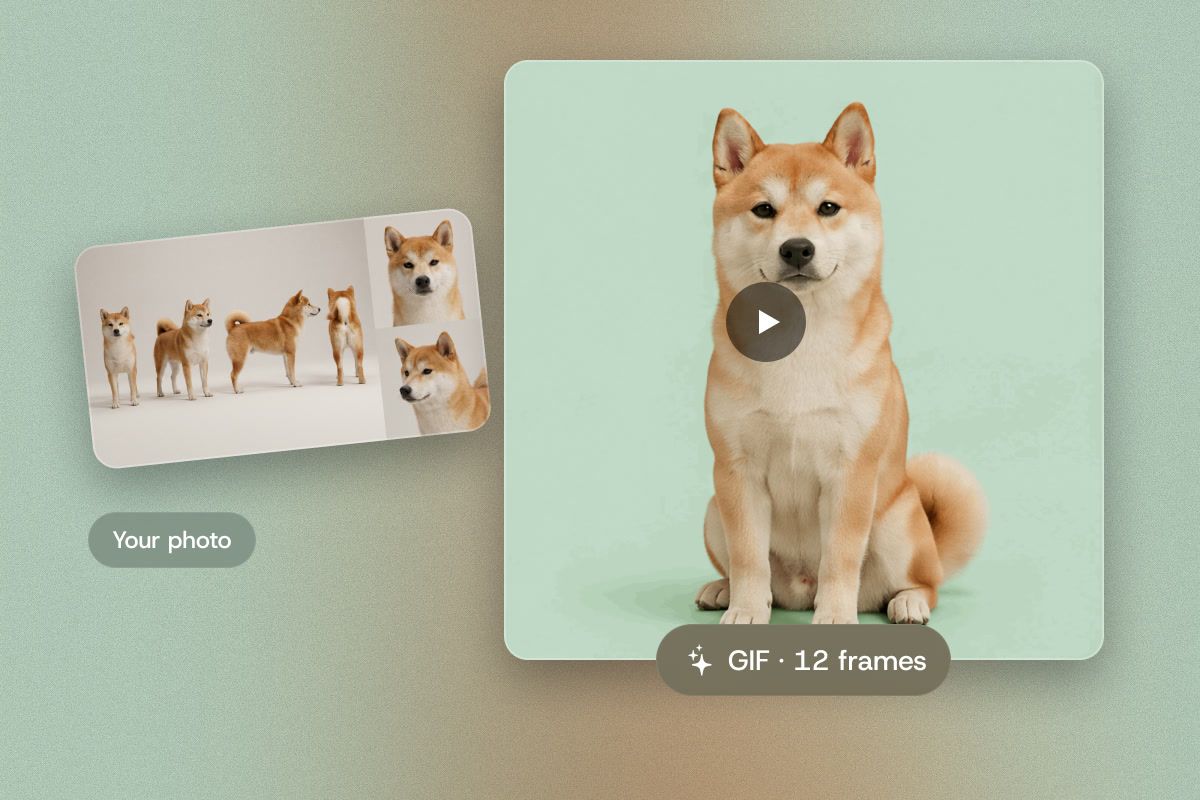
GIF de GPT Image 2.6 de un Shiba Inu creado a partir de una foto de referencia, junto a la foto original.

Creadores de contenido y equipos de redes sociales

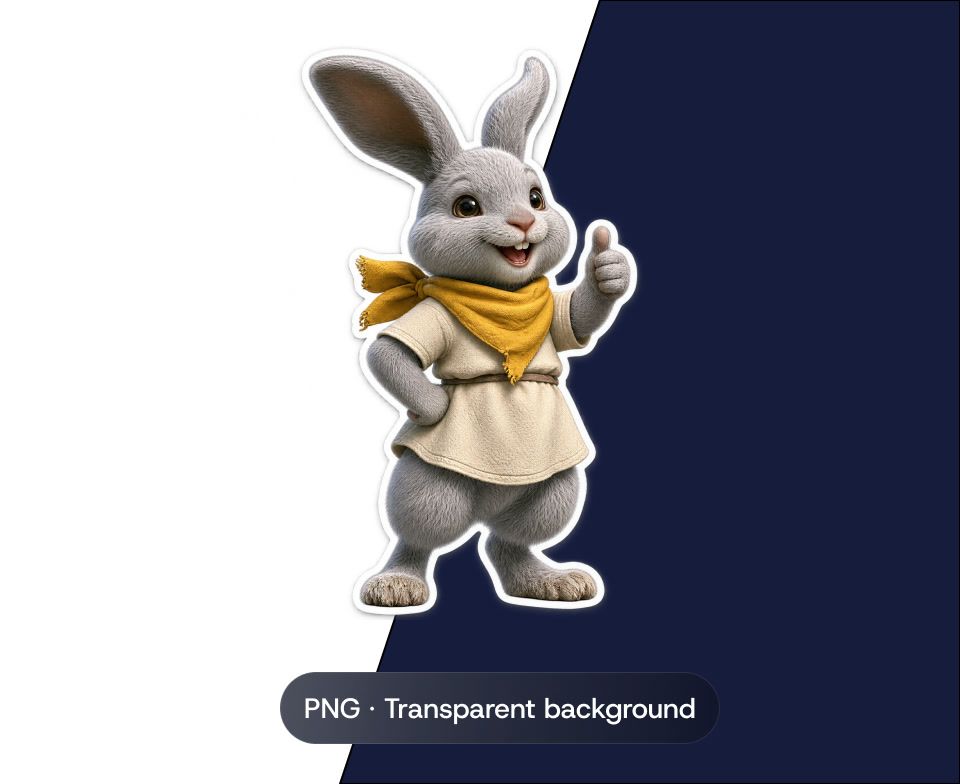
Crea GIF de reacción, bucles de personajes de marca y stickers transparentes para publicaciones y respuestas. Parte de una foto de tu mascota o de tu personaje de marca y describe una acción corta que termine donde empezó.
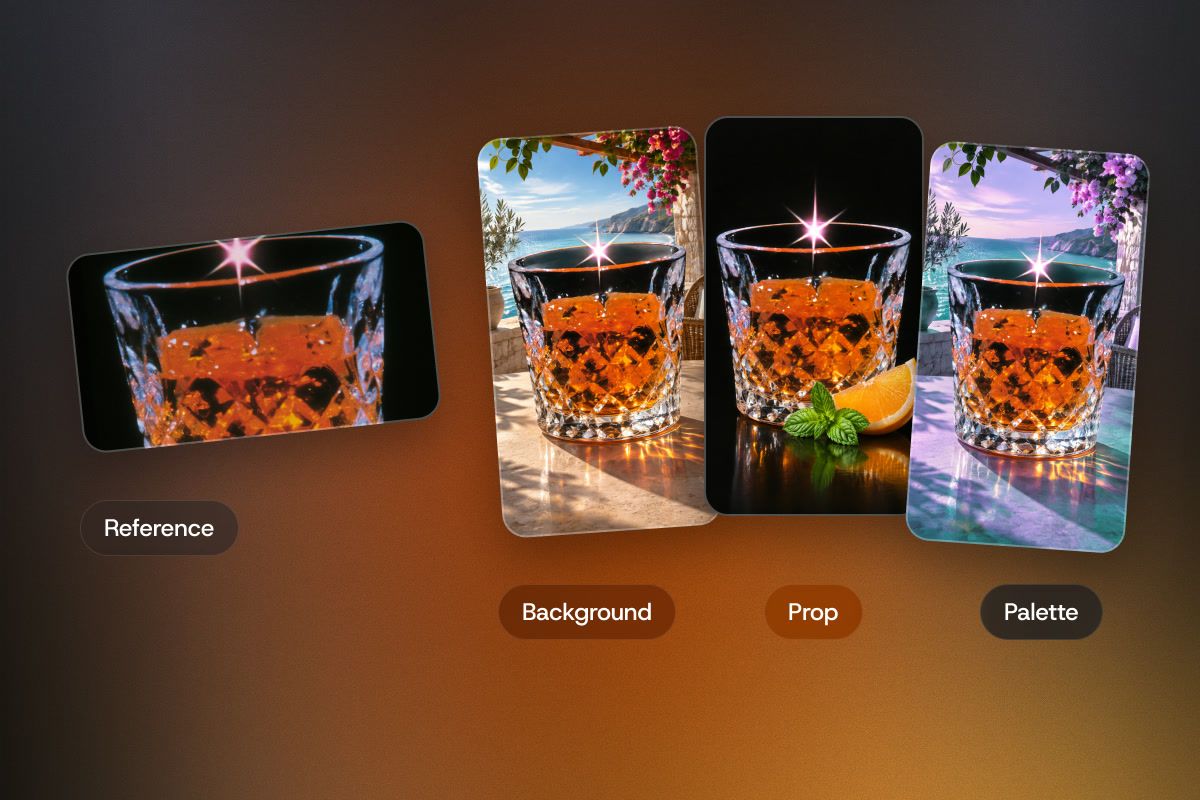
Foto de producto de GPT Image 2.6 de un vaso de whisky con tres ediciones: un fondo nuevo, un accesorio añadido y una paleta de colores distinta.

Diseñadores y equipos de marketing

Crea una foto de producto y cambia un elemento cada vez: el fondo, un accesorio o la paleta de colores. Usa la salida SVG para iconos simples y dibujos lineales que quieras redimensionar sin perder nitidez.
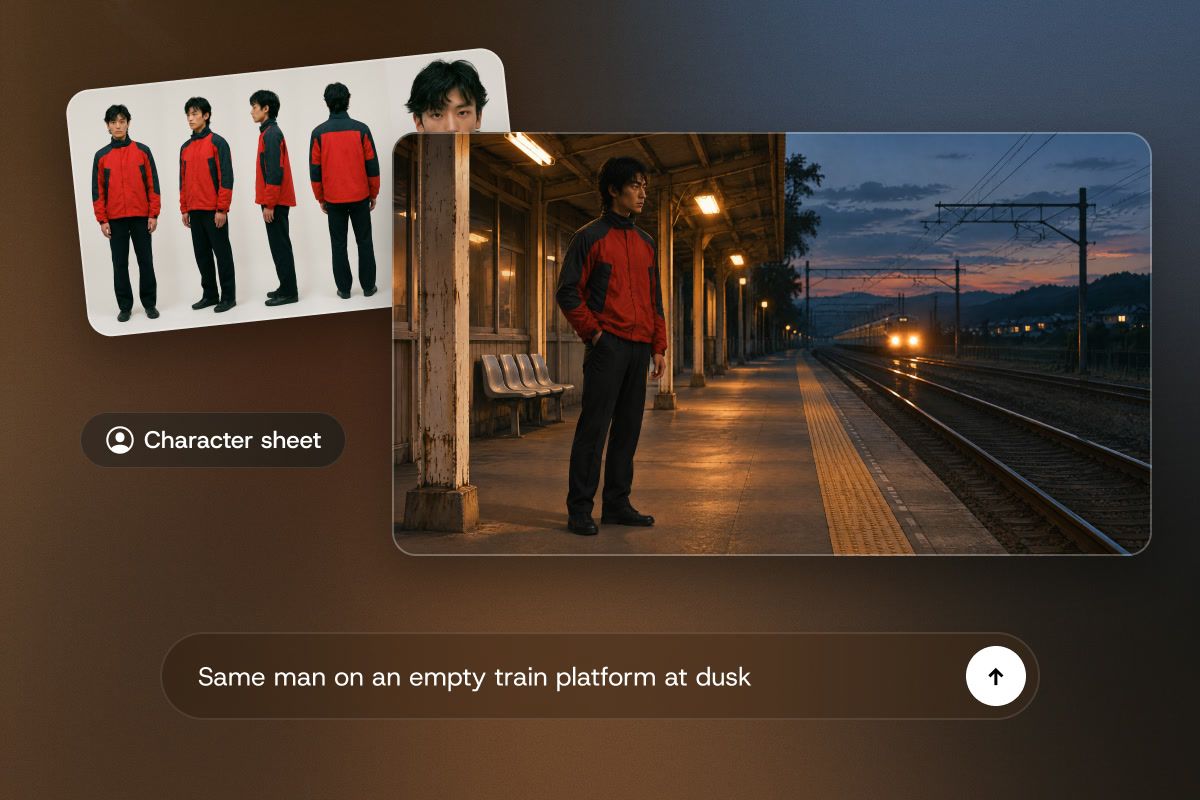
Hoja de personaje de GPT Image 2.6 de un hombre con chaqueta roja, reutilizada para colocarlo en un andén de tren vacío al atardecer.

Artistas de personajes y creadores de videojuegos

Crea una hoja de personaje y úsala como referencia para imágenes fijas de storyboard y hojas de sprites. Una hoja de sprites es una imagen. Divide y ensambla los fotogramas en tu propia herramienta de animación o de juegos.

Cómo encaja GPT Image 2.6 en tu flujo de trabajo

Empieza desde texto o desde una imagen que ya tengas. Revisa y perfecciona un cambio a la vez.
Ajustes de GIF en DomoAI con Fotogramas (Frames, 2–16), Duración (Duration, 20–2000 ms), proporción, fondo y formato.

Prueba primero el movimiento como GIF

Antes de animar una imagen fija, genera un GIF corto de la única acción que quieres. Si la pose y el ritmo funcionan bien en bucle, lleva la imagen a Image to Video.

Mantén una referencia en todas las ediciones

Reutiliza la misma imagen de personaje o producto como Imagen 1 en cada prompt y nombra los detalles que no deben cambiar. Compara cada resultado con la referencia antes de seguir.

Revisa el texto y los rostros antes de publicar

Una instrucción de "mantener" en el prompt es una petición, no una garantía. Haz zoom en rostros, manos y en cualquier etiqueta o titular. Repite un solo cambio en lugar de apilar ediciones sobre un resultado con fallos.

Lleva las imágenes terminadas a video

Usa un PNG terminado como imagen inicial en Image to Video o como referencia en Referencia integral. Allí escribe un prompt de movimiento aparte.

Preguntas frecuentes sobre GPT Image 2.6

¿Qué es GPT Image 2.6?
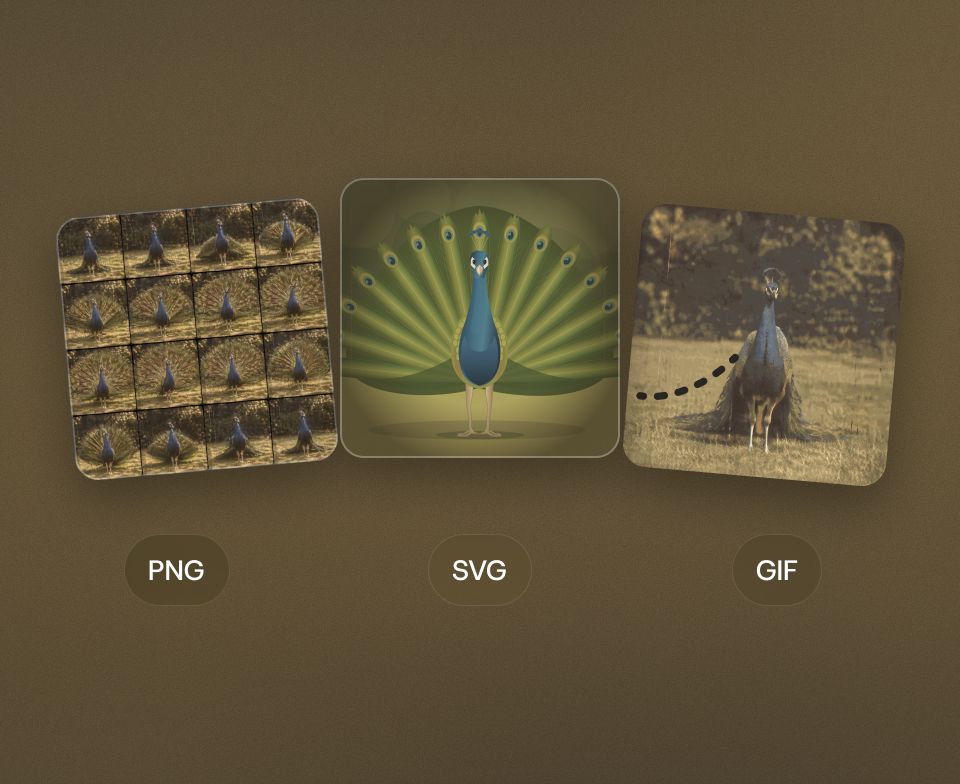
GPT Image 2.6 es el modelo de imágenes de OpenAI, disponible en Edición de imagen de DomoAI como Sunburst (composición y edición detalladas) y Flare (iteración rápida). Eliges la salida PNG, GIF o SVG y un fondo Auto, Transparente u Opaco antes de generar. Crea imágenes fijas, bucles GIF cortos y SVG solo a partir de texto, no video.
¿Está GPT Image 2.6 disponible en DomoAI?
Sí. GPT Image 2.6 Sunburst y Flare están disponibles en Edición de imagen de DomoAI. Inicia sesión en DomoAI y selecciona cualquiera de los dos modelos en el selector de modelos.
¿Necesito ChatGPT para usar GPT Image 2.6?
No. ChatGPT Images 2.6 es el lanzamiento de OpenAI dentro de ChatGPT. En DomoAI usas los modelos GPT Image 2.6 Sunburst y Flare en Edición de imagen con tu cuenta de DomoAI.
¿GPT Image 2.6 consume créditos?
Sí. Las generaciones con GPT Image 2.6 usan créditos. La cantidad aparece en el botón Generar antes de crear.
¿Cuál es la diferencia entre GPT Image 2.6 Sunburst y Flare?
Sunburst sirve para composición y edición detalladas. Flare sirve para iterar rápido. Ambos siguen las mismas reglas de formatos, imágenes de referencia, proporciones y fondos. Prueba diseños y acciones con Flare y luego ejecuta el mismo prompt en Sunburst cuando necesites más detalle o una edición precisa.
¿Qué formatos, resoluciones y proporciones puedo elegir?
Elige PNG, GIF o SVG antes de generar; PNG es el predeterminado. PNG ofrece 2K o 4K, y GIF y SVG no tienen ajuste de resolución. Todos los formatos ofrecen Auto, 3:4, 4:3, 9:16, 16:9 y 1:1, y un fondo Auto, Transparente u Opaco. Para cambiar de formato, genera de nuevo.
¿Cómo ajusto los fotogramas y la duración del GIF?
Elige de 2 a 16 fotogramas con el control deslizante Fotogramas (Frames) y de 20 a 2000 ms con el de Duración (Duration). La duración marca cuánto se muestra cada fotograma. Un valor de duración más alto ralentiza la reproducción. La longitud total del bucle es fotogramas × duración: por ejemplo, 12 fotogramas de 240 ms cada uno dan un bucle de 2,88 segundos.
¿Puedo convertir una imagen subida en un SVG?
No. La salida SVG funciona solo a partir de un prompt de texto, y la opción SVG aparece en gris hasta que quites las imágenes de referencia adjuntas. Describe en su lugar las formas, los colores y el estilo de línea en tu prompt. Usa PNG o GIF cuando necesites trabajar a partir de una imagen subida.
¿Qué puedo subir como imagen de referencia?
Para la salida PNG y GIF, sube de 1 a 16 imágenes de referencia en PNG, JPG o WebP, de menos de 20 MB cada una. No se aceptan como entrada archivos SVG, GIF animados, video ni audio. Los prompts pueden tener hasta 32 000 caracteres.
¿Mi personaje o producto se mantendrá exactamente igual?
No siempre. Pedir al modelo que mantenga igual un rostro, un atuendo o la etiqueta de un producto es una instrucción, y los resultados pueden variar entre fotogramas del GIF y entre ediciones. Reutiliza una referencia clara, repite los detalles que deben mantenerse y revisa los rostros y el texto del empaque antes de publicar.

Genera, cambia estilos y mejora en un solo lugar