Nano Banana 2.1 : générateur et éditeur d’images

Créez des affiches d’événements, des photos de produits et des illustrations de groupe avec Nano Banana 2.1, le modèle de génération et de retouche d’images de Google disponible dans DomoAI. Partez d’un prompt ou de 14 images de référence maximum pour modifier un texte, essayer une nouvelle couleur ou réunir des personnes et des objets dans une même scène.

#7

Serveur Discord dans le monde

70+

Modèles vidéo IA

5,000,000+

Utilisateurs actifs
Que créer avec Nano Banana 2.1 ?

Créez une affiche avec un grand titre, présentez un produit dans une nouvelle pièce ou réunissez plusieurs personnages dans une seule image. Nano Banana 2.1 fonctionne avec les photos comme avec les illustrations, du simple changement de couleur aux scènes composées à partir de plusieurs références.
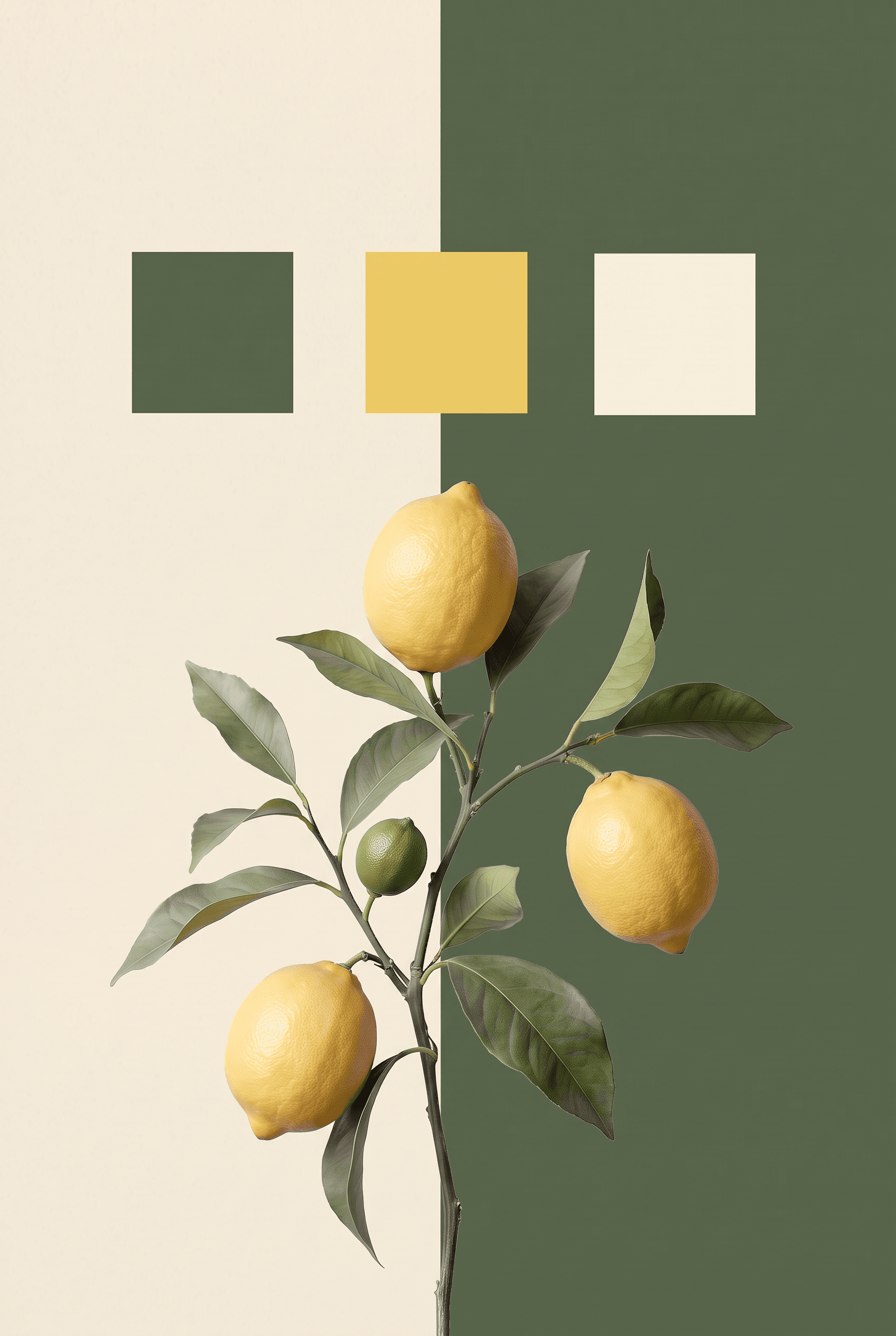
  • Trois citrons sur une branche feuillue devant des panneaux crème et olive, accompagnés d’échantillons de couleurs vert, jaune et crème.Variantes de couleur pour vos produits
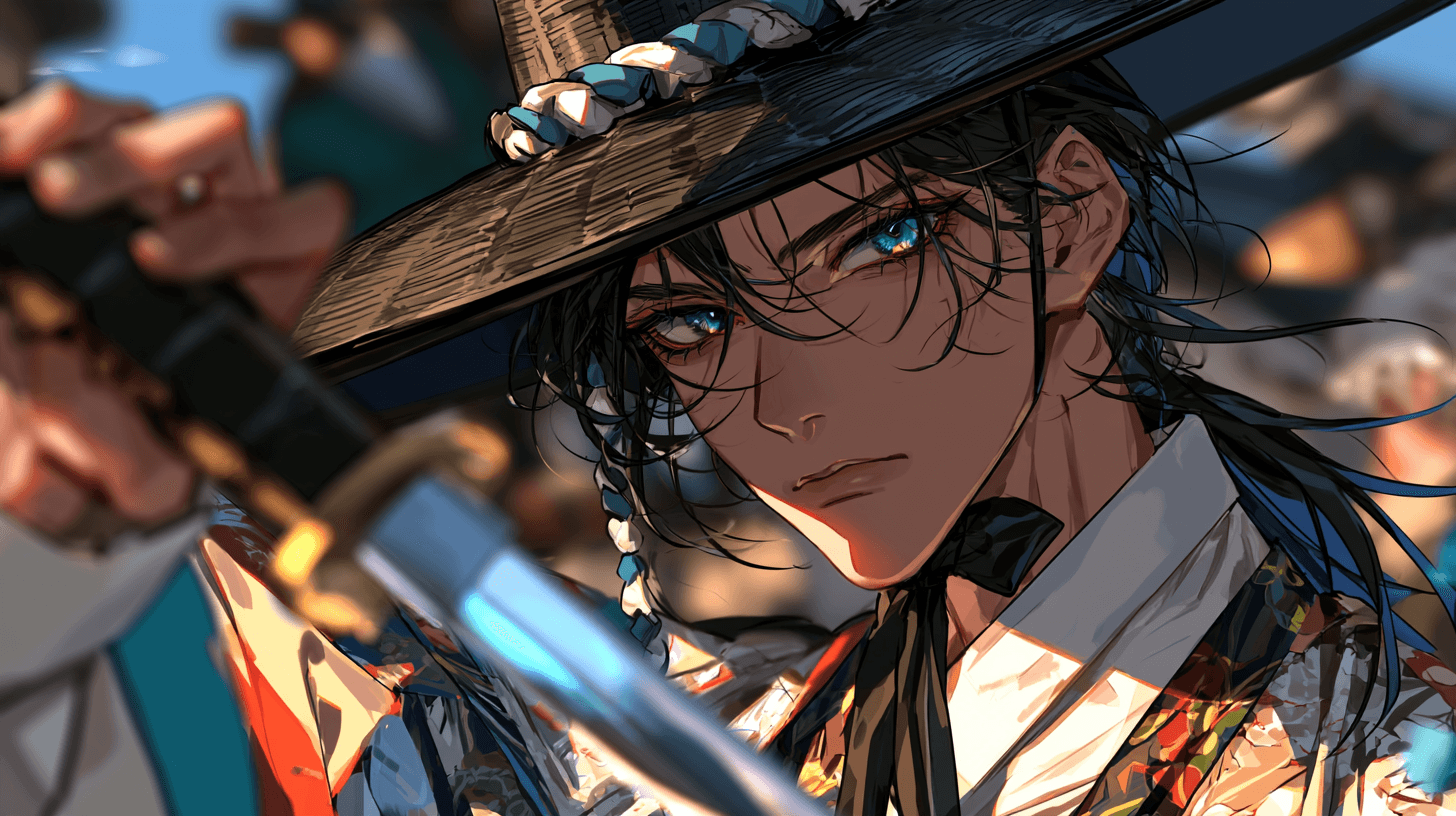
  • Illustration de style anime en gros plan d’un personnage aux yeux bleus portant un chapeau traditionnel à large bord.Personnages de style anime
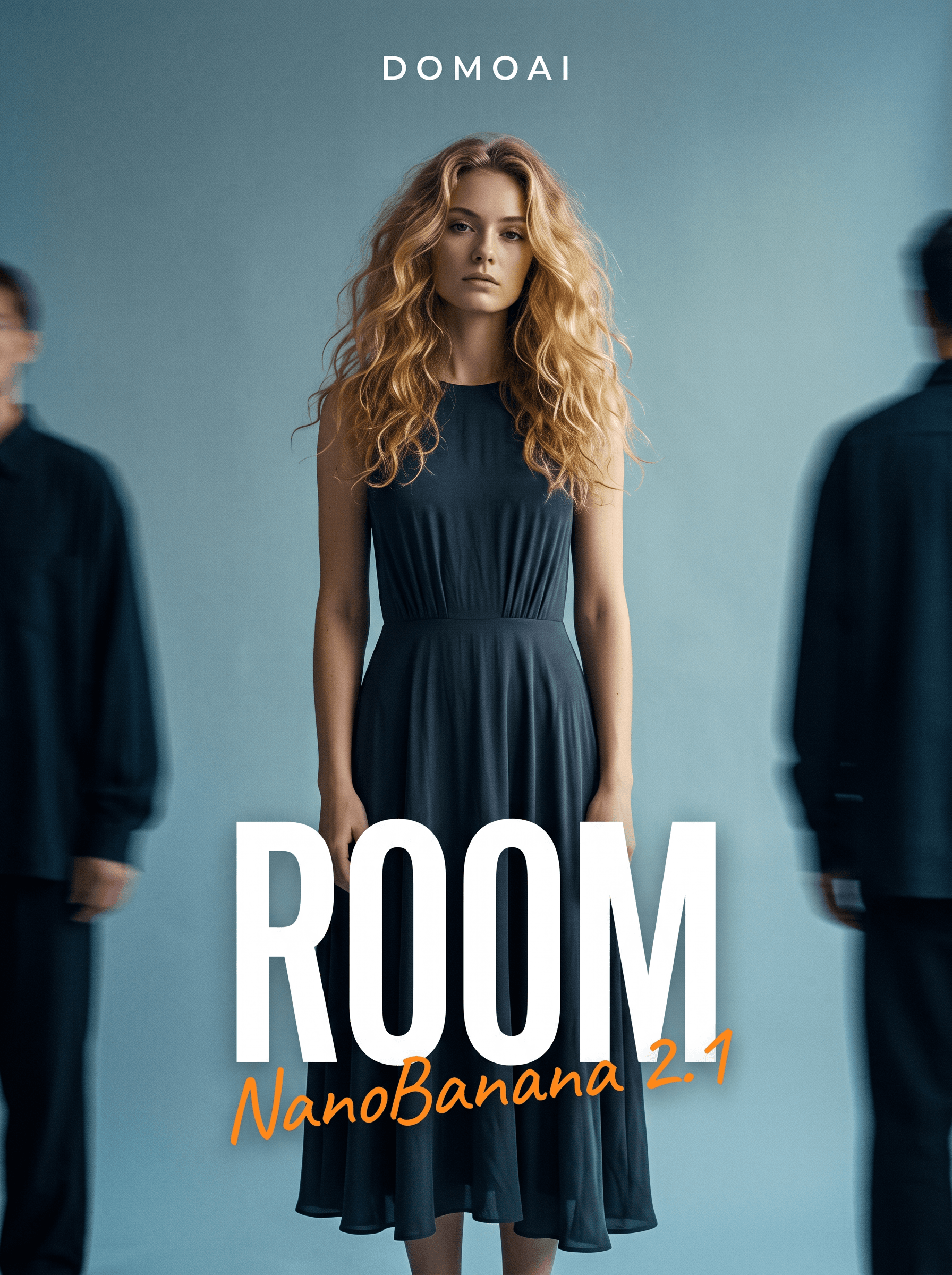
  • Affiche de mode avec une femme en robe sombre et le mot ROOM en blanc.Affiches et lettrage
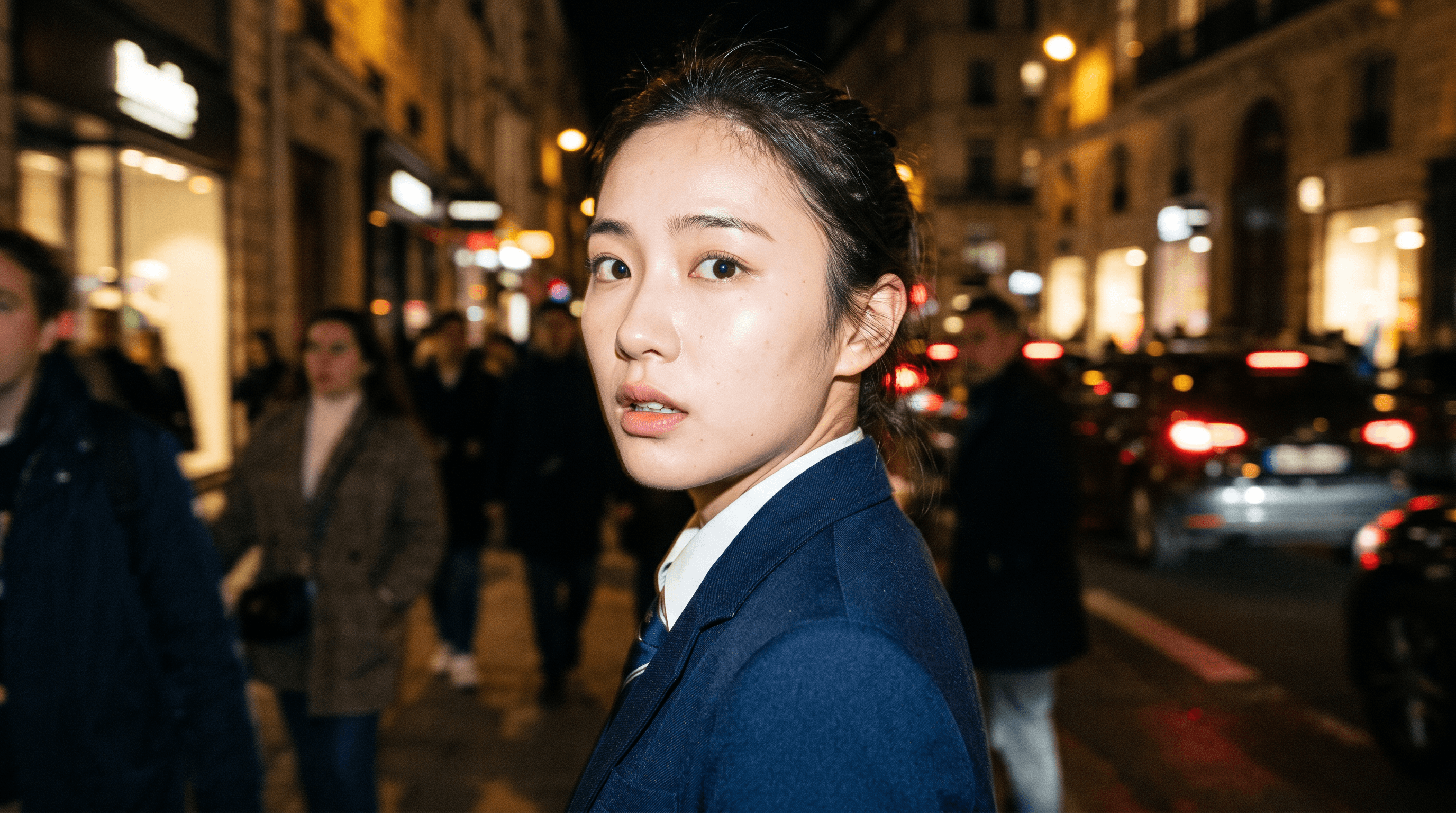
  • Portrait au flash d’une femme en veste bleu marine dans une rue de nuit.Portraits éditoriaux
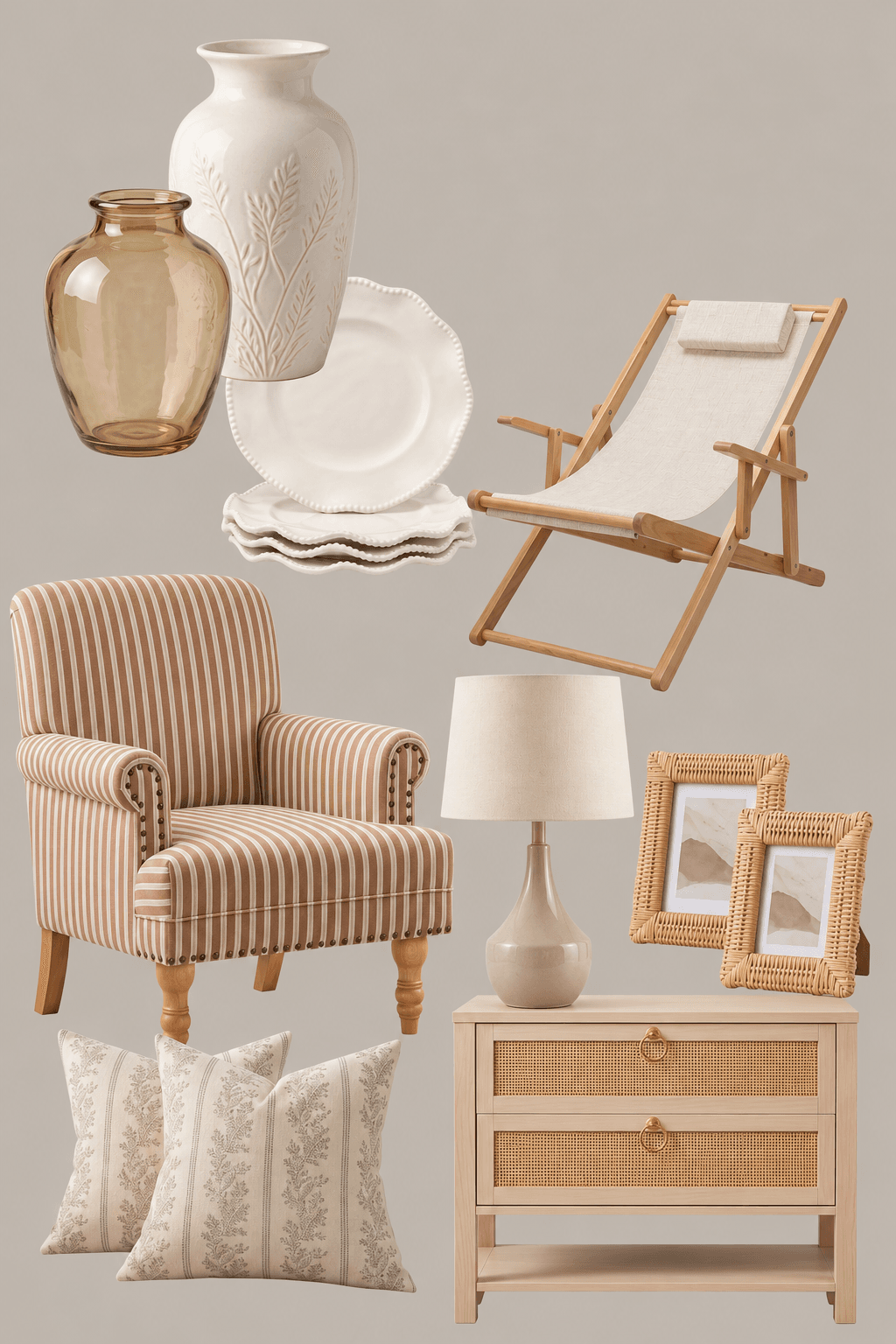
  • Collage de chaises, vases, assiettes, coussins, lampe, cadres et meuble en bois dans des tons neutres.Objets réunis dans une composition
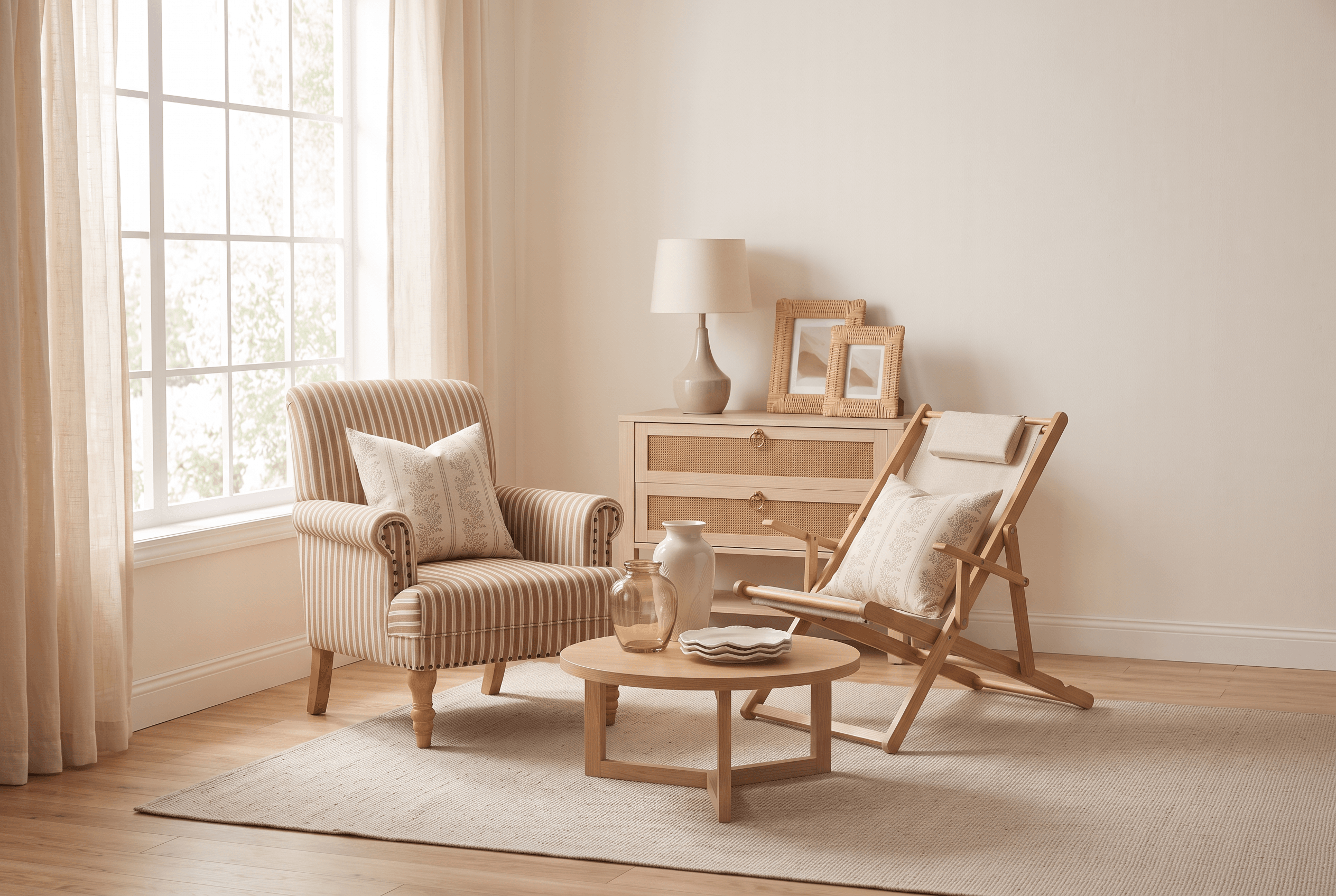
  • Salon ensoleillé avec un fauteuil rayé, une chaise pliante, une table basse ronde et un meuble en bois.Produits en situation dans un intérieur

Comment utiliser Nano Banana 2.1

Partez d’une idée écrite, d’une image à modifier ou de plusieurs images à combiner.
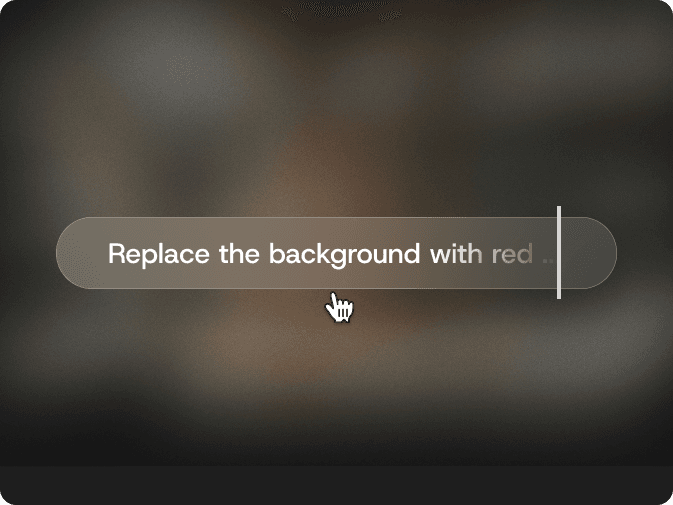
Prompt de retouche « Replace the background with red » dans un champ de texte aux coins arrondis.

ÉTAPE 2

Ajoutez vos images et vos instructions

Importez les photos ou illustrations à utiliser, ou laissez la zone d’ajout d’images vide pour partir d’un texte. Saisissez votre demande et choisissez les réglages de sortie.
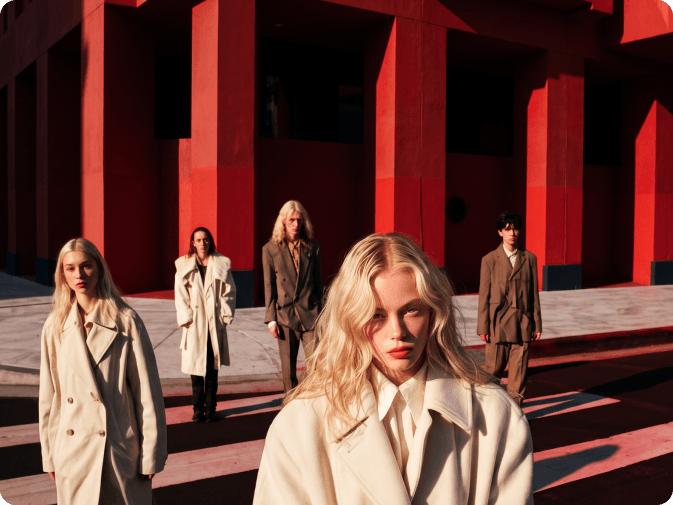
Cinq mannequins en manteaux de couleur neutre devant des colonnes d’un rouge vif.

ÉTAPE 3

Générez votre image

Cliquez sur Générer, puis ouvrez le résultat pour le vérifier. Téléchargez l’image à conserver. Pour une autre retouche, importez ce résultat et saisissez une nouvelle demande.

Essayez ces prompts d’image

Utiliser le modèle

Demandez une mise en page d’affiche, une nouvelle couleur de produit ou une scène composée à partir d’images distinctes. Remplacez les sujets et les détails ci-dessous par les vôtres.

Placer le titre et les petits caractères

Créez une affiche verticale pour un salon d’édition imprimée indépendante. Utilisez un oiseau indigo surdimensionné en papier découpé sur un fond ivoire chaud, avec de larges marges. Placez « PRINT FAIR » en grand titre en haut et « OPEN 10AM TO 5PM » sur une ligne plus petite en bas. Séparez les deux lignes de l’illustration. Utilisez uniquement ces mots, sans autre étiquette ni lettrage décoratif.

Changer la couleur d’un produit

Utilisez la photo importée du mug de voyage. Remplacez uniquement le rouge de son corps par un vert sauge mat. Conservez le couvercle, l’anse, le logo, les proportions, l’angle de prise de vue, l’arrière-plan et l’éclairage de la référence. Préservez les détails fins de la surface et la direction de la lumière. N’ajoutez ni objets ni texte.

Placer un produit dans une pièce

Utilisez l’image 1 pour le fauteuil jaune et l’image 2 pour la pièce. Placez un seul exemplaire du fauteuil près de la fenêtre dans l’image 2, avec tous ses pieds au sol. Conservez sa forme, son tissu et sa couleur ainsi que le mobilier existant de la pièce. Adaptez la lumière venant de la fenêtre, la perspective et les ombres de contact. Gardez le fauteuil entier dans le cadre.

Réunir trois personnages dans une scène

Combinez les trois références de personnages dans une illustration de style anime au format horizontal sur un quai de gare calme. Montrez exactement trois personnages, chacun une seule fois : celui de l’image 1 à gauche, celui de l’image 2 au centre et celui de l’image 3 à droite. Conservez le visage, les cheveux, les couleurs des vêtements et les accessoires de chacun sans intervertir leurs détails. Utilisez une perspective commune et une douce lumière du soir. Gardez tous les visages et couvre-chefs visibles. N’ajoutez ni personne ni texte.
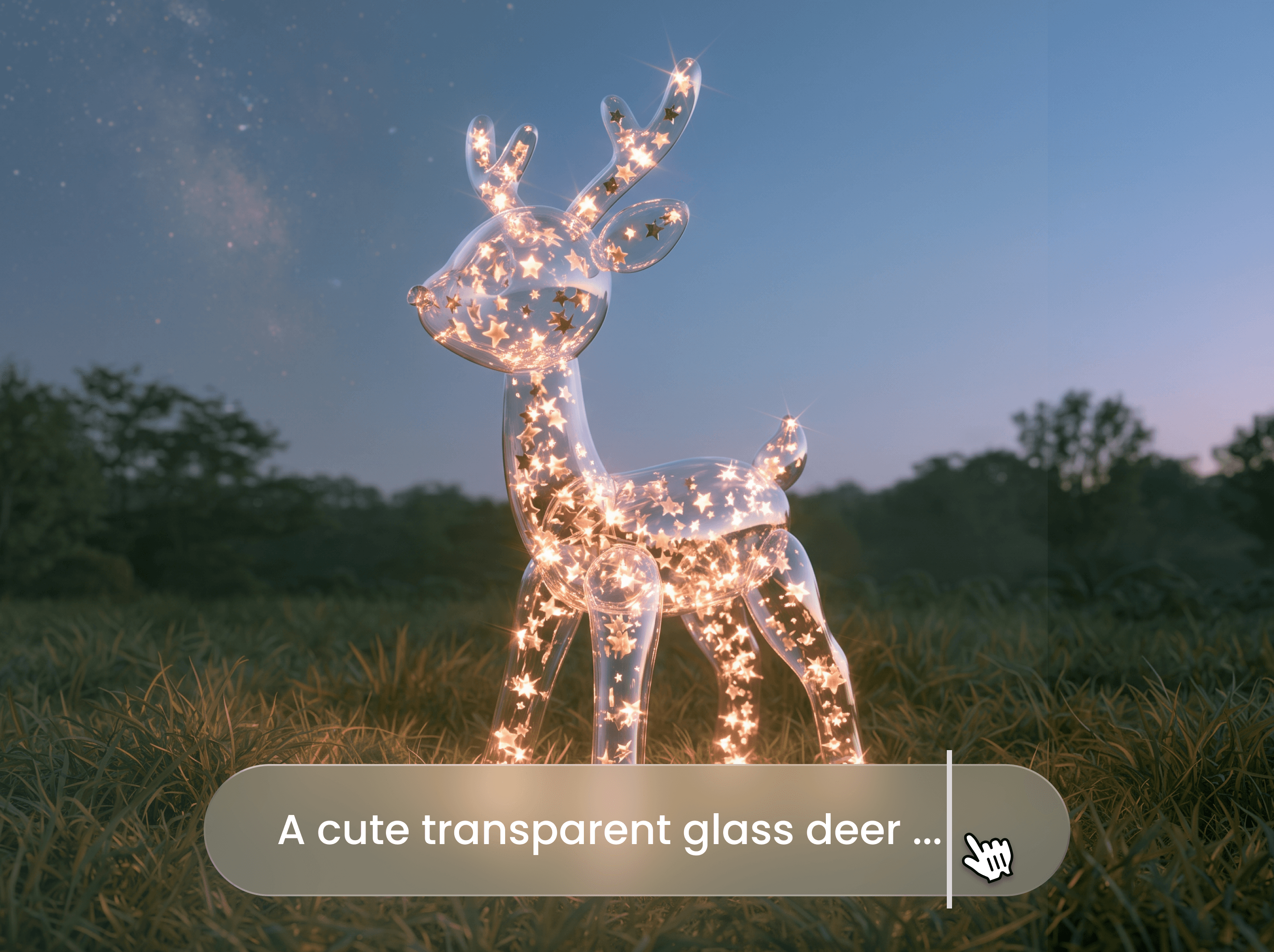
Un cerf en verre transparent illuminé de petites lumières dans un champ herbeux, avec un prompt d’image en surimpression.

Des images pour les boutiques, les événements et les récits

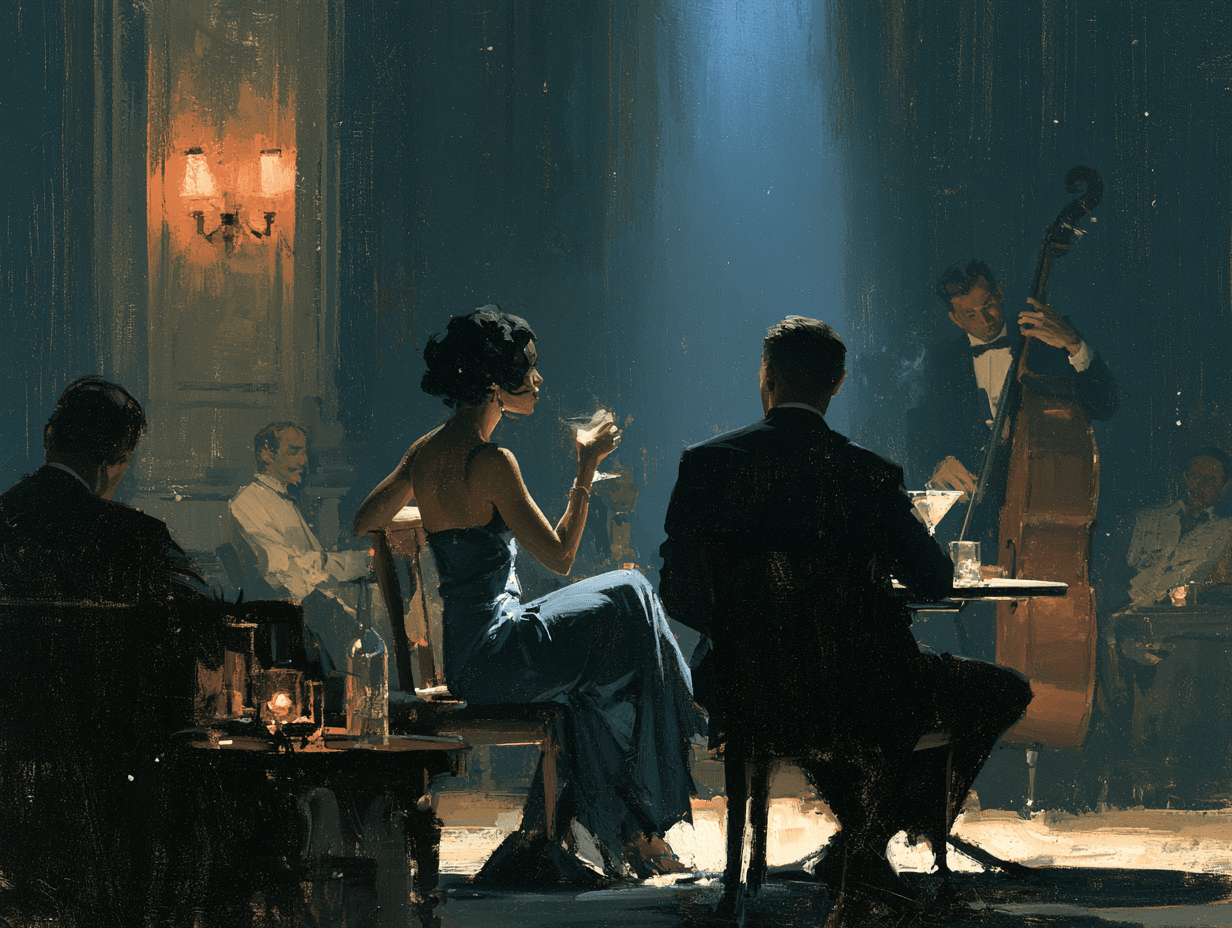
Scène de salon de jazz au rendu pictural avec des clients assis, des tables éclairées à la bougie et un contrebassiste.

Commerçants et organisateurs d’événements

Créez une affiche pour un marché, un atelier ou un événement en boutique à partir de son nom et d’un court message. Si la date ou l’offre change, utilisez le visuel enregistré comme référence et demandez le nouveau texte.
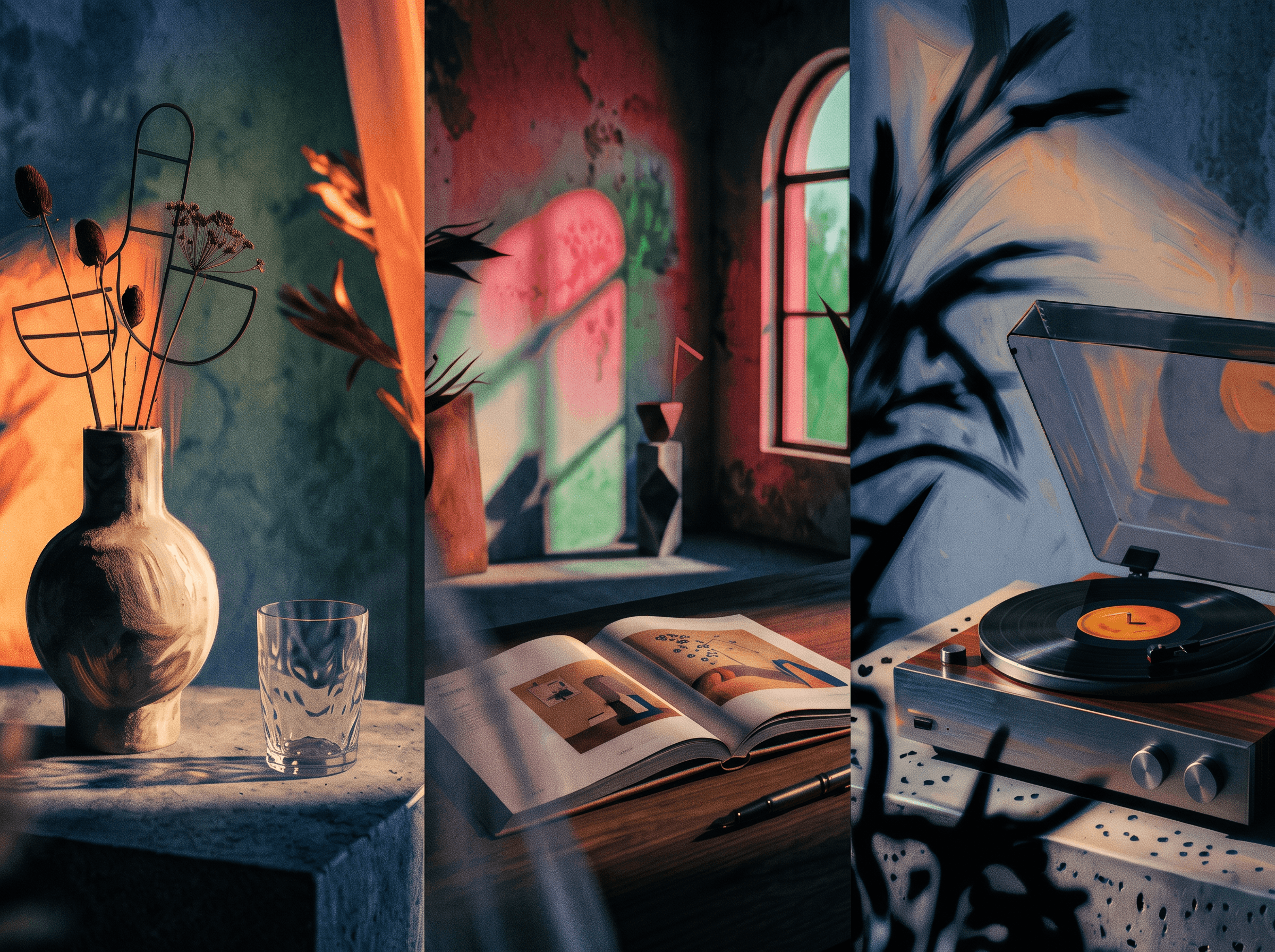
Collage d’intérieur en trois volets montrant un vase et un verre, un livre ouvert près d’une fenêtre et une platine vinyle.

Vendeurs en ligne

Essayez une autre couleur ou visualisez un produit dans une pièce avant de choisir l’image de votre fiche produit. Utilisez une photo de produit seule pour changer sa couleur, ou ajoutez une photo d’intérieur pour essayer un nouveau décor.
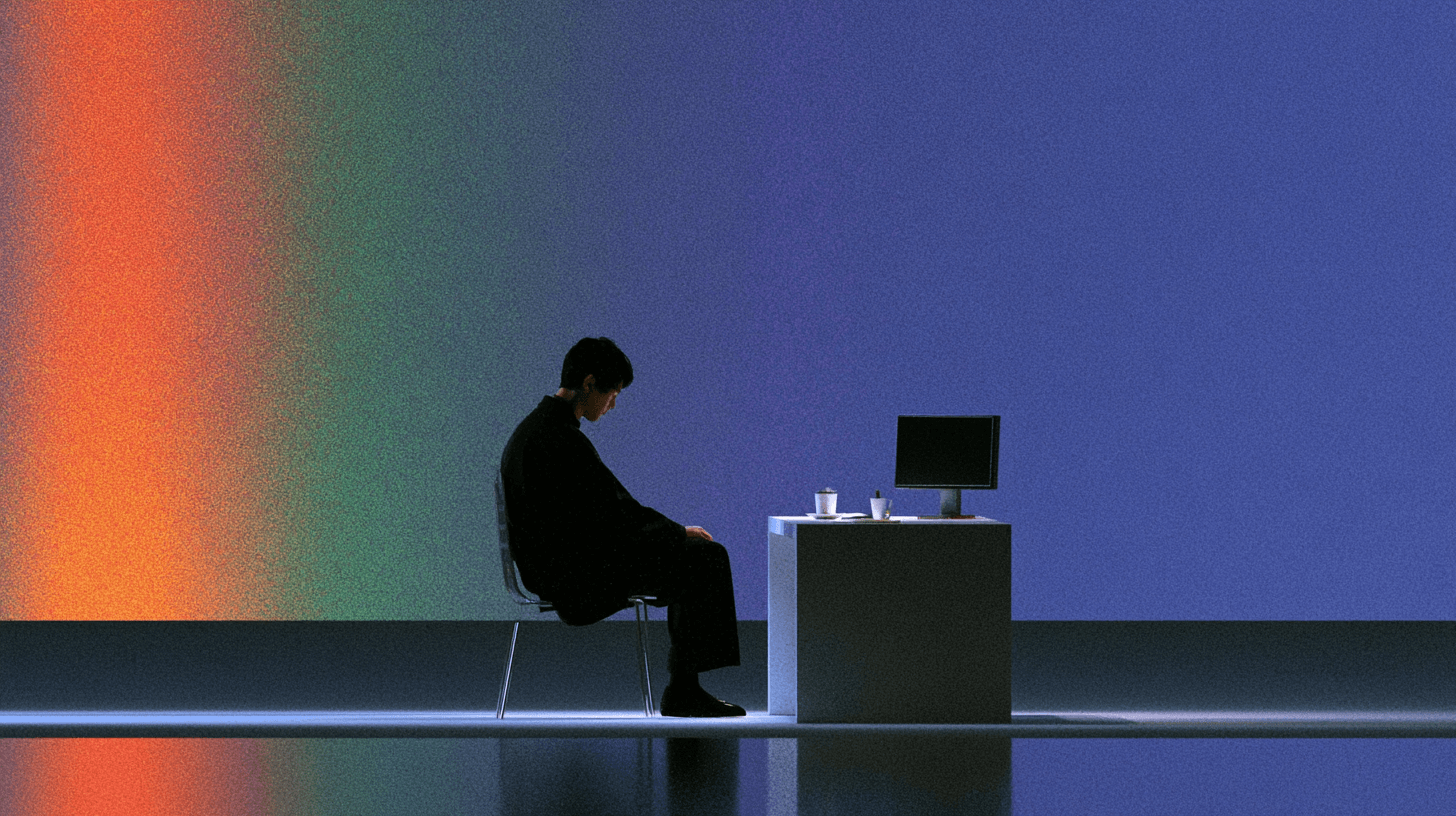
Silhouette d’une personne assise à un bureau avec un ordinateur, devant un mur éclairé en orange, vert et bleu.

Illustrateurs

Réunissez des personnages issus de dessins distincts dans une scène pour une couverture ou une idée de récit. Utilisez chaque dessin comme référence et indiquez la place de chacun, au lieu de décrire tous les personnages depuis le début.

Conseils pour retoucher du texte et utiliser plusieurs références

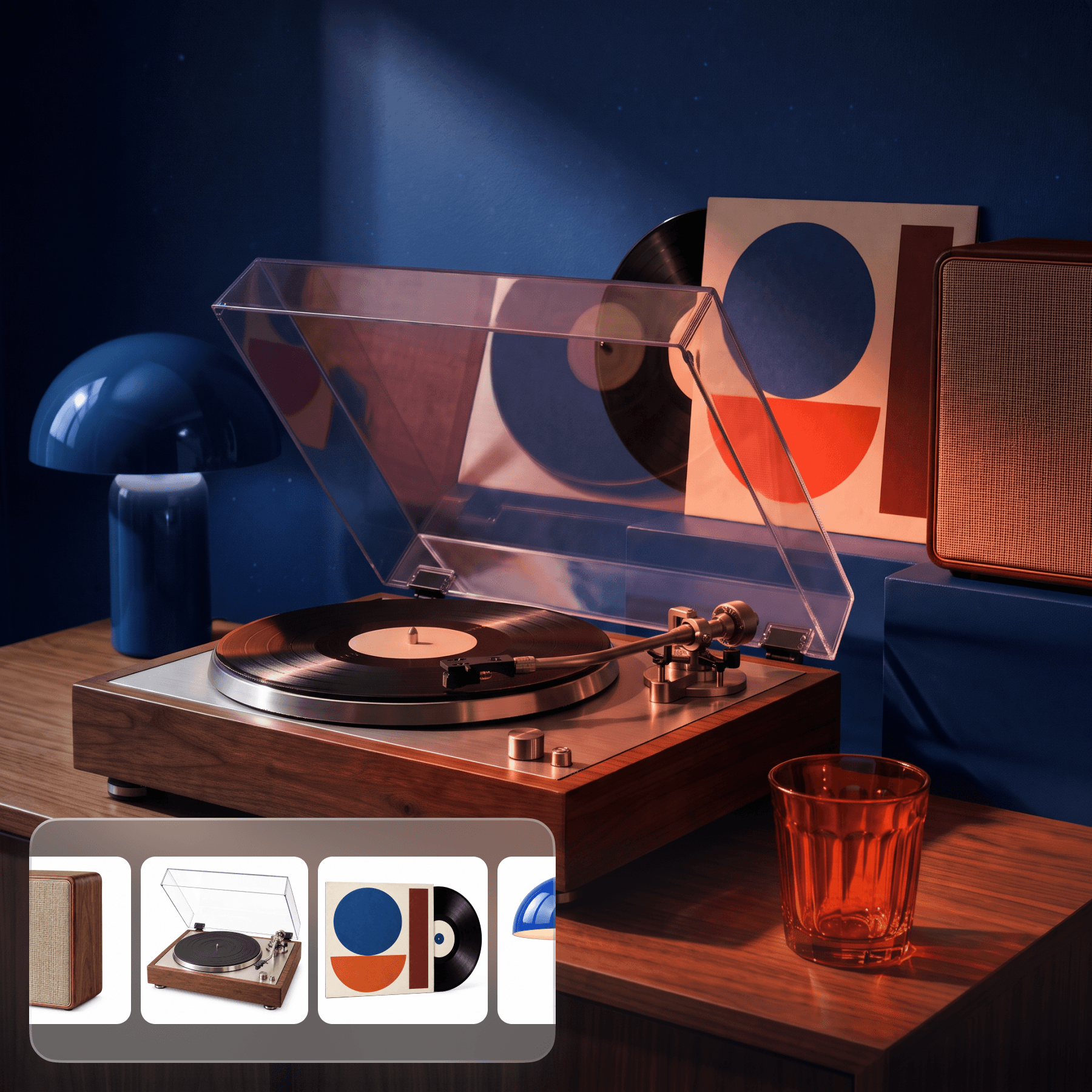
Une platine vinyle, une lampe bleue, une œuvre abstraite et un verre orange réunis dans une composition, avec des vignettes de référence en dessous.

Précisez le rôle de chaque image

Si vous importez un produit, une pièce et un exemple de style, indiquez le rôle de chaque image. Une référence de style peut aussi contenir des mots ou des bordures indésirables. Précisez les éléments à reprendre et ceux à exclure.

Commencez par les détails essentiels

Pour une affiche, validez le titre et la mise en page avant d’ajouter des éléments décoratifs. Pour une image de groupe, commencez par les personnes et leur position. Ajouter tous les petits détails d’un coup peut rendre le résultat plus difficile à vérifier.

Choisissez la bonne image pour la retouche suivante

Si la composition convient, utilisez ce résultat pour la prochaine modification. Si un visage ou un produit a trop changé, revenez à la référence d’origine. Importez la version sur laquelle vous souhaitez travailler.

Vérifiez aussi les détails autour du sujet

Zoomez sur les petits caractères, comptez les accessoires et vérifiez les bords de l’image. Une scène peut sembler correcte au premier regard alors qu’il manque un objet, qu’un mot s’est ajouté ou qu’une partie d’un chapeau est coupée.

Questions fréquentes sur Nano Banana 2.1

Par quelle version de Nano Banana commencer ?
Essayez la version 2.1 pour les affiches avec du texte, les retouches d’images ou les scènes composées à partir de plusieurs références. Nano Banana 2 reste disponible si ses résultats conviennent à votre travail, et Pro offre une autre option avec 9 images de référence maximum, contre 14 pour la version 2.1. Comparez-les avec les mêmes images et la même demande : une version plus récente ne donnera pas toujours le résultat que vous préférez.
Faut-il importer les 14 images de référence ?
Seulement si chacune apporte un élément nécessaire. Pour placer un produit dans une pièce, commencez par les photos du produit et de la pièce, puis ajoutez des références pour une raison précise, comme une autre personne ou un style à suivre. Le nombre 14 correspond à la limite d’importation, sans garantir la reproduction correcte de 14 sujets.
Pourquoi d’autres parties de l’image changent-elles lors d’une petite retouche ?
Le modèle peut redessiner des détails voisins même si vous ne demandez qu’une nouvelle couleur ou un autre mot. Précisez la partie à modifier et les éléments à conserver, puis comparez le résultat à l’original. Si certaines zones doivent rester strictement identiques, conservez-les à partir de l’original dans un éditeur d’images classique.
Comment remplacer un titre en chinois tout en gardant les petits caractères ?
Placez l’ancien titre et le nouveau entre guillemets, indiquez l’emplacement du titre et demandez de conserver les petits caractères et la mise en page. Il est possible de générer et de retoucher de courts textes chinois, mais vérifiez ensuite chaque ligne. Un titre correct ne garantit pas que le reste du texte et les traits fins sont restés inchangés.
Comment éviter de retrouver la bordure ou le texte d’une référence dans le résultat ?
Précisez les éléments à reprendre, comme les couleurs ou la texture du papier, et demandez d’exclure la bordure et les mots. S’ils apparaissent quand même, utilisez une référence plus simple ou décrivez le style par écrit. Répéter les mêmes exclusions ne suffit pas toujours à résoudre le problème.
Les personnes sont correctes, mais il manque un accessoire : que faire ?
Déterminez ce qui compte le plus dans votre demande et, si l’accessoire est essentiel, essayez une scène plus simple avec moins d’actions et de détails. Vous pouvez aussi importer le résultat et demander l’ajout de l’objet manquant, puis vérifier que les personnes restent correctes. Des visages et un nombre de personnes corrects ne garantissent pas l’exactitude de chaque objet ou interaction.
Chaque image Nano Banana 2.1 consomme-t-elle des crédits ?
Non, les forfaits Standard et supérieurs incluent le mode Relax pour les générations Nano Banana 2.1 éligibles. Il est plus lent que le mode Fast, mais ne consomme pas de crédits. Vérifiez sa disponibilité avec les réglages choisis : la limite d’importation ne permet pas à elle seule de savoir quelles demandes sont éligibles.
Passer à la version 2.1 réduit-il l’attente ?
Pas nécessairement : la demande et les conditions du service influencent le temps de génération. Ne choisissez donc pas la version 2.1 uniquement parce qu’elle est plus récente. Privilégiez le résultat qui vous plaît et utilisez le mode Relax lorsque vous pouvez attendre davantage pour les générations éligibles sans dépenser de crédits.

Générez, stylisez et agrandissez vos images au même endroit