

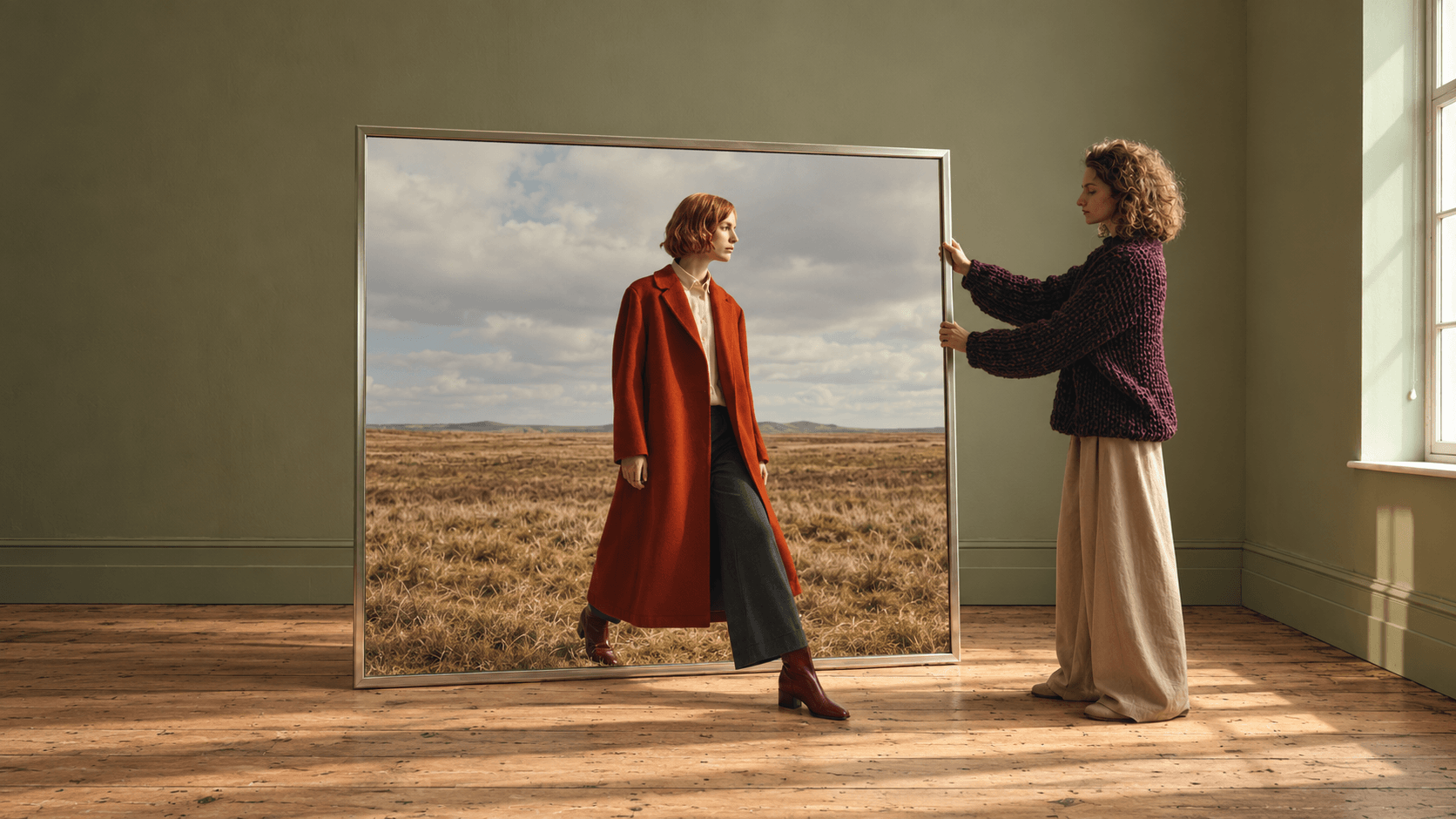
Pour animer un personnage Midjourney sans perdre son apparence, fixez son identité dans une image nette et laissez le prompt vidéo décrire le mouvement, sans redécrire tout le personnage. Ma règle est simple : l’image s’occupe de l’identité ; le prompt s’occupe du mouvement.
Si un détail du visage, des mains ou de la tenue est déjà flou dans l’image, je le corrige avant l’animation. Une consigne de mouvement plus longue compense rarement les informations visuelles manquantes ; elle offre souvent plus de possibilités de réinterprétation.
Pourquoi les personnages Midjourney changent dès qu’ils bougent
Midjourney excelle dans une tâche précise : produire une image au style fixé, avec le visage, la palette et le rendu que vous souhaitez vraiment. Le problème commence au passage à l’étape suivante.
La plupart des créateurs perdent l’apparence parce qu’ils redécrivent le personnage au moment de l’animer : « anime girl, silver hair, red jacket, walking ». Le modèle vidéo dispose alors de deux sources de vérité : votre image et vos mots. Il les mélange, et le visage change.
La dérive commence souvent au passage d’un outil à l’autre : une nouvelle description peut contredire les détails déjà présents dans l’image. Traitez la référence comme la source d’identité et de style, et réservez la consigne vidéo au mouvement et à la caméra.
Midjourney peut-il animer ses propres images ?
Chaque vidéo Midjourney commence à 5 secondes. Vous pouvez la prolonger quatre fois de 4 secondes, pour un maximum de 21 secondes. Le service propose Low Motion, High Motion, des consignes de mouvement facultatives, des boucles et une image de fin différente. La sortie standard est en 480p ; les forfaits Standard, Pro et Mega peuvent générer du 720p en Fast Mode.
Il est vraiment performant pour les mouvements d’ambiance : cheveux qui flottent, lent travelling avant, tissu en mouvement, atmosphère.
Ses limites apparaissent dans le jeu des personnages. Il n’y a ni synchronisation labiale ni audio natif : un personnage ne peut donc ni parler ni chanter. Vous ne pouvez pas lui fournir une performance de référence pour que votre personnage en reproduise le mouvement. Et le contrôle de ce qui bouge reste limité : les créateurs se plaignent souvent de voir s’animer des bouches et des visages censés rester immobiles.
Le constat honnête est donc le suivant : si vous voulez donner vie à une image fixe, Animate de Midjourney suffit souvent. Si vous voulez faire jouer un personnage, il vous faut un ensemble d’outils vidéo qui prend l’image comme source de vérité. C’est le processus présenté ci-dessous.
Fixer l’apparence avant toute animation
N’animez pas votre première bonne image. Animez la plus nette.
Une référence qui résiste bien à l’animation présente généralement un visage lisible, une tenue sans ambiguïté, une lumière uniforme et des membres non coupés. Les modèles extrapolent ce qu’ils voient : une ambiguïté dans l’image devient une invention dans la vidéo.
Corrigez les problèmes tant que leur correction coûte encore peu. Dans le générateur et éditeur d’images multimodèle de DomoAI, vous pouvez nettoyer l’image Midjourney avant de dépenser le moindre crédit vidéo : réparer des mains, corriger le texte d’un vêtement, ajuster un détail de tenue ou simplifier un fond chargé. Trois modèles y sont proposés : GPT Image 2 pour un contrôle précis et une typographie nette, Nano Banana 2 pour les retouches rapides du quotidien, et Nano Banana Pro pour la cohérence des personnages, avec jusqu’à neuf images de référence par session et une sortie en 4K.
Fournir plusieurs références à Nano Banana Pro peut apporter plus de contexte visuel pour une seconde pose ou un autre angle. Comparez le résultat au personnage validé avant de l’animer.
Enregistrez chaque image retenue dans Assets. Vous pourrez la réutiliser entre les plans sans devoir la téléverser à nouveau.
Choisir le parcours d’animation adapté au plan
Il n’existe pas un bouton unique « Midjourney vers vidéo », parce qu’il n’existe pas une tâche unique. Trois parcours couvrent presque tous les besoins, et choisir le mauvais est la deuxième cause de dérive.
Parcours 1 : une image forte devient un plan animé
Utilisez Image to Video. C’est un point de départ pour révéler un personnage, créer une ambiance, avancer la caméra ou animer un visuel principal issu de Midjourney.
DomoAI propose Seedance 2.0 comme modèle Image to Video, avec des sorties de 4 à 15 secondes, des réglages 480P/720P/1080P, des mouvements cinématographiques, un audio natif et la prise en charge de plusieurs plans. DomoAI 2.4.1 Advanced et Fast sont également disponibles pour des mouvements réalistes et une cohérence visuelle dans des clips de 5 ou 10 secondes.
Conseil pratique : créez des brouillons avec un modèle Fast en basse résolution jusqu’à obtenir le bon mouvement, puis régénérez le meilleur en 1080P. Les plans de personnages demandent souvent plusieurs essais : aucune raison de payer plein tarif pour ceux que vous rejetterez.
Parcours 2 : le début et la fin du plan comptent tous deux
Utilisez Frames to Video pour les transitions et transformations : yeux fermés puis ouverts, tenue ordinaire puis costume, état initial puis final.
Deux modes, avec une vraie différence. Avec Seedance 2.0 / Seedance 2.0 Fast, vous fournissez uniquement une image de début et une image de fin : le modèle remplit l’intervalle. Avec DomoAI 2.4.1, vous pouvez fournir 2 à 8 images clés avec des prompts de mouvement par segment et générer de 1 à 56 secondes. C’est ce qu’il vous faut lorsque vous avez préparé une séquence en storyboard dans Midjourney et voulez que la vidéo passe par chaque image.
Midjourney peut aussi animer une image de départ vers une image finale différente. Utilisez-le pour une transition native Midjourney allant jusqu’à 21 secondes. Choisissez DomoAI Frames to Video lorsque vous avez besoin du contrôle début/fin de Seedance ou des 2 à 8 images clés, prompts par segment et durées de 1 à 56 secondes de DomoAI 2.4.1.
Parcours 3 : votre personnage interprète un mouvement de référence
Utilisez Character to Video. C’est précisément ce que Midjourney ne peut tout simplement pas faire, et la raison pour laquelle la plupart des créateurs de personnages finissent par utiliser un second outil.
Fournissez une vidéo de référence et l’image de votre personnage Midjourney. L’outil remplace le personnage tout en conservant exactement le mouvement d’origine. Une danse, un cycle de marche, un geste : votre personnage l’exécute désormais. Subject Only remplace le personnage tout en maintenant le reste de la scène plus proche de l’original.
Les modes Seedance 2.0 vont de 4 à 15 secondes ; DomoAI 2.4.1 atteint 30 secondes par génération. L’image du personnage peut être en JPEG, PNG ou JPG, jusqu’à 10 Mo ; la vidéo de référence peut être en MP4, MOV ou AVI.
C’est le processus anime et VTuber en une étape : une image fixe de personnage original créée avec Midjourney, une référence de danse, et votre personnage danse sans que vous animiez une seule image.
Créer une fiche de cohérence du personnage avant le mouvement
Je conserve une petite fiche d’identité à côté de l’image source. Ce n’est pas une autre longue consigne, mais une liste de détails à vérifier au début, au milieu et à la fin de chaque séquence.
| Élément à conserver | Ce qu’il faut noter | Motif de rejet |
|---|---|---|
| Visage | Couleur des yeux, forme du visage, implantation des cheveux, trait distinctif | Deux caractéristiques ou plus changent |
| Tenue | Forme de la veste, couleur des bordures, accessoires | Un détail clé disparaît ou change de côté |
| Silhouette | Longueur des cheveux, largeur des épaules, contour de jupe ou manteau | Le contour du corps change pendant l’action principale |
| Plan | Recadrage, effet d’objectif, hauteur de caméra, direction de la lumière | Le cadrage rompt la continuité avec le plan précédent |
| Limite de mouvement | Une action du sujet + un mouvement de caméra + un effet d’atmosphère | La séquence invente des actions qui masquent l’identité |
Si deux contrôles de l’image source échouent déjà, je retourne dans le générateur et éditeur d’images multimodèle. Pour l’anime, le guide d’animation Niji 7 aide à distinguer les choix de conception d’image des choix de mouvement. Pour une séquence plus longue, j’utilise la méthode de cohérence des personnages et je prépare la scène avec le guide du storyboard par IA.
Une consigne à copier pour le premier plan
Le prompt décrit le mouvement et la caméra. Il ne décrit pas le personnage : l’image s’en est déjà chargée.
Le sujet garde sa position, respire lentement, les cheveux bougent doucement. La caméra avance lentement, faible profondeur de champ. Douce lumière de contour, particules de poussière dans l’air. Aucun changement du visage, de la tenue ou de la coiffure.
Remarquez la dernière ligne. Préciser ce qui ne doit pas changer n’a rien de glamour, mais fonctionne. Ajoutez des indications de caméra par segments de temps pour un contrôle plus précis : CAM 1 (0-3s): slow push in ; ou cliquez sur AI Optimize pour développer un prompt trop sommaire en quelque chose que le modèle peut réellement utiliser.
Si l’apparence se dégrade encore : pistes de correction
Le visage change à mi-parcours. Votre clip est trop long pour la quantité d’informations contenue dans l’image. Raccourcissez-le. Deux clips nets de 5 secondes assemblés valent mieux qu’une prise de 15 secondes qui dérive : c’est de loin la correction la plus courante.
La tenue invente des détails. L’image était ambiguë à cet endroit. Retournez à la retouche, rendez le détail explicite, puis relancez l’animation. N’essayez pas de contourner une image source vague par des prompts.
Le personnage bouge alors qu’il ne devrait pas. Ajoutez une consigne de maintien explicite — « aucun changement du visage, de la tenue ou de la coiffure » — et choisissez un cadrage moins animé.
Le style s’aplatit. Le rendu Midjourney fait partie du personnage. Si un parcours l’atténue, réduisez le mouvement demandé ; les grands gestes imposent davantage de réinvention, où le style peut se perdre.
Tout dérive, à chaque tentative. Le problème vient de votre image de référence, pas du modèle. Les recadrages, angles extrêmes et ombres profondes privent le modèle d’informations. Régénérez une référence plus nette, plus plane et plus complète, puis réessayez.
Faire parler ou chanter le personnage
La vidéo de Midjourney n’a pas de synchronisation labiale : cette étape se fait donc toujours hors de la plateforme.
Talking Avatar utilise votre image de personnage Midjourney et un audio, soit la sortie de synthèse vocale de DomoAI, soit un MP3/WAV importé, et produit un personnage qui parle ou chante. Les durées standard sont de 5/10/20 secondes, avec un mode rapide de 30 et 60 secondes dans le forfait Pro. Vous pouvez diriger l’expression séparément du script : inutile de glisser « sourire » ou « hocher la tête » dans le dialogue.
Pour les chanteurs d’IA, divisez une longue piste vocale en segments plus courts. Vérifier et remplacer une mauvaise prise de 15 secondes coûte bien moins cher que régénérer une chanson entière.
Une limite à reconnaître : la musique de fond et le mixage du morceau complet ne se font pas ici. Exportez le clip et placez la piste en dessous dans CapCut, Premiere Pro ou DaVinci Resolve.
Finaliser la séquence
La génération atteint 1080P. Pour la livraison, passez le montage final dans Video Upscaler pour aller jusqu’à la 4K.
L’ordre compte : augmentez la résolution de la prise retenue, pas de chaque brouillon. Et si vous multipliez les essais, Relax Mode dans le forfait Standard et au-delà permet de générer les sorties éligibles sans dépenser de crédits. C’est plus lent, mais le travail sur les personnages demande de nombreux essais, et c’est là qu’ils deviennent abordables. Les détails figurent sur la page de tarification.
Questions fréquentes
Puis-je utiliser commercialement des images Midjourney dans des outils vidéo IA ?
Midjourney indique que les abonnés sont généralement propriétaires des images et vidéos qu’ils créent, sous réserve de ses conditions et exceptions. Les entreprises dont le chiffre d’affaires annuel brut dépasse 1 million de dollars ont besoin d’un forfait Pro ou Mega pour un usage commercial. DomoAI accorde les droits commerciaux sur les contenus produits avec un forfait payant. Vérifiez les conditions actuelles des deux services avant une publication pour un client.
Pourquoi mon personnage change-t-il à chaque plan ?
Vous décrivez le personnage dans le prompt au lieu de laisser l’image porter son identité. Animez à partir d’une référence fixe unique et limitez le prompt au mouvement.
Le modèle vidéo de Midjourney suffit-il ?
Pour des mouvements d’ambiance sur une seule image fixe, souvent oui. Pour la synchronisation labiale, le transfert de mouvement depuis une performance de référence ou des clips dépassant sa limite d’extension, il vous faut des outils vidéo dédiés.
Quelle durée maximale peut-on générer à partir d’une image Midjourney ?
Midjourney commence à 5 secondes et prend en charge quatre extensions de 4 secondes, soit un maximum de 21 secondes. Dans DomoAI, Image to Video avec une seule image et Seedance 2.0 dure de 4 à 15 secondes. Les parcours plus longs Frames to Video et Character to Video utilisent des entrées supplémentaires et répondent à d’autres besoins.
Dois-je importer à nouveau l’image pour chaque outil ?
Non. Enregistrez les images une fois dans Assets, puis faites-les glisser depuis le panneau History directement vers l’outil que vous utilisez ensuite.
Commencer avec une image fixe
Prenez votre meilleur personnage Midjourney, celui dont vous préservez soigneusement l’apparence, retouchez-le proprement, puis créez une animation de cinq secondes. Commencez par un plan, avant d’envisager tout un clip musical.
Si le visage tient, le processus tient, et tout ce qui précède n’est qu’une question d’échelle.
Animez votre personnage Midjourney avec DomoAI →


