

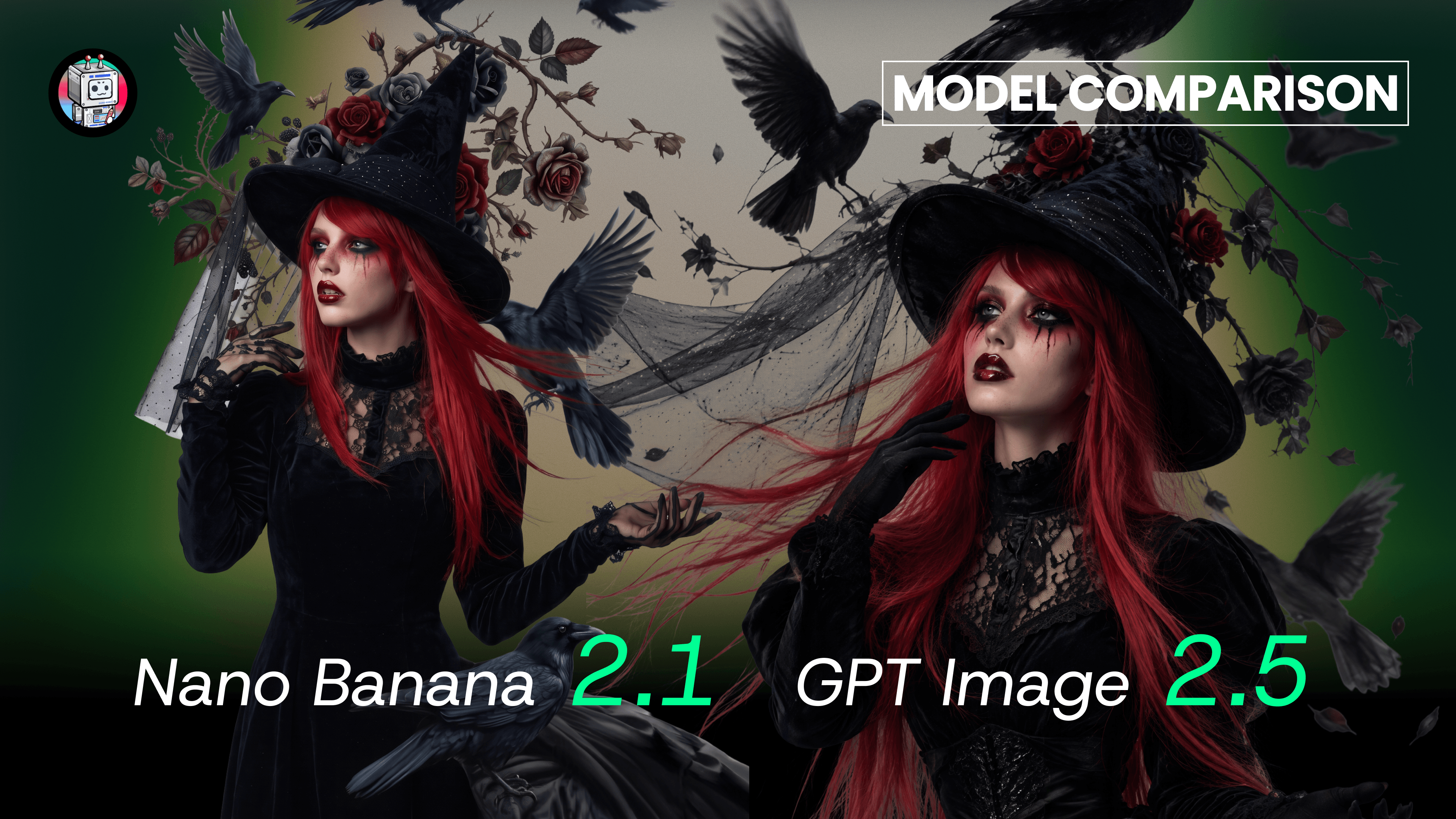
Envisagez Nano Banana 2.1 si vous partez d’un ensemble d’images de référence ou d’un brief centré sur la mise en page. Dans la gamme GPT Image 2.5, Flare convient à la création quotidienne et Sunburst aux retouches précises. Ces deux familles de modèles sont disponibles dans DomoAI : votre choix peut donc évoluer selon la tâche.
Nano Banana 2.1 vs GPT Image 2.5 en un coup d’œil
Nano Banana 2.1 est le modèle de Google pour la génération d’images et la retouche par instructions conversationnelles. GPT Image 2.5 est la famille de modèles d’image d’OpenAI, déclinée en Flare et Sunburst.
| Critère de choix | Nano Banana 2.1 | GPT Image 2.5 Flare | GPT Image 2.5 Sunburst |
|---|---|---|---|
| Usage visé | Génération et retouche efficaces à partir de prompts et de références | Création d’images au quotidien et exploration de variantes | Création détaillée et contrôle plus précis des retouches |
| Première tâche possible | Combiner une référence produit, un décor et des indications de mise en page | Développer des concepts de campagne ou des visuels pour les réseaux sociaux | Affiner une composition validée |
| Capacité annoncée à prendre en compte | Jusqu’à 14 images de référence ; améliorations du texte et de la mise en page | La version polyvalente de GPT Image 2.5 proposée par OpenAI | Davantage de précision, avec des temps de génération plus longs |
| Disponibilité dans DomoAI | Disponible | Disponible | Disponible |
Google présente la capacité de référence et les évolutions de mise en page dans sa documentation de Nano Banana 2.1. OpenAI explique la différence entre Flare et Sunburst dans l’annonce d’Images 2.5.
Pour choisir, commencez par identifier la difficulté du projet. Faut-il combiner plusieurs éléments, explorer une direction ou préserver une image validée tout en modifiant un détail ? Ce sont des problèmes différents, même si le livrable final reste une publicité produit au format carré.
Partez des éléments dont vous disposez
Nano Banana 2.1 est une option pertinente lorsque plusieurs images doivent contribuer à une même composition. Une campagne de soins peut, par exemple, partir d’une photo de flacon, d’une référence de matière pour le support et d’une esquisse de mise en page.
L’objectif n’est pas d’utiliser le plus grand nombre de références possible, mais d’expliquer le rôle de chacune.
La photo du flacon doit définir les proportions du produit et son bouchon. Une image de verre ondulé peut préciser l’aspect du support. Une esquisse peut indiquer la position du flacon et l’espace réservé au texte. Sans ces indications, le modèle doit deviner si le verre est destiné à l’arrière-plan, à la matière du flacon ou à un accessoire indépendant.
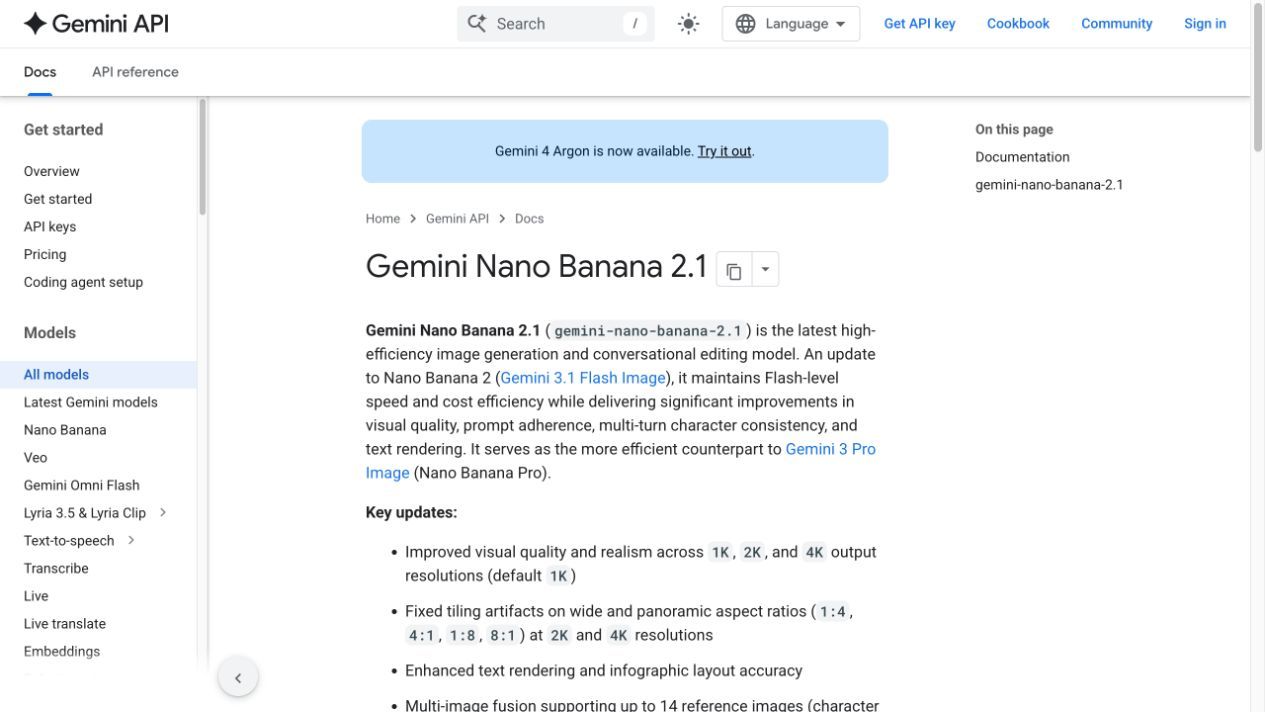
La documentation officielle de Google sur le modèle Nano Banana 2.1.
Avant de rédiger un prompt, distinguez les contraintes fixes des éléments laissés libres :
- À conserver : la forme du produit, le texte de l’étiquette, la couleur de la marque et toute composition validée.
- À faire varier : les accessoires, la direction de la lumière, la texture de l’arrière-plan et le cadrage.
- À exclure : les objets, effets ou modifications qui donneraient une représentation trompeuse du produit.
Cette distinction compte davantage que des qualificatifs comme « cinématographique » ou « haut de gamme ». Ces adjectifs laissent beaucoup de décisions ouvertes. « Gardez le flacon debout, conservez son bouchon blanc mat et placez-le sur du verre bleu pâle » donne au modèle des indications plus concrètes.
Le nombre de références autorisées ne garantit pas non plus que chaque détail de chaque image sera conservé. Lorsque l’identité du sujet compte, rendez-la explicite. Plusieurs vues nettes d’un même flacon sont généralement plus faciles à interpréter qu’un dossier contenant différents produits aux emballages similaires.
Si vous utilisez le précédent modèle de Google, le comparatif Nano Banana 2.1 vs Nano Banana 2 vous aidera à choisir entre ces deux versions.
Choisissez Flare pour les concepts ou Sunburst pour les retouches précises
Dans GPT Image 2.5, le premier choix se fait entre Flare et Sunburst. Il dépend de ce que vous souhaitez encore explorer dans l’image et de ce que vous devez préserver.
OpenAI présente Flare comme le choix par défaut pour la plupart des usages, et Sunburst comme une option pour les travaux qui demandent davantage de précision au fil des retouches. Flare constitue donc un point de départ raisonnable lorsque vous cherchez encore quoi créer. Sunburst mérite d’être envisagé une fois la direction validée, lorsque les modifications restantes sont précises.
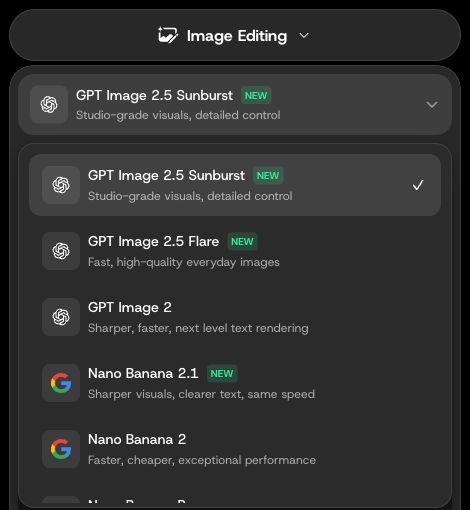
Ouvrez le sélecteur de modèles au-dessus d’Add Images, le bouton d’ajout d’images, pour choisir GPT Image 2.5 Sunburst, GPT Image 2.5 Flare ou Nano Banana 2.1. Les trois figurent dans le même menu Retouche d’image, affiché ici sous son nom anglais Image Editing.
Pour la campagne de soins, les premières questions peuvent porter sur le support du flacon, en verre ou en pierre, le cadrage, serré ou large, ou l’ambiance, clinique ou chaleureuse. Ce sont des choix de conception.
Les demandes suivantes seront différentes : préserver le cadrage, conserver la position du flacon, retirer un accessoire et atténuer un reflet. La valeur de la retouche repose alors sur la conservation d’une grande partie de l’image existante.
La page du modèle GPT Image 2.5 dans DomoAI présente son utilisation sur la plateforme. Lorsque vous enregistrez un prompt ou examinez un résultat, notez la variante sélectionnée. La seule mention « GPT Image 2.5 » omet un élément important de la configuration.
Choisissez un modèle selon l’image à créer
Commencez par ce que votre image finale doit réussir : les détails du produit, un texte lisible, une retouche précise ou un personnage reconnaissable.
Images de produits
Pour un visuel produit, la reconnaissance et la fidélité comptent souvent davantage que les détails décoratifs. Vérifiez la silhouette, les proportions, le bouchon ou le système de fermeture, la matière et l’emplacement de l’étiquette.
Un reflet spectaculaire peut être séduisant tout en masquant le produit. Une image réaliste peut représenter un nombre incorrect de boutons ou un contenant légèrement différent. Ces problèmes sont distincts de la résolution.
Un brief utile donne au produit un rôle clair : sujet principal, élément secondaire ou objet en cours d’utilisation. Il précise également les caractéristiques visibles indispensables. Pour une composition reposant sur plusieurs références, Nano Banana 2.1 est un candidat pertinent ; pour corriger un point précis d’une image déjà définie, GPT Image 2.5 Sunburst constitue une autre option adaptée. Dans les deux cas, il reste nécessaire de vérifier le résultat.
Affiches et images contenant beaucoup de texte
Envisagez Nano Banana 2.1 pour les affiches, les étiquettes et les mises en page d’infographies. Fournissez le texte exact et une mise en page claire, puis vérifiez l’orthographe, les retours à la ligne et l’alignement dans le résultat.
Distinguez le contenu du texte de sa présentation visuelle. Donnez les formulations exactes, puis indiquez la hiérarchie : titre, texte secondaire et zone de petits caractères. Précisez quels éléments peuvent passer à la ligne et lesquels doivent rester ensemble.
Si la campagne comporte des mentions légales, des dimensions de produit ou un prix précis, gardez le texte validé à portée de main pour la vérification finale. Si vous devez pouvoir modifier la typographie avec fiabilité, générez le visuel puis ajoutez le texte définitif dans votre outil de création graphique.
Examinez le texte à sa taille d’affichage prévue pour évaluer la lisibilité du titre, du texte secondaire et des petits caractères.
Retouches ciblées
Pour une retouche, indiquez à la fois le changement souhaité et les éléments qui doivent rester identiques.
« Rendez cette image plus luxueuse » peut modifier simultanément l’éclairage, l’arrière-plan, la palette et la surface du produit. « Remplacez le socle en pierre brute par du calcaire beige lisse ; conservez le flacon, l’étiquette, le cadrage et la direction de la lumière » délimite plus clairement la tâche.
Lorsque le résultat est déjà proche de votre objectif, regrouper plusieurs demandes sans rapport dans une seule retouche rend plus difficile l’identification de la cause d’un changement indésirable. Effectuez d’abord la correction importante, puis décidez si une autre retouche est nécessaire.
Ce conseil est particulièrement pertinent pour les usages de Sunburst, mais le principe s’applique aux deux familles de modèles.
Personnages et sujets récurrents
Pour un sujet récurrent, définissez les traits qui permettent de l’identifier avant de changer la scène. Le visage, la coiffure, la tenue et l’accessoire distinctif n’ont pas besoin de changer en même temps.
Utilisez une image de référence stable et conservez une trace de l’apparence validée. Si un résultat devient une nouvelle référence, vérifiez-le d’abord : sinon, une modification accidentelle peut être reprise dans l’instruction suivante.
Choisissez le format et la résolution de votre image
Choisissez le rapport largeur/hauteur en fonction du support : une story verticale, une carte carrée et une bannière panoramique nécessitent des compositions différentes. Sélectionnez ensuite la résolution de l’image finale. Dans DomoAI, ouvrez le réglage du format et de la résolution à côté de Générer.
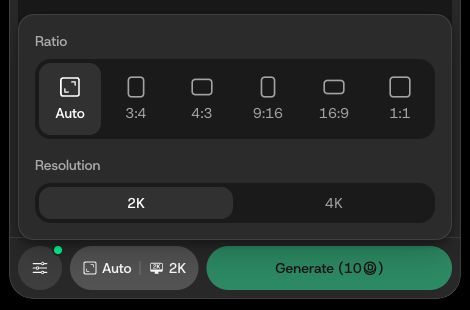
Dans DomoAI, cliquez sur le réglage du format et de la résolution à côté de Générer, affiché ici en anglais sous le nom Generate. Cette vue de GPT Image 2.5 Sunburst présente les formats disponibles et les options 2K/4K ; le bouton Générer affiche le coût des réglages sélectionnés.
Vérifiez la forme du produit et le texte de l’étiquette avant d’augmenter la résolution. Une image plus grande doit toujours contenir les bons détails.
Pendant la recherche de concepts, déterminez si l’image correspond à votre objectif. Pour l’export final, vérifiez si ses dimensions conviennent au support prévu. Augmenter la taille avant d’avoir arrêté la composition peut accroître le coût sans résoudre le choix créatif de fond.
Quel est le coût dans DomoAI ?
Dans DomoAI, Flare et Sunburst sont proposés au même tarif. Vous pouvez choisir entre l’exploration de concepts et les retouches précises sans payer de supplément simplement parce que vous sélectionnez Sunburst.
Avant de lancer la génération, vérifiez la résolution, le nombre de références et le mode de génération, puis consultez le coût en crédits affiché sur Générer.
Le Mode Relax est disponible avec les abonnements Standard et supérieurs éligibles, pour les configurations compatibles. Pour GPT Image 2.5, la configuration documentée du Mode Relax est la 2K avec neuf images de référence au maximum ; la 4K ou un nombre de références plus élevé consomment des crédits. La génération en Mode Relax est plus lente et ne consomme pas de crédits pour les tâches éligibles. Consultez les tarifs et les détails des abonnements DomoAI pour comparer les offres.
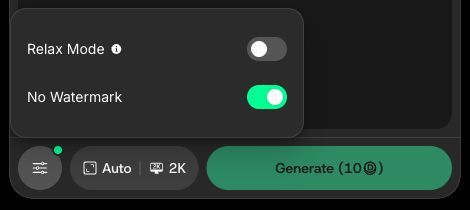
Pour trouver le Mode Relax, ouvrez l’icône de réglages en bas à gauche de l’éditeur. Le bouton, nommé Relax Mode dans cette capture en anglais, est désactivé ; sa disponibilité dépend de votre abonnement et de la configuration sélectionnée.
Comparez le coût annoncé pour votre projet et le travail nécessaire pour obtenir un visuel satisfaisant, préparation et révisions comprises.
Une méthode pratique pour choisir le modèle
Partez d’un seul livrable et définissez clairement le résultat attendu. Pour l’exemple des soins, il peut s’agir d’un visuel de campagne carré avec un flacon fidèlement représenté, un arrière-plan discret et de la place pour un titre court.
- Préparez vos références. Utilisez l’image produit validée et uniquement les références supplémentaires nécessaires pour décrire le décor ou la composition.
- Choisissez le premier modèle selon la tâche. Envisagez Nano Banana 2.1 pour une composition construite à partir de plusieurs références, Flare pour explorer des concepts ou Sunburst pour une révision précise.
- Adaptez les réglages au support. Choisissez le rapport largeur/hauteur, puis la résolution disponible et le mode de génération.
- Rédigez un brief délimité. Décrivez le sujet, la composition, le changement demandé et les détails à conserver.
- Vérifiez le coût annoncé et examinez le résultat. Contrôlez la fidélité du produit, le texte et le cadrage avant d’utiliser l’image ailleurs.
Voici un exemple de prompt à adapter :
Créez un visuel de campagne carré en utilisant le flacon importé comme référence produit. Conservez la forme du flacon, son bouchon blanc mat et le texte de son étiquette à l’identique. Placez-le debout sur du verre texturé bleu pâle, devant un arrière-plan blanc cassé chaud. Utilisez une lumière naturelle douce venant de la gauche. Laissez la zone supérieure droite visuellement sobre pour un titre qui sera ajouté plus tard. N’ajoutez aucun autre produit et ne générez pas de nouveau texte.
Pour une retouche ultérieure, limitez la demande :
Conservez le flacon, l’étiquette, le cadrage et l’éclairage à l’identique. Retirez le petit objet décoratif placé à côté du flacon. Préservez la texture du support et l’ombre de contact du flacon.
Le premier prompt définit une image. Le second préserve un choix déjà validé tout en modifiant un élément. Tenir compte de cette distinction pour choisir le modèle est plus utile que de chercher un gagnant universel.
Accédez aux deux modèles dans DomoAI
Vous pouvez choisir l’une ou l’autre famille de modèles dans le même éditeur. Ouvrez Images IA dans la barre latérale gauche de DomoAI, sélectionnez Retouche d’image dans le menu des catégories en haut, puis ouvrez le sélecteur de modèles au-dessus d’Add Images, le bouton d’ajout d’images. Choisissez Nano Banana 2.1, GPT Image 2.5 Flare ou Sunburst selon la tâche à réaliser.
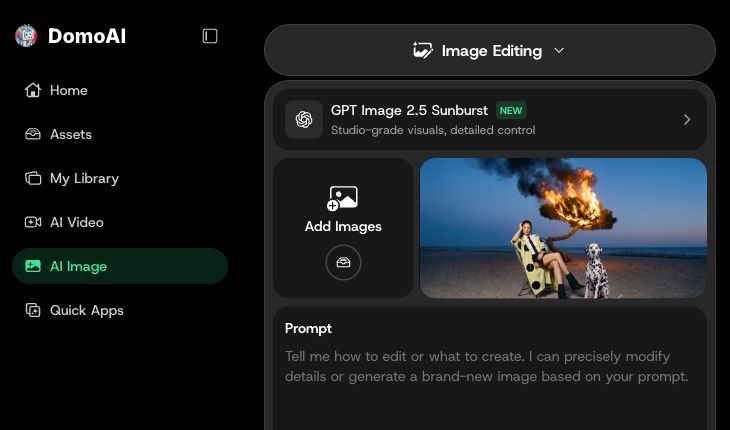
Chemin d’accès : Images IA → Retouche d’image → sélecteur de modèles. La capture en anglais affiche AI Image puis Image Editing. Ajoutez vos références avec Add Images, puis décrivez la tâche dans Prompt.
Il n’est pas non plus nécessaire de changer de modèle après chaque résultat insatisfaisant. Vérifiez d’abord si le brief omet un détail essentiel ou si les références se contredisent. Si la tâche a changé, par exemple si vous passez de l’exploration d’une scène à sa préservation, reconsidérez alors le modèle.
Apportez vos références validées et une première tâche précise au générateur et éditeur d’images IA multimodèle DomoAI. Choisissez Nano Banana 2.1, GPT Image 2.5 Flare ou Sunburst, vérifiez les réglages et le coût en crédits, puis construisez l’image en fonction du résultat dont vous avez besoin.


