

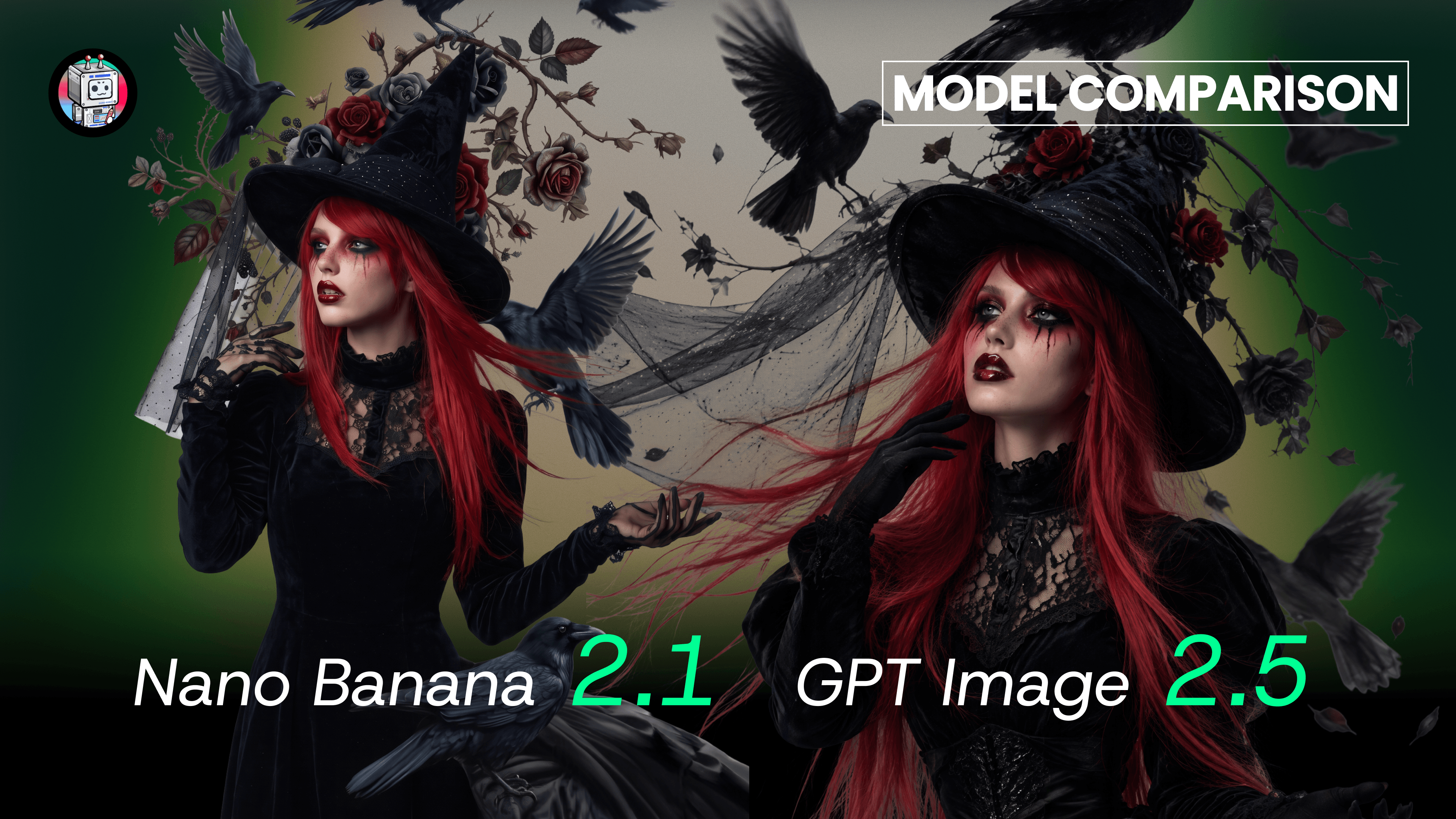
複数の参考画像を組み合わせる制作や、レイアウトを重視する制作なら、Nano Banana 2.1を候補にするとよいでしょう。GPT Image 2.5では、日常的な画像制作にはFlare、細部の仕上げにはSunburstが選択肢になります。どちらのモデルもDomoAIで利用できるため、作業に応じて使い分けられます。
Nano Banana 2.1とGPT Image 2.5の違いを一覧で比較
Nano Banana 2.1は、Googleの画像生成・対話型画像編集モデルです。GPT Image 2.5はOpenAIの画像モデルで、FlareとSunburstの2種類があります。
| 選ぶ際のポイント | Nano Banana 2.1 | GPT Image 2.5 Flare | GPT Image 2.5 Sunburst |
|---|---|---|---|
| 主な用途 | プロンプトと参考画像を使った効率的な生成・編集 | 日常的な画像制作と試行錯誤 | 細部にこだわる制作と、より細かな編集制御 |
| 最初に試す作業の例 | 商品の参考画像、背景、レイアウトの指示を組み合わせる | キャンペーンのコンセプトやSNS用画像を作る | 承認済みの構図を仕上げる |
| 選ぶ際に参考になる公表仕様 | 最大14枚の参考画像に対応。文字とレイアウトの表現を改善 | OpenAIが幅広い用途向けに位置づける2.5モデル | 生成時間は長くなるものの、より精密な表現に対応 |
| DomoAIでの利用 | 利用可能 | 利用可能 | 利用可能 |
参考画像の対応枚数とレイアウトの更新内容は、GoogleのNano Banana 2.1のドキュメントで紹介されています。FlareとSunburstの違いは、OpenAIのImages 2.5の発表記事で確認できます。
モデルを選ぶときは、作業のどこが難しいかを考えてみましょう。複数の素材をまとめることなのか、表現の方向性を探ることなのか。それとも、承認済みの画像を保ちながら一部分だけを変えることなのか。同じ正方形の商品広告を作る場合でも、解決したい課題は異なります。
手元の素材を出発点にする
複数の画像を1つの構図にまとめたいときは、Nano Banana 2.1が選択肢になります。たとえばスキンケア商品のキャンペーンなら、ボトルの写真、台座の質感を示す参考画像、簡単なレイアウト案から制作を始められます。
大切なのは参考画像をできるだけ多く使うことではなく、それぞれの画像から何を取り入れるかを伝えることです。
ボトルの写真では商品の比率やキャップの形を指定し、波模様のガラスの画像では台座の質感を伝えます。レイアウトのスケッチでは、ボトルの位置とコピーを置く余白を示せます。役割が曖昧だと、ガラスを背景にするのか、ボトルの素材にするのか、それとも別の小物として置くのかを、モデルが判断しなければなりません。
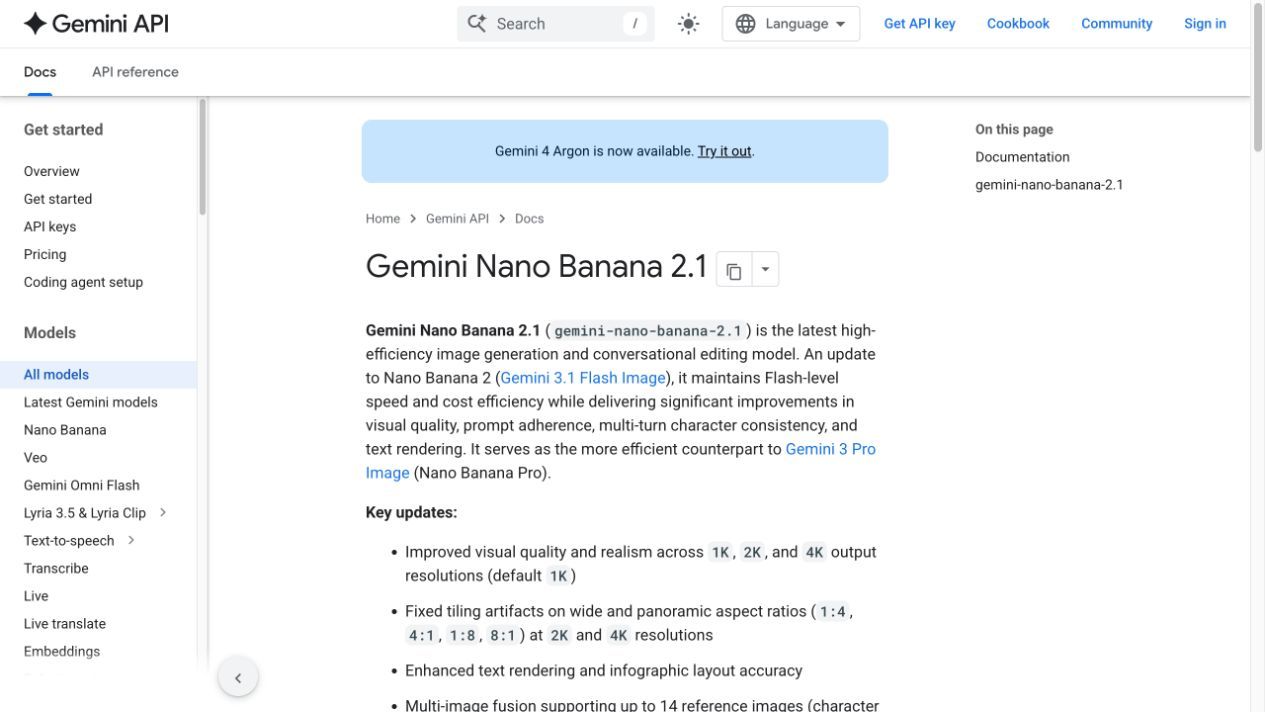
GoogleのNano Banana 2.1公式モデルドキュメント。
プロンプトを書く前に、変えてはいけない条件と、自由に調整できる条件を分けておきましょう。
- 固定するもの: 商品の形、ラベルの文言、ブランドカラー、承認済みの構図。
- 調整できるもの: 補助的な小物、光の向き、背景の質感、トリミング。
- 含めないもの: 商品を誤って伝える物体、効果、変更。
この区別は、「映画のような」「高級感のある」といった表現よりも具体的な指示になります。こうした形容詞だけでは、多くの判断がモデルに委ねられます。「ボトルを直立させ、マットな白いキャップを保ち、淡いブルーのガラスの上に置く」と書けば、必要な情報を明確に伝えられます。
参考画像を多く使えても、すべての画像の細部がそのまま再現されるとは限りません。商品の見た目を正確に保ちたい場合は、どの商品を再現するのかが明確に伝わる素材を使いましょう。似たパッケージの商品が混在した画像集よりも、同じボトルを複数の角度から鮮明に写した写真のほうが、意図を伝えやすくなります。
以前のGoogleモデルからの切り替えを検討している場合は、Nano Banana 2.1とNano Banana 2の比較で、両バージョンの違いを確認できます。
コンセプト作りにはFlare、細部の編集にはSunburst
GPT Image 2.5を使う場合は、まずFlareかSunburstを選びます。画像のどこまでを試行錯誤したいか、どこを維持する必要があるかを基準にしましょう。
OpenAIはFlareを多くの用途に適した標準的なモデル、Sunburstを編集の精度をより重視する作業向けのモデルとして位置づけています。そのため、何を作るかを考えている段階ではFlareから始めるとよいでしょう。方向性が承認され、残っている修正が具体的になったら、Sunburstを検討できます。
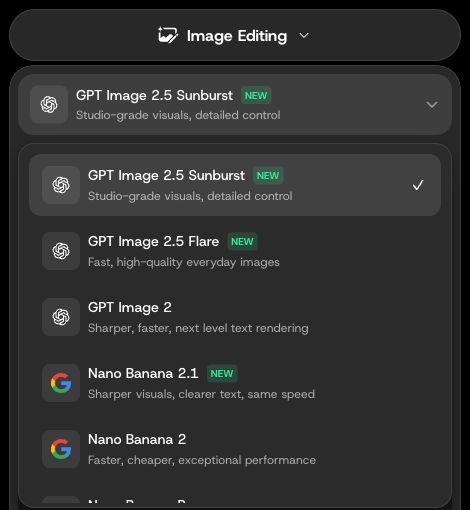
「Add Images」の上にあるモデル選択メニューを開き、GPT Image 2.5 Sunburst、GPT Image 2.5 Flare、Nano Banana 2.1から選びます。3つとも同じ画像編集(Image Editing)メニュー内に表示されます。
スキンケア商品のキャンペーンなら、最初はボトルをガラスと石のどちらに置くか、近くから見せるか広く写すか、清潔感のある雰囲気にするか温かみを出すか、といった点を考えるでしょう。これらはコンセプトを決めるための検討です。
その後の修正では、トリミングとボトルの位置は保ち、小物を1つ取り除き、反射を弱める、といった指示に変わります。この段階では、既存の画像の大部分を維持できることが重要になります。
DomoAIのGPT Image 2.5モデルページでは、DomoAI上での使い方や特徴を確認できます。プロンプトを保存したり結果を振り返ったりするときは、選んだモデルの種類も記録しておきましょう。「GPT Image 2.5」だけでは、重要な設定が1つ抜けてしまいます。
作りたい画像に合わせてモデルを選ぶ
まず、完成画像で外せない条件を整理しましょう。商品の細部、読みやすい文字、特定の修正、同じ人物だとわかる外見などが判断の基準になります。
商品画像
商品画像では、装飾の細かさよりも、商品だとわかることと正確さが重要になる場面が多くあります。輪郭、比率、キャップや留め具、素材、ラベルの位置を確認しましょう。
印象的な反射がきれいに見えても、商品を見えにくくしている場合があります。また、リアルに見える画像でも、ボタンの数や容器の形が実物と少し違うことがあります。これらは解像度とは別の問題です。
制作指示では、商品を主役にするのか、補助的に配置するのか、使用中の様子を見せるのかを明確にします。そのうえで、必ず再現したい外見の特徴を指定しましょう。複数の素材を組み合わせる構図作りにはNano Banana 2.1、完成に近い画像の部分修正にはGPT Image 2.5 Sunburstが候補になります。どちらを選んでも、生成結果の確認は必要です。
ポスターや文字の多い画像
ポスター、ラベル、インフォグラフィックのレイアウトには、Nano Banana 2.1を検討してみましょう。正確な文言と明確なレイアウトを指定し、生成後に誤字、改行、配置を確認します。
文言と見せ方は分けて指示しましょう。使うコピーをそのまま渡し、見出し、補足文、注記欄というように情報の優先順位を伝えます。折り返してよい文字列と、途中で分割してはいけない文字列も指定します。
法定表示、商品の寸法、正確な価格が必要なキャンペーンでは、最終確認に使えるよう承認済みの文言を手元に用意しておきましょう。後から文字を確実に編集できるようにしたい場合は、ビジュアルを生成し、デザインツールで最終的な文字を配置する方法もあります。
実際に表示するサイズで、見出し、補足文、注記が読めるかを確認しましょう。
部分的な編集
編集では、変更したい点と、そのまま残したい要素の両方を書き出します。
「もっと高級感を出して」では、照明、背景、配色、商品の表面が一度に変わるかもしれません。「粗い石の台座を、滑らかなベージュの石灰岩に置き換える。ボトル、ラベル、トリミング、光の向きは変えない」と指定すれば、編集範囲を絞れます。
すでに完成に近い画像に対して、関連のない修正を一度にいくつも依頼すると、意図しない変化の原因がわかりにくくなります。まず重要な修正を行い、その結果を見て追加の編集が必要かを判断しましょう。
これはSunburstを使う場面で特に役立つ考え方ですが、両方のモデルに共通するプロンプトの基本でもあります。
キャラクターや繰り返し登場する被写体
同じ被写体を繰り返し使う場合は、場面を変える前に、その被写体を特徴づける要素を決めておきましょう。顔、髪型、衣装、象徴的なアクセサリーを、すべて一緒に変える必要はありません。
基準となる画像を使い、承認済みの外見を記録しておきます。生成結果を次の参考画像にする場合は、先に内容を確認しましょう。そうしないと、意図せず変わった部分が次の指示に引き継がれることがあります。
用途に合わせて縦横比と解像度を選ぶ
縦横比は掲載先に合わせて選びます。縦長のストーリーズ、正方形のカード、横長のバナーでは、必要な構図が異なります。その後で、完成画像の解像度を選びましょう。DomoAIでは、生成ボタンの**「Generate」**の横にある縦横比・解像度の設定を開きます。
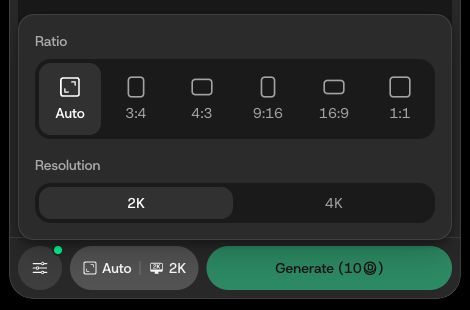
DomoAIでは、「Generate」の横にある縦横比・解像度の設定をクリックします。このGPT Image 2.5 Sunburstの画面には、選択できる縦横比と2K・4Kの選択肢が表示されています。「Generate」ボタンには、現在の設定で必要なクレジット数が表示されます。
解像度を上げる前に、商品の形やラベルの文言を確認しましょう。画像が大きくなっても、細部の正確さは別途確認する必要があります。
コンセプトを検討している段階では、まず狙いどおりの画像かどうかを判断します。最終的に書き出す際には、掲載先に合った寸法かを確認しましょう。構図が決まる前にサイズを上げても、表現の方向性は決まらないまま、費用だけが増えることがあります。
DomoAIでの費用の考え方
DomoAIでは、FlareとSunburstの料金は同じです。Sunburstを選ぶだけで割増料金がかかることはないため、コンセプト作りか細部の仕上げか、作業の目的に合わせて選べます。
生成前に、解像度、参考画像の枚数、生成モードを確認し、**「Generate」**に表示される必要クレジット数を確認しましょう。
Relax Modeは、Standard以上の対象プランで、対応する設定を選んだ場合に利用できます。GPT Image 2.5では、2Kかつ参考画像9枚以下が対象です。4Kや、参考画像がそれより多い場合はクレジットを使用します。Relax Modeは生成に時間がかかりますが、対象の作業ではクレジットを消費しません。契約するプランを比較するときは、DomoAIの料金とプランの詳細を確認してください。
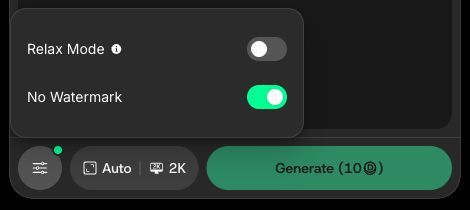
Relax Modeを使うには、エディター左下のスライダー型アイコンから設定を開きます。このスクリーンショットではスイッチがオフになっています。利用できるかどうかは、プランと選択した設定によって異なります。
必要クレジット数に加え、準備や修正も含めて、使える画像に仕上げるまでに必要な作業量を比較しましょう。
モデルを選びながら画像を仕上げる手順
まずは制作物を1つに絞り、完成の条件を明確にします。スキンケア商品の例なら、正確に描かれたボトルが1本、落ち着いた背景、短い見出しを置く余白がある、正方形のキャンペーン画像が目標になります。
- 素材を用意する。 承認済みの商品画像を使い、背景や構図を伝えるために必要な参考画像だけを追加します。
- 作業に合わせて最初のモデルを選ぶ。 複数の参考画像から構図を作るならNano Banana 2.1、コンセプトを広く検討するならFlare、細部を修正するならSunburstを候補にします。
- 掲載先に合わせて出力を設定する。 縦横比を選び、続いて利用できる解像度と生成モードを選びます。
- 範囲を絞って指示を書く。 被写体、構図、変更したい点、維持したい細部を伝えます。
- 必要クレジット数を確認し、生成結果を見直す。 他の用途に使う前に、商品の正確さ、文言、トリミングを確認します。
次のプロンプトを、制作内容に合わせて調整してみてください。
アップロードしたボトルを商品の参考画像として、正方形のキャンペーン画像を作成してください。ボトルの形、マットな白いキャップ、ラベルの文言は変えないでください。温かみのあるオフホワイトの背景に、淡いブルーの凹凸のあるガラスを置き、その上にボトルを直立させてください。左から柔らかな自然光を当ててください。後から見出しを追加できるよう、右上は要素を抑えて余白を残してください。他の商品は追加せず、新しい文字も生成しないでください。
その後で編集する場合は、依頼を絞り込みます。
ボトル、ラベル、トリミング、照明は変えないでください。ボトルの横にある小さな装飾品を取り除いてください。台座の質感と、ボトルが台座に接する部分の影は維持してください。
最初のプロンプトは画像を作るためのものです。2つ目は、すでに決まっている部分を保ちながら、1つの要素だけを変更します。すべての用途に通用する勝者を探すよりも、この違いを意識してモデルを選ぶほうが、制作に役立ちます。
DomoAIでモデルを選んで始める
どちらのモデルも、同じエディターから選べます。DomoAIの左サイドバーでAI画像(AI Image)を開き、上部のカテゴリーメニューから画像編集(Image Editing)を選びます。次に、「Add Images」の上にあるモデル選択メニューを開きます。作業に合わせて、Nano Banana 2.1、GPT Image 2.5 Flare、Sunburstを選びましょう。
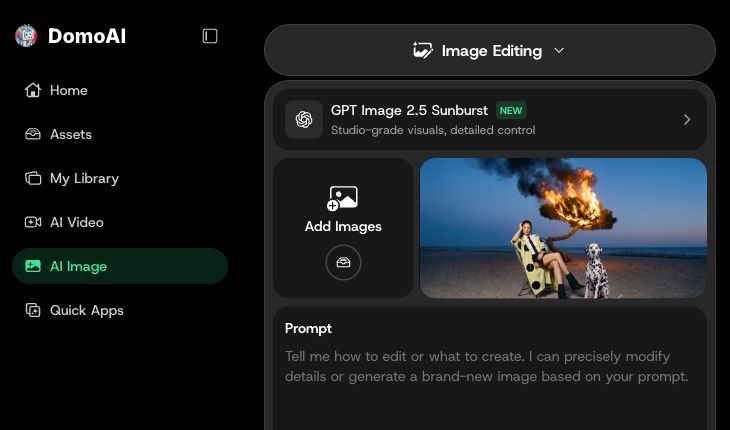
*操作経路:AI画像(AI Image)→画像編集(Image Editing)→モデル選択メニュー。**「Add Images」で参考画像を追加し、「Prompt」*欄に作業内容を入力します。
思いどおりの結果が出なかったからといって、毎回モデルを切り替える必要はありません。まず、指示に重要な条件が抜けていないか、参考画像同士が矛盾していないかを確認しましょう。場面を試行錯誤する段階から、決まった画像を維持する段階へと作業自体が変わったときに、モデルを選び直すとよいでしょう。
承認済みの参考画像と、最初に取り組む具体的な作業を用意して、DomoAIのマルチモデル画像生成・編集ツールを開いてみましょう。Nano Banana 2.1、GPT Image 2.5 Flare、Sunburstから選び、設定と必要クレジット数を確認して、目的に合った画像を作成してください。


