Nano Banana 2.1: Bilder generieren und bearbeiten

Nano Banana 2.1 ist Googles Modell zur Bildgenerierung und Bildbearbeitung in DomoAI. Erstelle damit Veranstaltungsplakate, Produktfotos und Illustrationen mit mehreren Figuren. Starte mit einem Prompt oder bis zu 14 Referenzbildern, um Texte zu ändern, eine neue Farbe auszuprobieren oder Personen und Objekte in einer Szene zusammenzubringen.

#7

Discord-Server weltweit

70+

KI-Videomodelle

5,000,000+

Aktive Nutzer
Was kannst du mit Nano Banana 2.1 erstellen?

Gestalte ein Plakat mit großer Überschrift, zeige ein Produkt in einem neuen Raum oder bringe mehrere Charaktere in einem Bild zusammen. Nano Banana 2.1 arbeitet mit Fotos und Illustrationen – von einfachen Farbänderungen bis zu Szenen aus mehreren Referenzen.
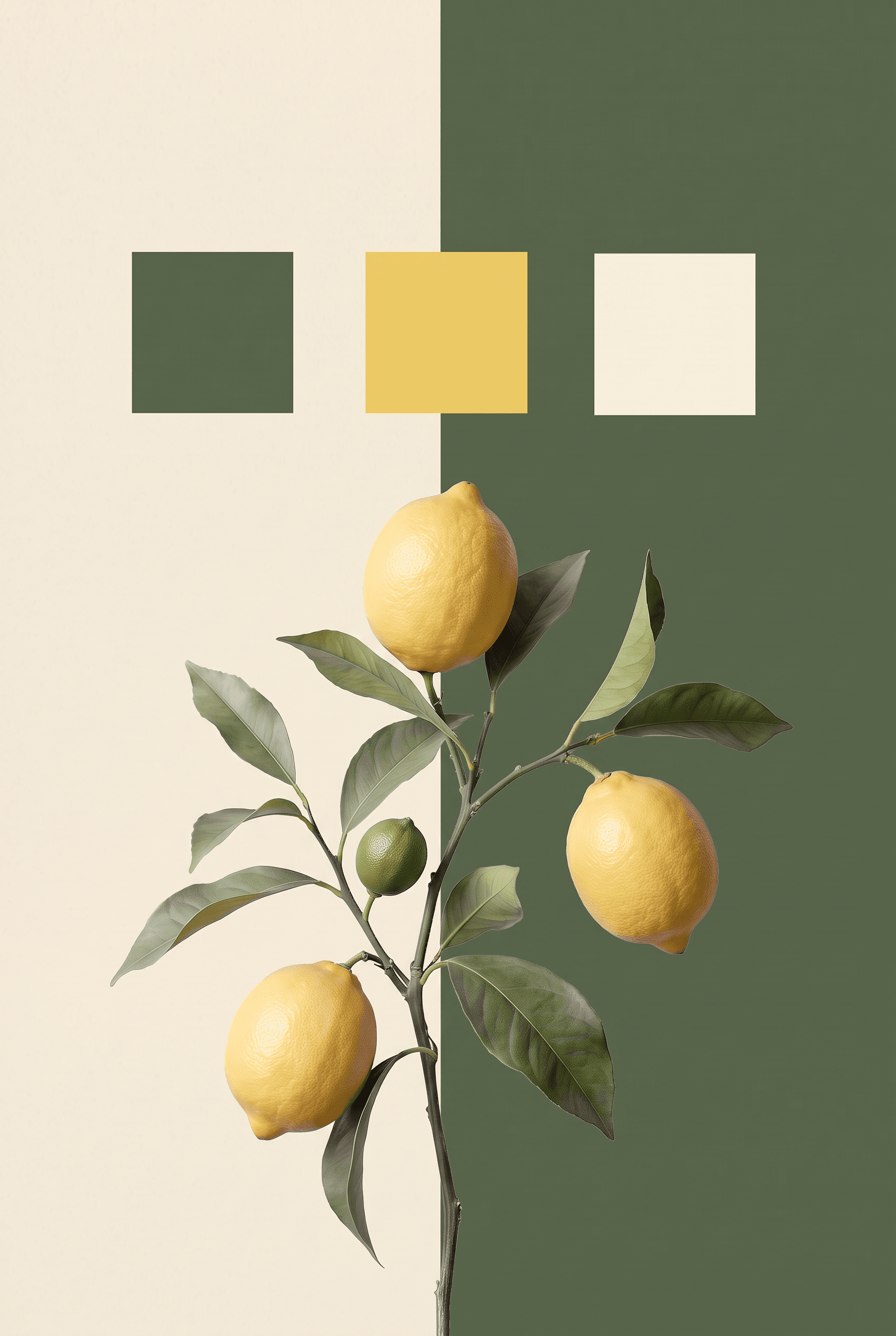
  • Drei Zitronen an einem belaubten Zweig vor cremefarbenen und olivgrünen Flächen, mit grünen, gelben und cremefarbenen Farbfeldern.Farbvarianten für Produkte
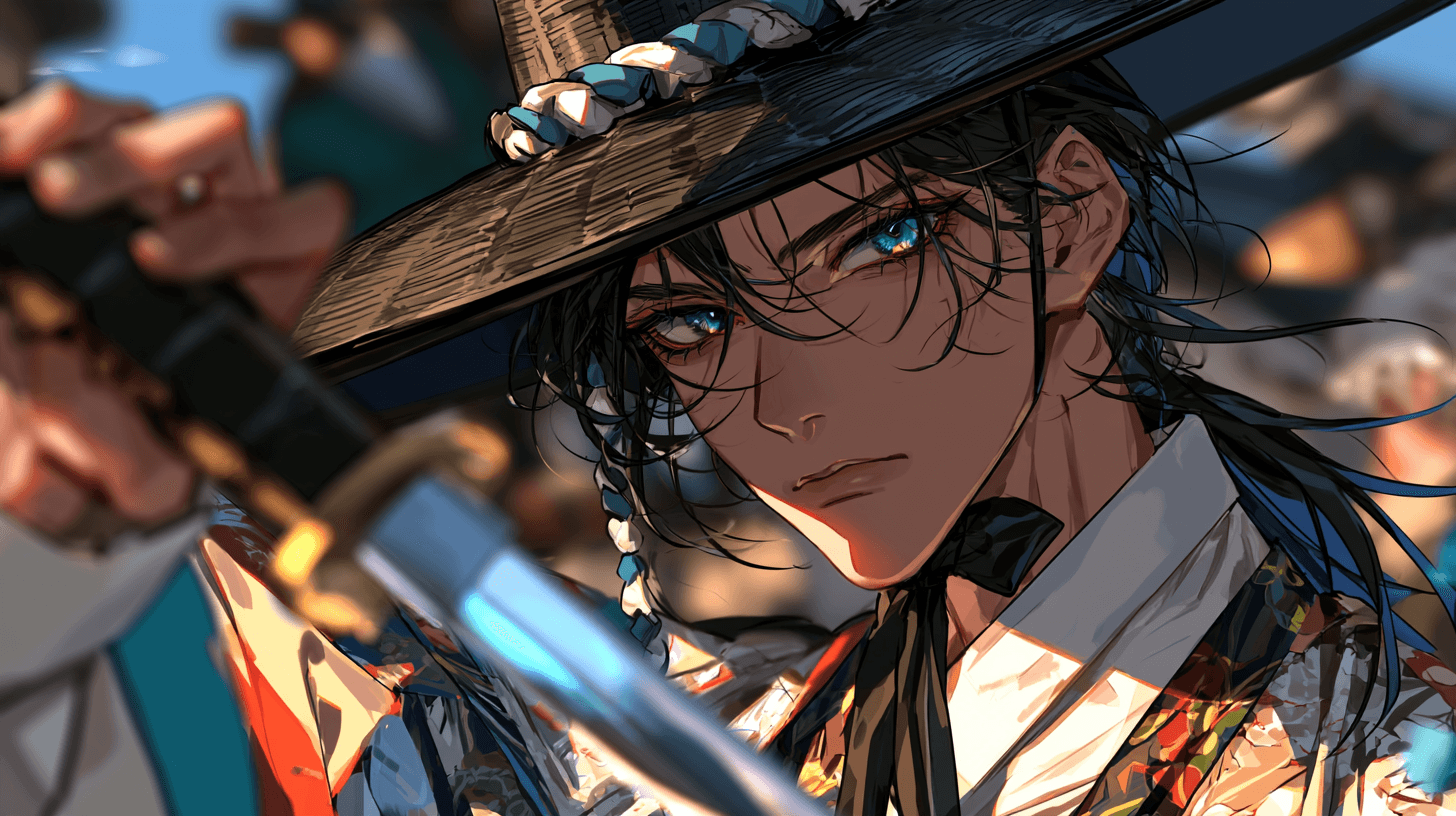
  • Anime-Nahaufnahme eines blauäugigen Charakters mit einem traditionellen Hut mit breiter Krempe.Anime-Charaktere
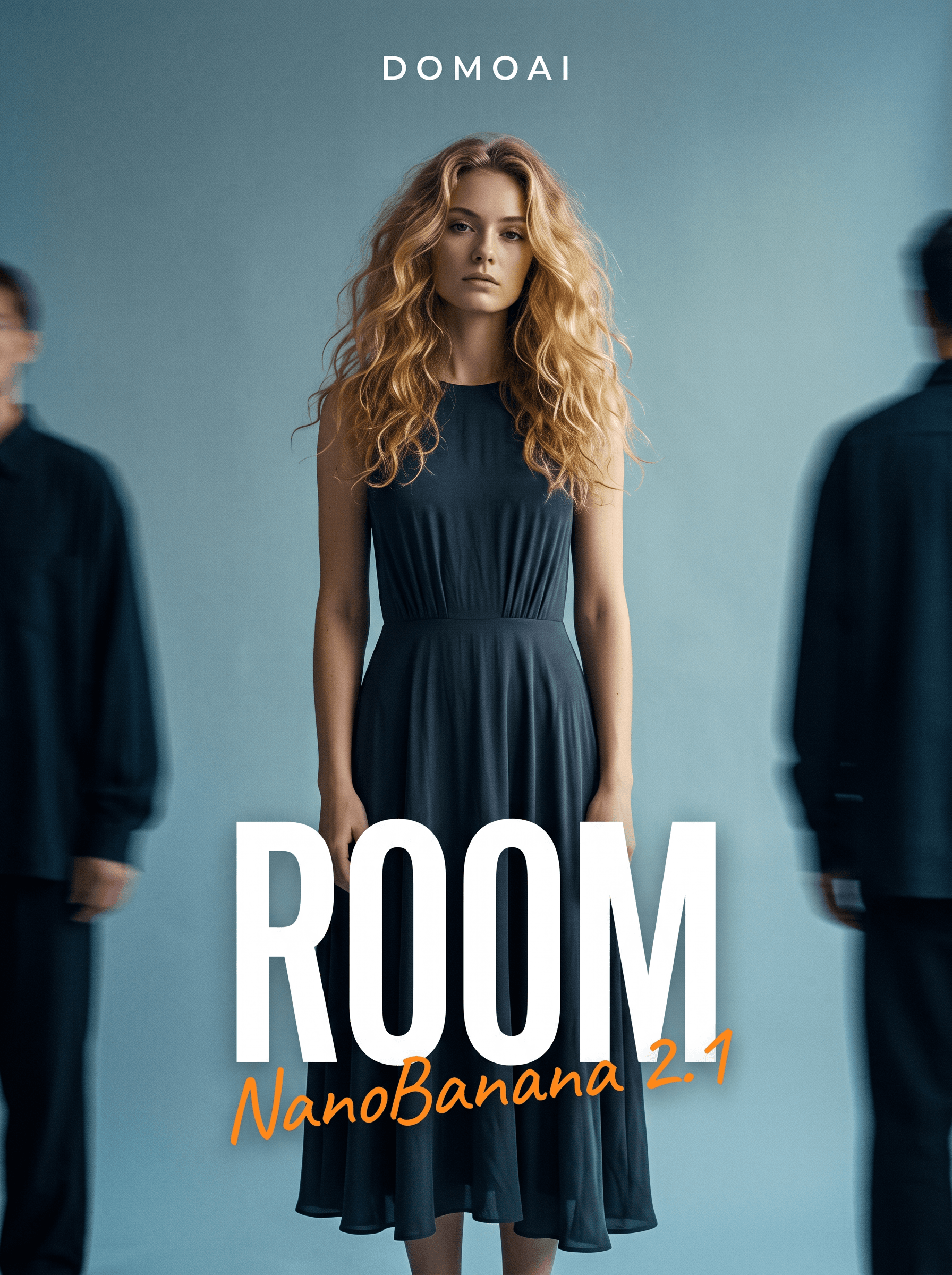
  • Modeplakat mit einer Frau in einem dunklen Kleid und dem weißen Schriftzug ROOM.Plakate und Schriftgestaltung
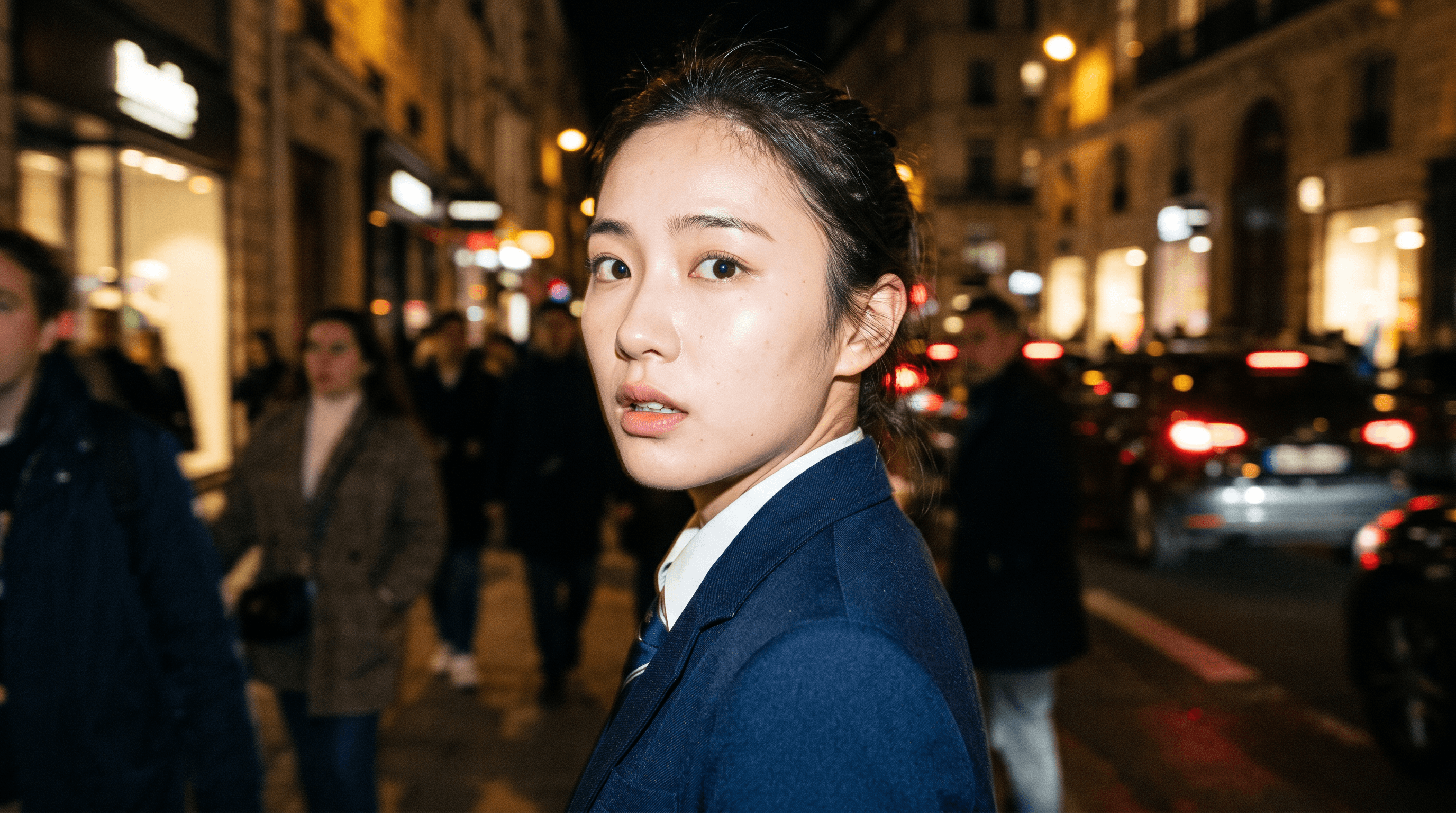
  • Mit Blitz aufgenommenes Porträt einer Frau in einer dunkelblauen Jacke auf einer nächtlichen Stadtstraße.Porträts im Magazinstil
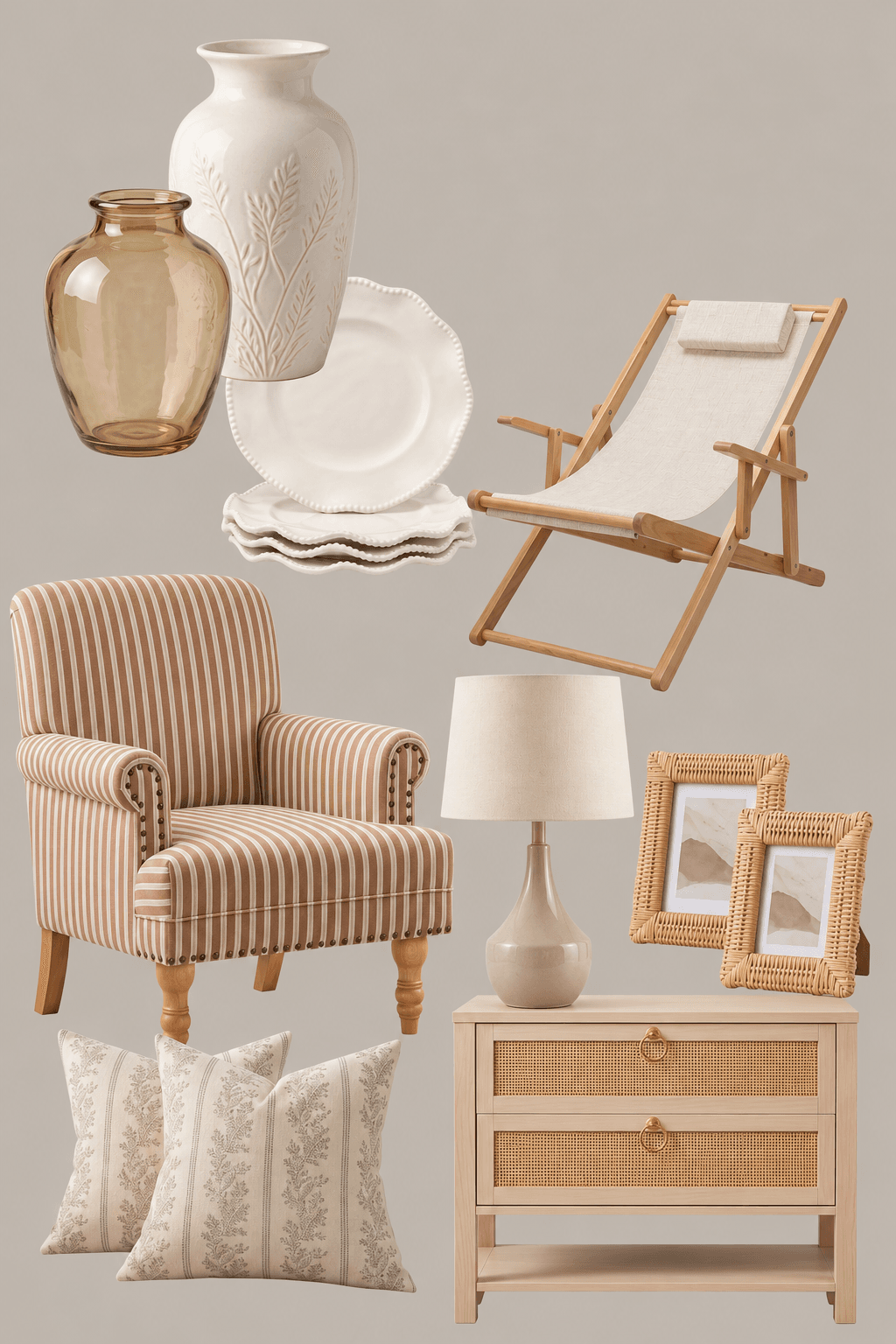
  • Collage aus Stühlen, Vasen, Tellern, Kissen, einer Lampe, Bilderrahmen und einem Holzschrank in neutralen Farbtönen.Objekte gemeinsam arrangieren
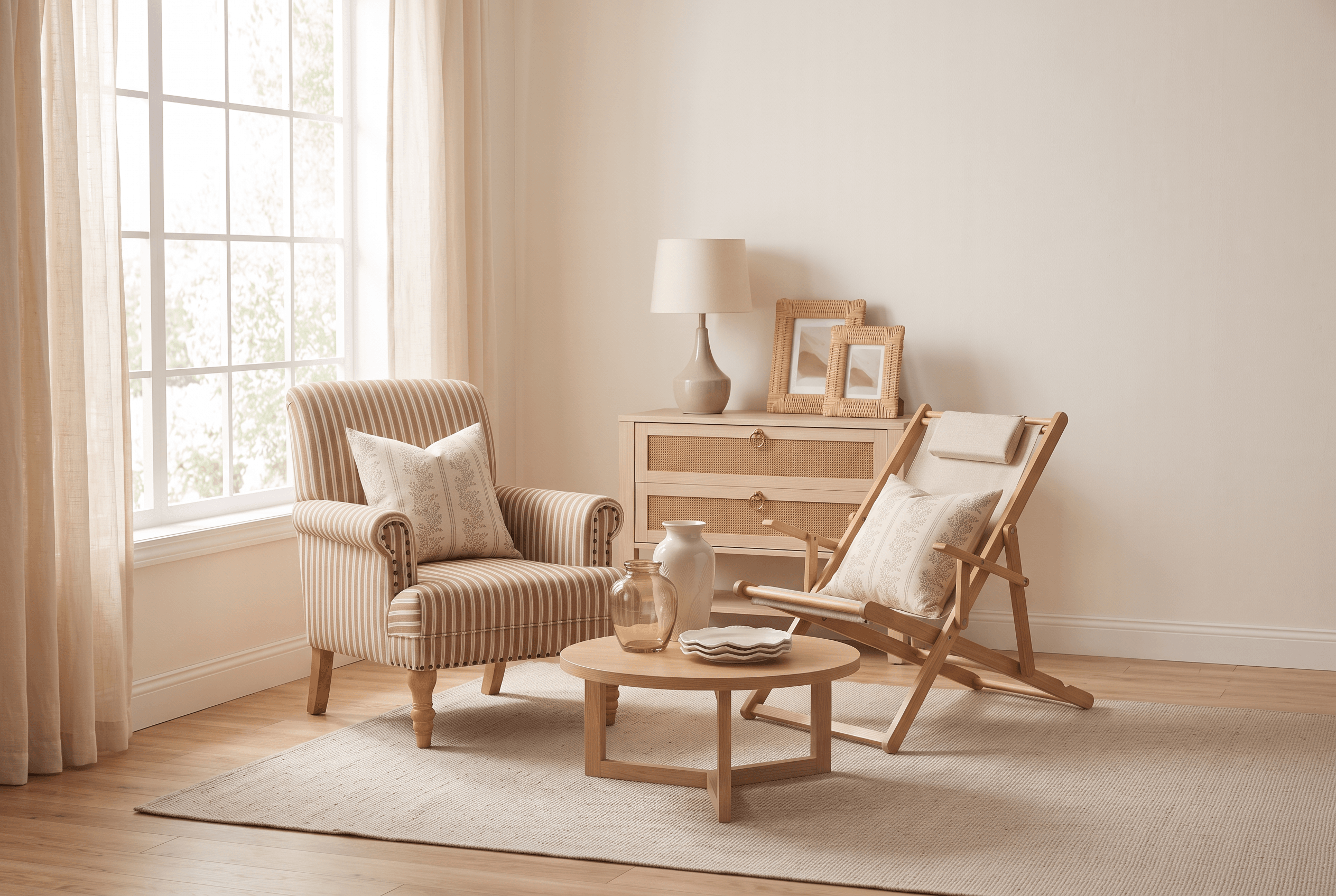
  • Sonniges Wohnzimmer mit gestreiftem Sessel, Klappstuhl, rundem Couchtisch und Holzschrank.Produkte in Wohnräumen

So nutzt du Nano Banana 2.1

Starte mit einer Idee in Textform, einem Bild zum Bearbeiten oder mehreren Bildern, die du kombinieren möchtest.
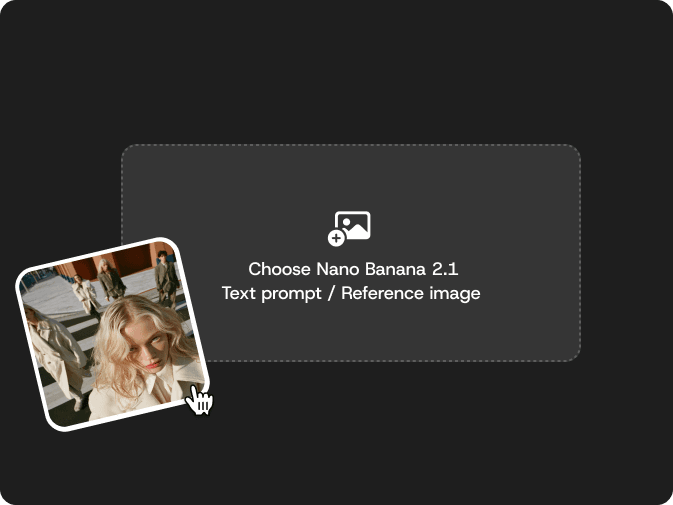
Bildeingabe von Nano Banana 2.1 mit einem Porträt als Referenz neben dem Textprompt und den Hinweisen zu Referenzbildern.

SCHRITT 1

Nano Banana 2.1 auswählen

Öffne den Bildgenerator und -editor von DomoAI. Öffne die Modellauswahl und wähle Nano Banana 2.1.
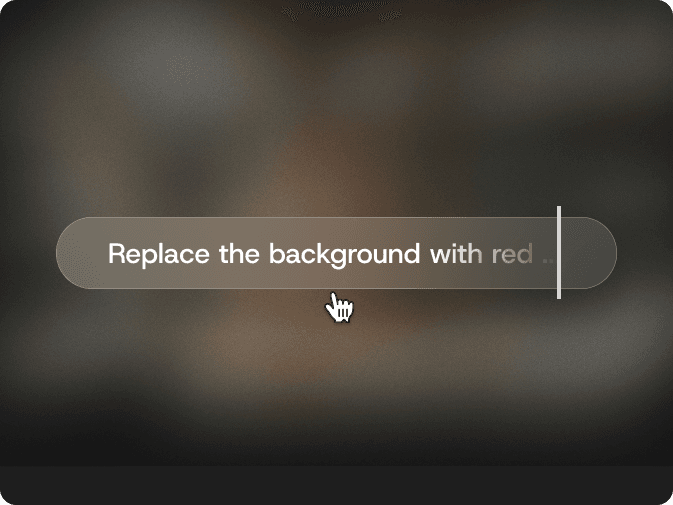
Bildbearbeitungs-Prompt „Replace the background with red“ in einem abgerundeten Textfeld.

SCHRITT 2

Bilder und Anweisungen hinzufügen

Lade die Fotos oder Illustrationen hoch, die du verwenden möchtest, oder lass die Bildeingabe leer, um nur mit Text zu starten. Gib deinen Wunsch ein und wähle die Ausgabeeinstellungen.
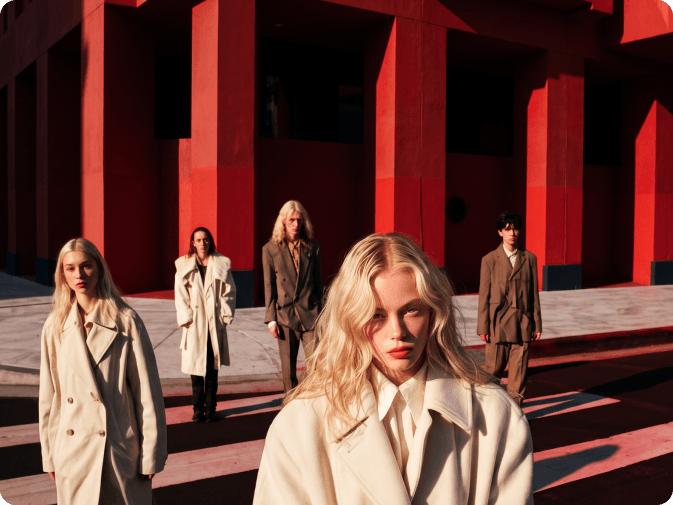
Fünf Models in Mänteln in neutralen Farbtönen vor kräftig roten Säulen.

SCHRITT 3

Dein Bild generieren

Klicke auf „Generieren“ und öffne das Ergebnis zur Kontrolle. Lade das Bild herunter, das du behalten möchtest. Für eine weitere Änderung lädst du dieses Ergebnis hoch und gibst einen neuen Prompt ein.

Probiere diese Bild-Prompts aus

Mit dem Modell arbeiten

Beschreibe ein Plakatlayout, eine neue Produktfarbe oder eine Szene aus mehreren Bildern. Ersetze die Motive und Details in den folgenden Prompts durch deine eigenen.

Überschrift und Kleingedrucktes platzieren

Gestalte ein Plakat im Hochformat für eine unabhängige Druckkunstmesse. Setze einen übergroßen indigoblauen Vogel im Scherenschnittstil auf einen warmen elfenbeinfarbenen Hintergrund und lasse breite Ränder. Platziere „PRINT FAIR“ als Hauptüberschrift oben und „OPEN 10AM TO 5PM“ in einer kleineren Zeile unten. Halte beide Textzeilen von der Illustration getrennt. Verwende nur diese Wörter, ohne zusätzliche Beschriftungen oder dekorative Schrift.

Die Farbe eines Produkts ändern

Verwende das hochgeladene Foto des Reisebechers. Ändere nur den roten Becherkörper in mattes Salbeigrün. Behalte Deckel, Griff, Logo, Proportionen, Kamerawinkel, Hintergrund und Beleuchtung wie im Referenzbild bei. Erhalte feine Oberflächendetails und verändere die Lichtrichtung nicht. Füge keine Objekte oder Texte hinzu.

Ein Produkt in einem Raum platzieren

Verwende Bild 1 als Referenz für den gelben Sessel und Bild 2 für den Raum. Platziere genau ein Exemplar des Sessels neben dem Fenster in Bild 2, mit allen Beinen auf dem Boden. Erhalte Form, Stoff und Farbe des Sessels sowie die vorhandenen Möbel des Raums. Passe Fensterlicht, Perspektive und Kontaktschatten an. Der gesamte Sessel muss im Bild zu sehen sein.

Drei Charaktere in einer Szene zusammenbringen

Kombiniere die drei Charakterreferenzen zu einer breiten Anime-Illustration auf einem ruhigen Bahnsteig. Zeige genau drei Charaktere, jeden genau einmal: Bild 1 links, Bild 2 in der Mitte und Bild 3 rechts. Behalte bei jedem Charakter Gesicht, Haare, Kleidungsfarben und Accessoires bei, ohne Details zu vertauschen. Verwende eine gemeinsame Perspektive und weiches Abendlicht. Alle Gesichter und Kopfbedeckungen müssen sichtbar bleiben. Keine zusätzlichen Personen oder Texte.
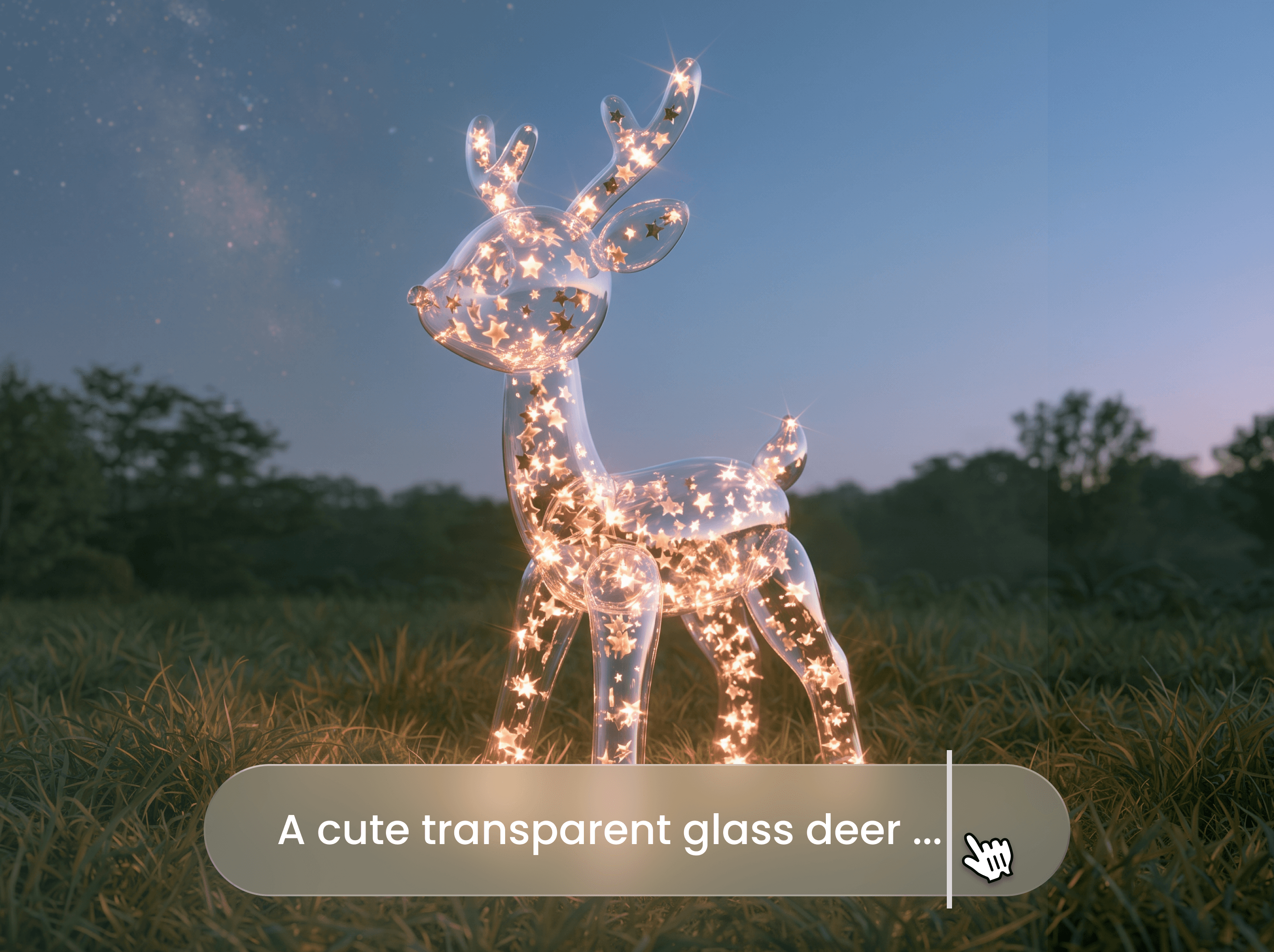
Ein durchsichtiger Hirsch aus Glas mit winzigen leuchtenden Lichtern auf einer Wiese; darüber liegt ein Bild-Prompt.

Bilder für Shops, Veranstaltungen und Geschichten

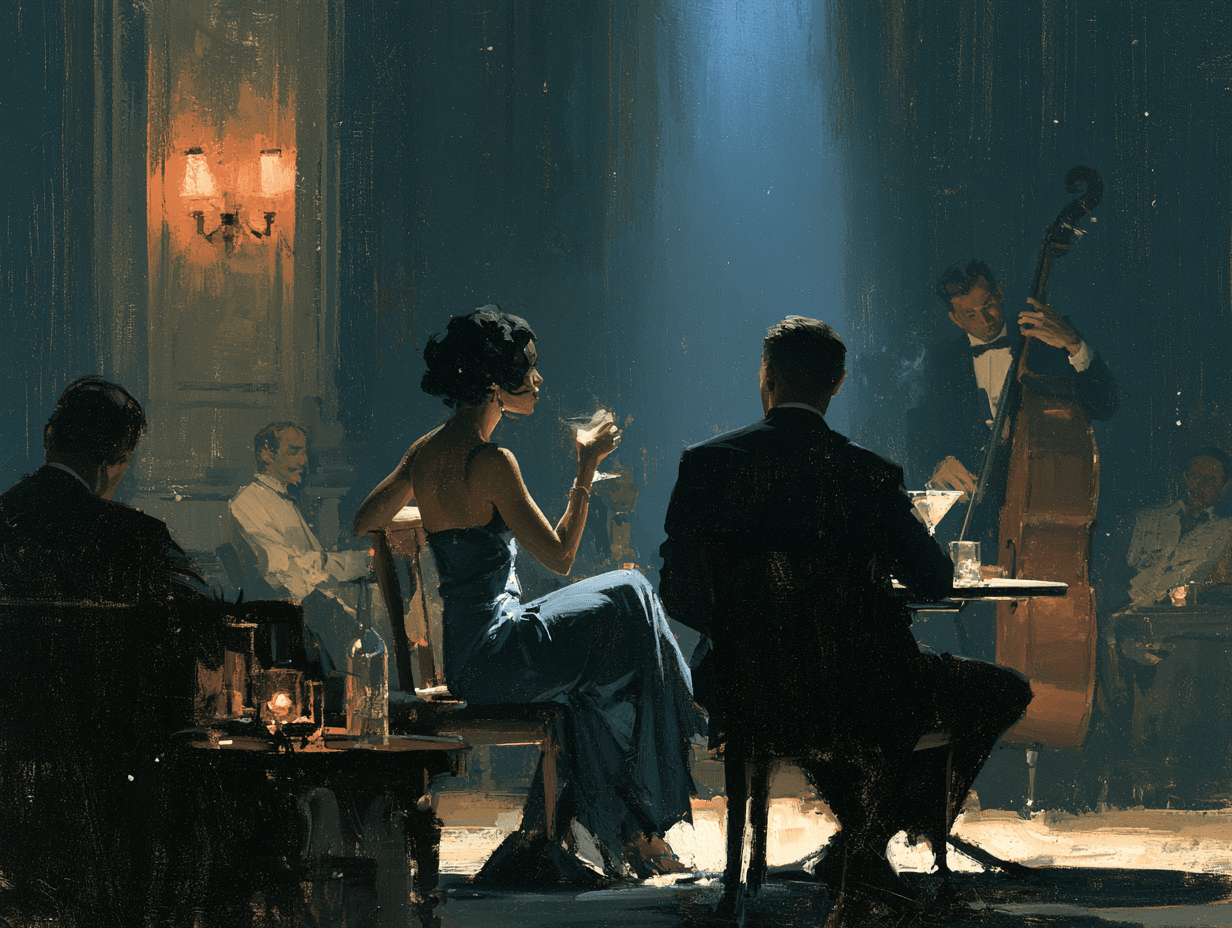
Malerische Jazzlounge mit sitzenden Gästen, Tischen im Kerzenlicht und einem Kontrabassspieler.

Ladeninhaber und Veranstalter

Erstelle aus dem Veranstaltungsnamen und einer kurzen Botschaft ein Plakat für einen Markt, Workshop oder eine Aktion im Laden. Wenn sich das Datum oder Angebot ändert, nutze das gespeicherte Design als Referenz und gib den neuen Wortlaut an.
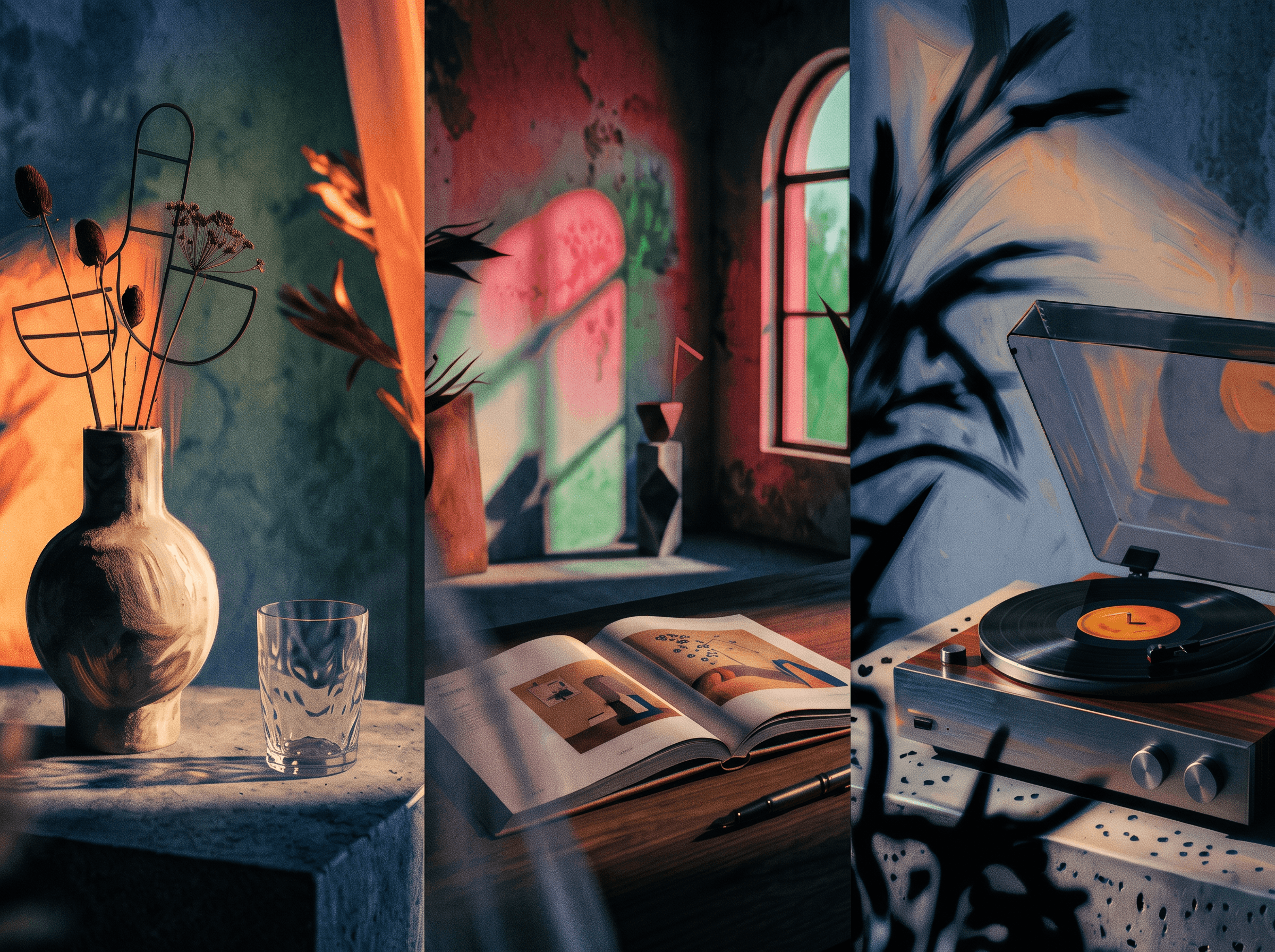
Dreiteilige Wohncollage mit Vase und Glas, einem aufgeschlagenen Buch am Fenster und einem Plattenspieler.

Onlinehändler

Probiere eine andere Produktfarbe aus oder sieh dir an, wie ein Artikel in einem Raum wirkt, bevor du ein Bild für dein Angebot auswählst. Für eine Farbänderung genügt das Produktfoto; ergänze ein Raumfoto, um eine neue Umgebung auszuprobieren.
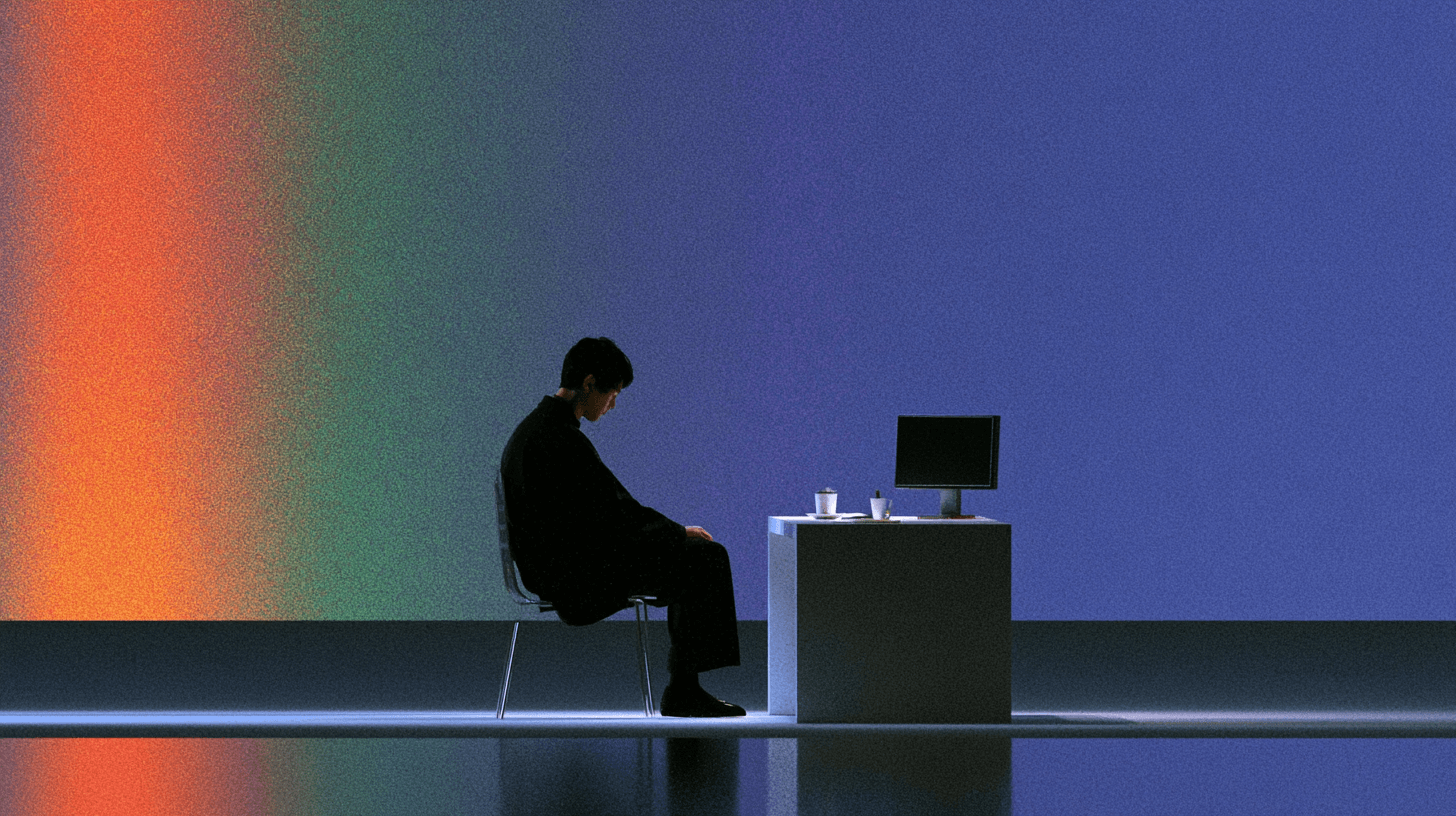
Silhouette einer Person an einem Computertisch vor einer orange, grün und blau beleuchteten Wand.

Illustratoren

Bringe Charaktere aus verschiedenen Zeichnungen für ein Cover oder eine Geschichtenidee in einer Szene zusammen. Nutze jede Zeichnung als Referenz und lege die Positionen fest, statt alle Charaktere von Grund auf zu beschreiben.

Tipps für Textänderungen und mehrere Referenzbilder

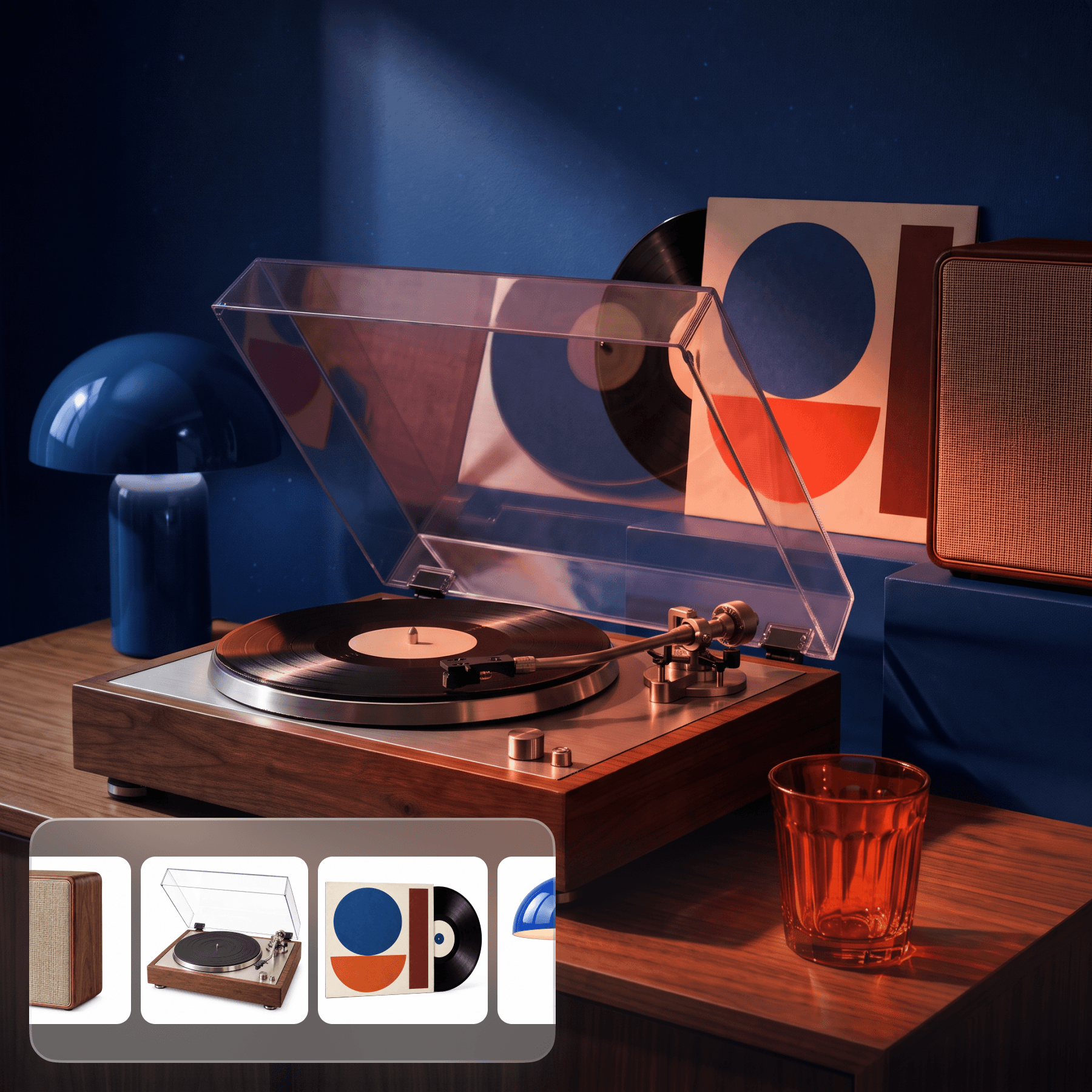
Plattenspieler, blaue Lampe, abstraktes Kunstwerk und orangefarbenes Glas in einem gemeinsamen Arrangement, darunter kleine Vorschaubilder der Referenzen.

Die Aufgabe jedes Bildes benennen

Wenn du ein Produktfoto, einen Raum und ein Stilbeispiel hochlädst, erkläre dem Modell, welches Bild wofür gedacht ist. Ein Stilbild kann auch unerwünschte Wörter oder Rahmen enthalten. Benenne, welche Elemente übernommen und welche weggelassen werden sollen.

Mit den wichtigsten Details beginnen

Bei einem Plakat sollten Überschrift und Layout stimmen, bevor du Dekoration ergänzt. Bei einem Gruppenbild beginnst du mit den Personen und ihren Positionen. Wenn du alle kleinen Details gleichzeitig hinzufügst, wird es schwieriger, das Ergebnis zu prüfen.

Das richtige Bild für die nächste Änderung wählen

Wenn das Layout passt, nutze dieses Ergebnis für die nächste Änderung. Hat sich ein Gesicht oder Produkt zu stark verändert, geh zur ursprünglichen Referenz zurück. Lade die Version hoch, die du weiterbearbeiten möchtest.

Auch abseits des Hauptmotivs genau hinsehen

Vergrößere kleine Schrift, zähle die Requisiten und prüfe die Bildränder. Eine Szene kann auf den ersten Blick richtig wirken, obwohl ein Objekt fehlt, ein zusätzliches Wort auftaucht oder ein Teil eines Hutes abgeschnitten ist.

Häufige Fragen zu Nano Banana 2.1

Mit welcher Nano Banana-Version sollte ich anfangen?
Probiere 2.1 für Plakate mit Text, Änderungen an bestehenden Bildern oder Szenen aus mehreren Referenzen. Nano Banana 2 bleibt verfügbar, wenn seine Ergebnisse zu deiner Arbeit passen; Pro ist eine weitere Option mit bis zu 9 Referenzbildern gegenüber 14 bei 2.1. Vergleiche die Modelle mit denselben Bildern und demselben Prompt, denn eine neuere Version liefert nicht immer das Ergebnis, das dir besser gefällt.
Sollte ich alle 14 Referenzbilder hochladen?
Nur, wenn jedes davon etwas beiträgt, das du brauchst. Für ein Produkt in einem Raum startest du mit Produkt- und Raumfoto und ergänzt weitere Referenzen aus einem klaren Grund, etwa für eine zusätzliche Person oder einen bestimmten Stil. Vierzehn ist die Upload-Grenze, keine Garantie für 14 korrekt wiedergegebene Motive.
Warum haben sich bei einer kleinen Bearbeitung andere Bildteile verändert?
Das Modell kann benachbarte Details neu zeichnen, selbst wenn du nur eine andere Farbe oder ein anderes Wort verlangst. Benenne den zu ändernden Bereich und alles, was erhalten bleiben soll, und vergleiche das Ergebnis mit deiner Vorlage. Müssen bestimmte Bereiche exakt gleich bleiben, übernimm diese mit einem normalen Bildbearbeitungsprogramm aus dem Original.
Wie ersetze ich eine chinesische Überschrift und erhalte den kleineren Text?
Setze die alte und die neue Überschrift in Anführungszeichen, beschreibe ihre Position und bitte darum, den kleineren Text und das Layout beizubehalten. Kurze chinesische Texte lassen sich generieren und bearbeiten, aber prüfe anschließend jede Zeile. Eine korrekte Überschrift bedeutet nicht, dass der übrige Text und feine Zeichenstriche unverändert geblieben sind.
Wie verhindere ich, dass Rahmen oder Text eines Referenzbildes im Ergebnis auftauchen?
Nenne die gewünschten Elemente der Referenz, etwa Farben oder Papierstruktur, und bitte darum, Rahmen und Wörter wegzulassen. Tauchen sie trotzdem auf, verwende eine einfachere Referenz oder beschreibe den Stil in Textform. Dieselben Ausschlüsse zu wiederholen, löst das Problem nicht unbedingt.
Die Personen stimmen, aber eine Requisite fehlt. Was kann ich versuchen?
Prüfe zuerst, welcher Teil deines Prompts am wichtigsten ist. Ist die Requisite unverzichtbar, versuche eine einfachere Szene mit weniger Handlungen und Details; alternativ kannst du das Ergebnis hochladen, das fehlende Objekt ergänzen lassen und danach die Personen erneut prüfen. Korrekte Gesichter und Personenzahlen garantieren nicht, dass jedes Objekt oder jede Interaktion stimmt.
Brauche ich für jedes Nano Banana 2.1-Bild Credits?
Nein: Ab dem Standard-Tarif kannst du den Relax-Modus für geeignete Generierungen mit Nano Banana 2.1 nutzen. Er dauert länger als der Fast-Modus, verbraucht aber keine Credits. Prüfe, ob Relax mit deinen gewählten Einstellungen verfügbar ist, denn aus der Upload-Grenze allein lässt sich nicht ableiten, welche Anfragen dafür infrage kommen.
Verkürzt ein Wechsel zu 2.1 meine Wartezeit?
Nicht unbedingt. Die Anfrage und die aktuellen Betriebsbedingungen beeinflussen die Generierungszeit, deshalb solltest du 2.1 nicht allein wegen der neueren Versionsnummer wählen. Entscheide dich für das Ergebnis, das dir besser gefällt, und nutze Relax für geeignete Generierungen ohne Credit-Verbrauch, wenn du länger warten kannst.

Generieren, gestalten und hochskalieren – alles an einem Ort