

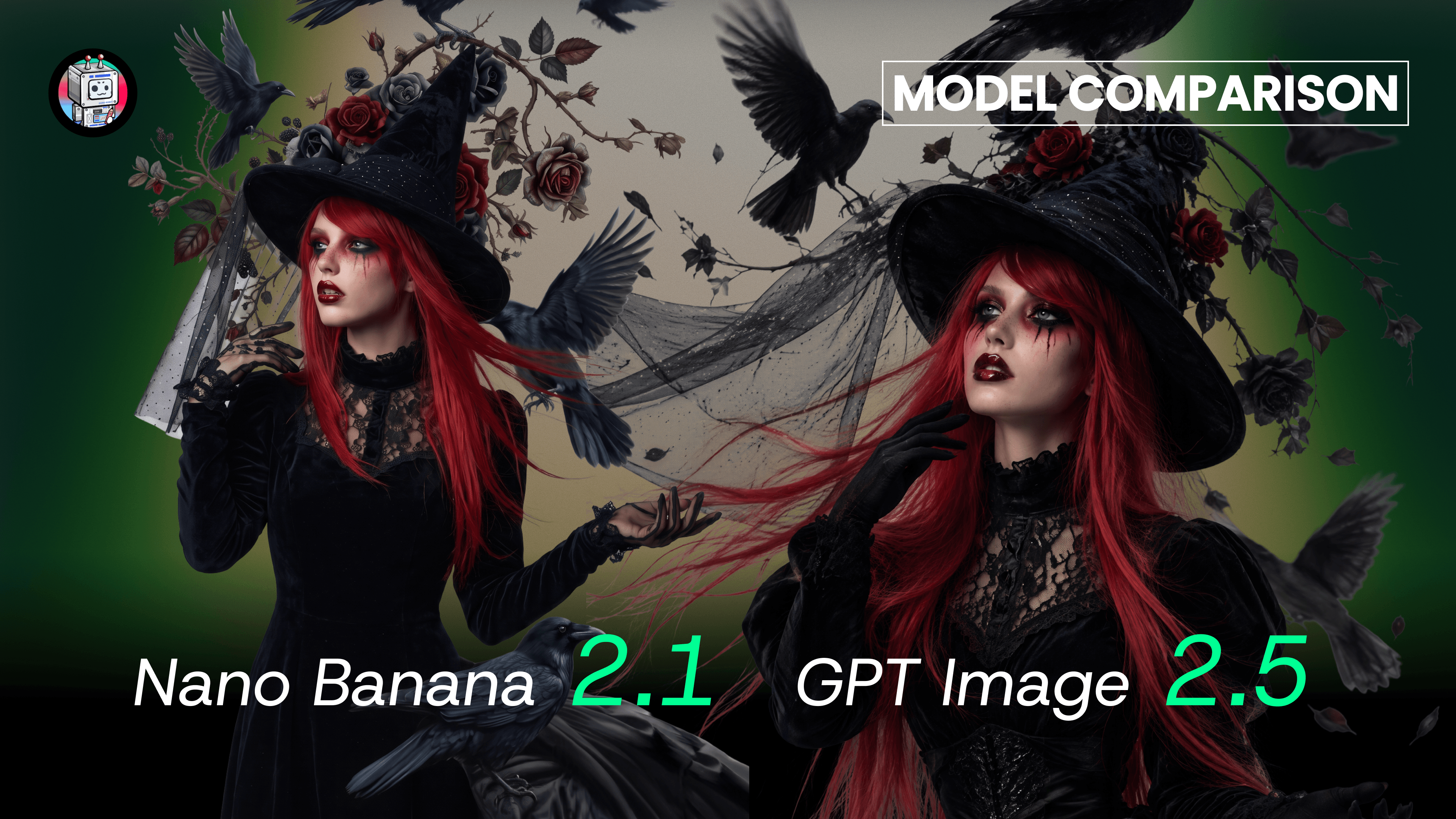
Nano Banana 2.1 kommt infrage, wenn du mit mehreren Referenzbildern oder einem Briefing mit klaren Layoutvorgaben startest. Bei GPT Image 2.5 bietet sich Flare für die tägliche Bildgestaltung und Sunburst für die detaillierte Überarbeitung an. Beide Modellfamilien sind in DomoAI verfügbar. Du kannst deine Wahl also an die jeweilige Aufgabe anpassen.
Nano Banana 2.1 vs GPT Image 2.5 im Überblick
Nano Banana 2.1 ist Googles Modell zur Bilderstellung und zur Bearbeitung im Dialog. GPT Image 2.5 ist die Bildmodellfamilie von OpenAI mit den Varianten Flare und Sunburst.
| Auswahlkriterium | Nano Banana 2.1 | GPT Image 2.5 Flare | GPT Image 2.5 Sunburst |
|---|---|---|---|
| Vorgesehener Einsatz | Effiziente Erstellung und Bearbeitung anhand von Prompts und Referenzen | Alltägliche Bilderstellung und schrittweise Weiterentwicklung | Detaillierte kreative Arbeit und genauere Kontrolle bei der Bearbeitung |
| Mögliche erste Aufgabe | Eine Produktreferenz mit einer Umgebung und Layoutvorgaben kombinieren | Kampagnenideen oder Bilder für soziale Medien entwickeln | Eine freigegebene Komposition verfeinern |
| Veröffentlichte Eigenschaft für die Auswahl | Bis zu 14 Referenzbilder; Verbesserungen bei Text und Layout | OpenAIs vielseitige Variante von 2.5 | Höhere Präzision bei längerer Generierungszeit |
| In DomoAI verfügbar | Ja | Ja | Ja |
Google beschreibt die Referenzkapazität und Layoutverbesserungen in der Dokumentation zu Nano Banana 2.1. OpenAI erläutert die Unterschiede zwischen Flare und Sunburst in der Ankündigung von Images 2.5.
Für eine sinnvolle Auswahl hilft es, zuerst den schwierigen Teil der Aufgabe zu benennen: Möchtest du Ausgangsmaterial zusammenführen, eine gestalterische Richtung erkunden oder ein freigegebenes Bild beibehalten und nur ein Detail ändern? Das sind unterschiedliche Aufgaben, selbst wenn am Ende immer eine quadratische Produktanzeige entstehen soll.
Beginne mit deinem vorhandenen Material
Nano Banana 2.1 ist eine mögliche Wahl, wenn mehrere Bilder zu einer Komposition beitragen sollen. Eine Kampagne für Hautpflegeprodukte könnte zum Beispiel mit einem Flaschenfoto, einer Materialreferenz für die Unterlage und einer groben Layoutskizze beginnen.
Es geht nicht darum, möglichst viele Referenzen zu verwenden. Entscheidend ist, zu erklären, welchen Beitrag jede Vorlage leistet.
Das Flaschenfoto sollte die Proportionen des Produkts und seinen Verschluss vorgeben. Eine Referenz mit geriffeltem Glas könnte die Oberflächenstruktur bestimmen. Eine Layoutskizze könnte festlegen, wo die Flasche steht und welcher Bereich für Text frei bleibt. Ohne diese Zuordnung muss das Modell selbst ableiten, ob das Glas als Hintergrund, als Material der Flasche oder als eigenständiges Requisit dienen soll.
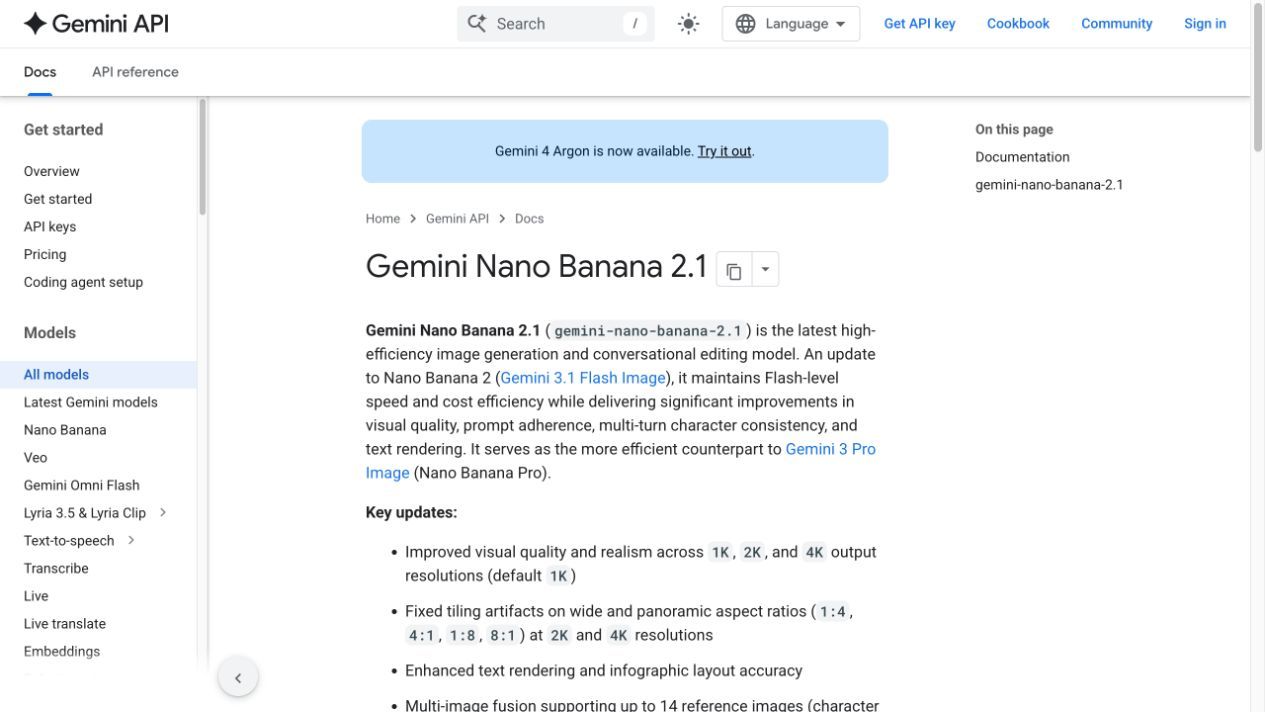
Googles offizielle Modelldokumentation zu Nano Banana 2.1.
Trenne vor dem Schreiben des Prompts die festen von den veränderbaren Vorgaben:
- Festgelegt: Produktform, Etikettentext, Markenfarbe und eine bereits freigegebene Komposition.
- Veränderbar: ergänzende Requisiten, Lichtrichtung, Hintergrundstruktur und Bildausschnitt.
- Ausgeschlossen: Objekte, Effekte oder Änderungen, die das Produkt falsch darstellen würden.
Diese Unterscheidung hilft mehr als Stilbeschreibungen wie „filmisch“ oder „hochwertig“. Solche Adjektive lassen viele Entscheidungen offen. „Stelle die Flasche aufrecht hin, behalte ihren mattweißen Verschluss bei und platziere sie auf hellblauem Glas“ gibt dem Modell konkretere Informationen.
Die zulässige Anzahl an Referenzen garantiert außerdem nicht, dass jedes Detail aus jedem Bild erhalten bleibt. Wenn das Motiv eindeutig erkennbar sein muss, mache klar, welches Produkt gemeint ist. Mehrere deutliche Ansichten derselben Flasche lassen sich in der Regel leichter interpretieren als ein Ordner mit verschiedenen Produkten in ähnlichen Verpackungen.
Wenn du vom vorherigen Google-Modell wechselst, behandelt der Vergleich von Nano Banana 2.1 und Nano Banana 2 gezielt die Wahl zwischen diesen beiden Versionen.
Wähle Flare für Konzepte oder Sunburst für detaillierte Änderungen
Bei GPT Image 2.5 entscheidest du zunächst zwischen Flare und Sunburst. Richte deine Wahl danach aus, wie viel am Bild noch offen ist und wie viel du beibehalten möchtest.
OpenAI positioniert Flare als Standard für die meisten Anwendungen und Sunburst für Aufgaben, bei denen eine höhere Präzision über mehrere Bearbeitungsschritte hinweg hilfreich ist. Flare ist damit ein sinnvoller Ausgangspunkt, solange du noch herausfindest, was entstehen soll. Sunburst kommt infrage, sobald die gestalterische Richtung freigegeben ist und nur noch konkrete Änderungen anstehen.
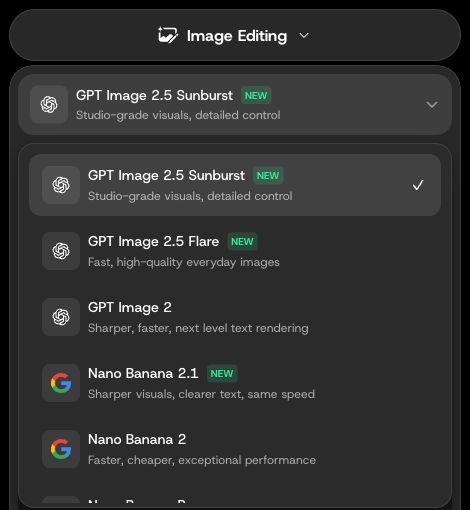
Öffne die Modellauswahl oberhalb von „Add Images“, um GPT Image 2.5 Sunburst, GPT Image 2.5 Flare oder Nano Banana 2.1 auszuwählen. Alle drei findest du im selben Menü für Bildbearbeitung, im englischen Screenshot als „Image Editing“ bezeichnet.
Bei der Hautpflegekampagne könnte es anfangs darum gehen, ob die Flasche auf Glas oder Stein stehen soll, ob der Ausschnitt eng oder weit sein soll und ob die Szene klinisch oder warm wirken soll. Das sind Entscheidungen zum Konzept.
Später sehen die Wünsche anders aus: Den Bildausschnitt und die Position der Flasche beibehalten, ein Requisit entfernen und eine Spiegelung abschwächen. Jetzt hängt der Nutzen der Bearbeitung davon ab, dass große Teile des vorhandenen Bildes unverändert bleiben.
Die Modellseite zu GPT Image 2.5 bietet einen Überblick über die Nutzung in DomoAI. Halte beim Speichern eines Prompts oder beim Prüfen eines Ergebnisses fest, welche Variante du ausgewählt hast. Die Angabe „GPT Image 2.5“ allein lässt einen wichtigen Teil der Konfiguration offen.
Wähle das Modell passend zu deinem Bild
Beginne mit dem, was dein fertiges Bild richtig darstellen muss: Produktdetails, lesbaren Text, eine gezielte Änderung oder eine wiedererkennbare Figur.
Produktbilder
Bei Produktbildern sind Wiedererkennbarkeit und Genauigkeit oft wichtiger als dekorative Details. Prüfe die Silhouette, Proportionen, Kappe oder den Verschluss, das Material und die Position des Etiketts.
Eine auffällige Spiegelung kann attraktiv aussehen und zugleich das Produkt verdecken. Ein realistisch wirkendes Bild kann trotzdem die falsche Anzahl an Knöpfen oder einen leicht veränderten Behälter zeigen. Das sind Probleme, die unabhängig von der Auflösung bestehen.
Ein hilfreiches Briefing legt die Rolle des Produkts fest: Hauptmotiv, ergänzendes Objekt oder Gegenstand in Benutzung. Außerdem benennt es die sichtbaren Merkmale, die erhalten bleiben müssen. Für Kompositionen mit umfangreichem Referenzmaterial kommt Nano Banana 2.1 infrage. Für eine gezielte Korrektur an einem bereits festgelegten Bild ist GPT Image 2.5 Sunburst eine weitere mögliche Wahl. Bei beiden musst du das Ergebnis weiterhin prüfen.
Poster und Bilder mit viel Text
Ziehe Nano Banana 2.1 für Poster, Etiketten und Infografiken in Betracht. Gib den genauen Wortlaut und ein klares Layout vor. Prüfe anschließend Rechtschreibung, Zeilenumbrüche und Ausrichtung im Ergebnis.
Trenne den Wortlaut von der Gestaltung. Liefere zuerst den exakten Text und lege dann die Hierarchie fest: Überschrift, ergänzende Zeile und Bereich für Kleingedrucktes. Gib an, welcher Text umbrochen werden darf und welcher zusammenbleiben muss.
Wenn eine Kampagne rechtliche Hinweise, Produktmaße oder einen genauen Preis benötigt, halte den freigegebenen Wortlaut für die abschließende Kontrolle bereit. Soll die Schrift zuverlässig bearbeitbar bleiben, kannst du das Bild generieren und den endgültigen Text anschließend in deinem Gestaltungsprogramm platzieren.
Prüfe den Text in der vorgesehenen Anzeigegröße. So kannst du beurteilen, ob Überschrift, ergänzender Text und Kleingedrucktes lesbar sind.
Gezielte Änderungen
Notiere bei einer Bearbeitung sowohl die gewünschte Änderung als auch die Elemente, die unverändert bleiben sollen.
„Lass das luxuriöser wirken“ könnte Beleuchtung, Hintergrund, Farbpalette und Produktoberfläche gleichzeitig verändern. „Ersetze den rauen Steinsockel durch glatten beigen Kalkstein; behalte Flasche, Etikett, Bildausschnitt und Lichtrichtung bei“ grenzt die Aufgabe genauer ein.
Wenn ein Ergebnis schon nah am Ziel ist, erschweren mehrere voneinander unabhängige Änderungswünsche in einem Durchgang die Suche nach der Ursache einer unerwünschten Veränderung. Nimm zuerst die wichtige Korrektur vor und entscheide danach, ob ein weiterer Durchgang nötig ist.
Das ist besonders für den Einsatz von Sunburst relevant. Das Prinzip für die Formulierung von Prompts gilt jedoch für beide Modellfamilien.
Figuren und wiederkehrende Motive
Lege bei einem wiederkehrenden Motiv die Erkennungsmerkmale fest, bevor du die Szene änderst. Gesicht, Frisur, Kleidung und ein charakteristisches Accessoire müssen nicht alle zugleich verändert werden.
Verwende ein gleichbleibendes Ausgangsbild und dokumentiere das freigegebene Erscheinungsbild. Wenn ein Ergebnis zur neuen Referenz werden soll, prüfe es vorher. Andernfalls kann eine unbeabsichtigte Änderung in die nächste Anweisung übernommen werden.
Wähle Seitenverhältnis und Auflösung für dein Bild
Richte das Seitenverhältnis nach dem Einsatzort aus: Eine hochformatige Story, eine quadratische Karte und ein breites Banner brauchen unterschiedliche Kompositionen. Wähle danach die Auflösung für dein fertiges Bild. Öffne in DomoAI die Einstellung für Seitenverhältnis und Auflösung neben Generieren, im englischen Screenshot Generate.
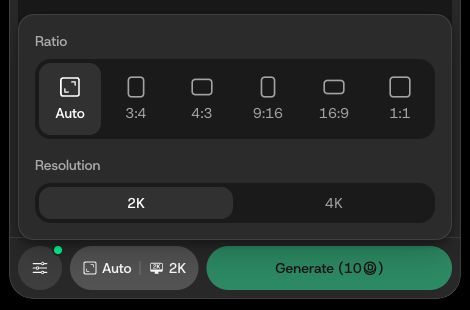
Klicke in DomoAI neben „Generieren“ auf die Einstellung für Seitenverhältnis und Auflösung. Diese Ansicht von GPT Image 2.5 Sunburst zeigt die verfügbaren Seitenverhältnisse sowie 2K und 4K. Auf der Schaltfläche, im Screenshot „Generate“, siehst du die Kosten für die aktuellen Einstellungen.
Prüfe die Produktform und den Etikettentext, bevor du die Auflösung erhöhst. Auch ein größeres Bild braucht die richtigen Details.
Beurteile während der Konzeptentwicklung, ob das Bild inhaltlich und gestalterisch passt. Prüfe vor dem endgültigen Export, ob seine Abmessungen für den geplanten Einsatz geeignet sind. Eine höhere Auflösung kann zusätzliche Kosten verursachen, solange die Komposition noch nicht feststeht, ohne die offene gestalterische Entscheidung zu lösen.
Was deine Auswahl in DomoAI kostet
In DomoAI kosten Flare und Sunburst gleich viel. Du kannst zwischen Konzeptentwicklung und detaillierter Überarbeitung wählen, ohne allein für die Auswahl von Sunburst einen Aufpreis zu zahlen.
Prüfe vor der Generierung die Auflösung, die Anzahl der Referenzen und den Generierungsmodus. Kontrolliere dann die angezeigten Credits auf Generieren.
Der Relax-Modus ist bei berechtigten Standard- und höheren Tarifen für unterstützte Konfigurationen verfügbar. Für GPT Image 2.5 umfasst die dokumentierte Relax-Konfiguration 2K mit bis zu neun Referenzbildern. Bei 4K oder mehr Referenzbildern werden Credits verbraucht. Die Generierung im Relax-Modus dauert länger und verbraucht bei berechtigten Aufgaben keine Credits. Wenn du Abonnements vergleichst, findest du weitere Angaben unter DomoAI: Preise und Tarifdetails.
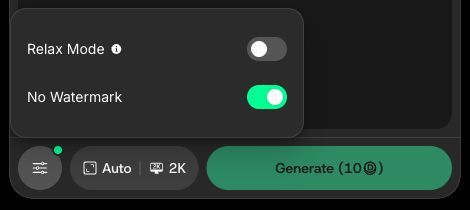
Öffne das Reglersymbol unten links im Editor, um den Relax-Modus zu finden, im Screenshot „Relax Mode“. Der Schalter ist hier ausgeschaltet. Die Verfügbarkeit hängt von deinem Tarif und der gewählten Konfiguration ab.
Vergleiche die angezeigten Kosten für deine Aufgabe und den Arbeitsaufwand bis zu einem brauchbaren Bild, einschließlich Vorbereitung und Korrekturen.
So wählst du das Modell für deine Aufgabe
Beginne mit einem konkreten Ergebnis und lege klar fest, wann es fertig ist. Für das Hautpflegebeispiel könnte das ein quadratisches Kampagnenbild mit einer korrekt dargestellten Flasche, einem ruhigen Hintergrund und Platz für eine kurze Überschrift sein.
- Bereite das Ausgangsmaterial vor. Verwende das freigegebene Produktbild und nur die zusätzlichen Referenzen, die du zur Beschreibung der Umgebung oder Komposition benötigst.
- Wähle das erste Modell nach der Aufgabe. Ziehe Nano Banana 2.1 für eine Komposition aus mehreren Referenzen, Flare für die Entwicklung verschiedener Konzepte oder Sunburst für eine detaillierte Überarbeitung in Betracht.
- Passe die Ausgabe an den Einsatzort an. Wähle das Seitenverhältnis und anschließend die verfügbare Auflösung sowie den Generierungsmodus.
- Schreibe ein klar eingegrenztes Briefing. Beschreibe Motiv, Komposition, gewünschte Änderung und die Details, die erhalten bleiben müssen.
- Prüfe die Kosten und das Ergebnis. Kontrolliere die korrekte Produktdarstellung, den Wortlaut und den Bildausschnitt, bevor du das Bild weiterverwendest.
Diesen Beispielprompt kannst du anpassen:
Erstelle ein quadratisches Kampagnenbild mit der hochgeladenen Flasche als Produktreferenz. Behalte die Flaschenform, den mattweißen Verschluss und den Wortlaut des Etiketts unverändert bei. Platziere die Flasche aufrecht auf hellblauem strukturiertem Glas vor einem warmen, gebrochen weißen Hintergrund. Verwende weiches Tageslicht von links. Halte den Bereich oben rechts optisch ruhig, damit später eine Überschrift ergänzt werden kann. Füge keine weiteren Produkte hinzu und generiere keinen neuen Text.
Grenze die Anweisung bei einer späteren Bearbeitung enger ein:
Behalte Flasche, Etikett, Bildausschnitt und Beleuchtung unverändert bei. Entferne das kleine Dekorationsobjekt neben der Flasche. Bewahre die Oberflächenstruktur und den Kontaktschatten der Flasche.
Der erste Prompt legt ein Bild an. Der zweite bewahrt eine bestehende Entscheidung und ändert nur ein Element. Diese Unterscheidung bei der Modellwahl zu berücksichtigen, ist hilfreicher, als nach einem allgemeinen Sieger zu suchen.
Öffne eines der Modelle in DomoAI
Du kannst beide Modellfamilien im selben Editor auswählen. Öffne KI-Bilder in der linken Seitenleiste von DomoAI und wähle oben im Kategorienmenü Bildbearbeitung. Öffne anschließend die Modellauswahl oberhalb von Add Images. Im englischen Screenshot heißen die ersten beiden Menüs AI Image und Image Editing. Wähle Nano Banana 2.1, GPT Image 2.5 Flare oder Sunburst passend zu deiner aktuellen Aufgabe.
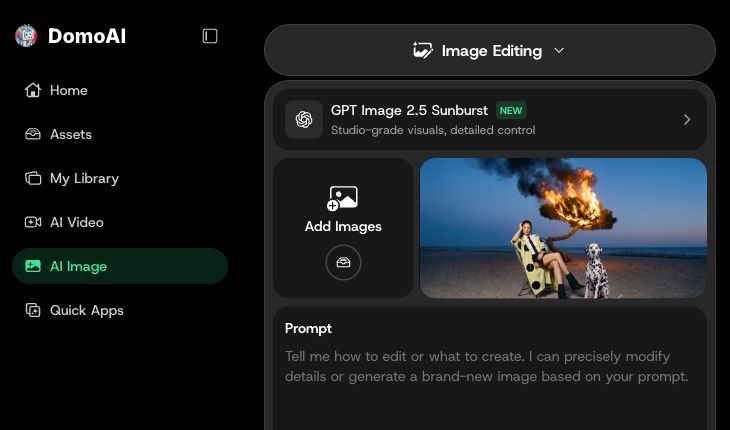
Zugang: KI-Bilder → Bildbearbeitung → Modellauswahl; im englischen Screenshot AI Image → Image Editing → Modellauswahl. Füge über Add Images Referenzbilder hinzu und beschreibe die Aufgabe im Feld Prompt.
Du musst außerdem nicht nach jedem unbefriedigenden Ergebnis das Modell wechseln. Prüfe zuerst, ob im Briefing ein wichtiges Detail fehlt oder ob die Referenzen einander widersprechen. Wenn sich die Aufgabe selbst verändert hat – etwa von der Erkundung einer Szene zum Bewahren einer festgelegten Komposition –, lohnt es sich, die Modellwahl neu zu überdenken.
Starte mit deinen freigegebenen Referenzen und einer konkreten ersten Aufgabe im DomoAI-Bildgenerator und -Editor mit mehreren KI-Modellen. Wähle Nano Banana 2.1, GPT Image 2.5 Flare oder Sunburst, prüfe die Einstellungen und die angezeigten Credits und richte die Bildgestaltung auf das Ergebnis aus, das du tatsächlich brauchst.


