「自分の代わりに話してくれるAIアバターを作りたい」「アニメキャラクターに商品を紹介させたい」と考えたことはないでしょうか。
最近では、人物の写真やキャラクターのイラストをもとに、AIを使って自然に話しているような動画を制作できるようになりました。
たとえば、実写のAIアバターによる商品紹介や、アニメキャラクターが日本語で話すSNS向けのショート動画など、さまざまな映像制作に活用できます。
こうした動画制作に役立つのが、AIアバターの作成や日本語リップシンクに対応したHeyGen(ヘイジェン)です。
はじめまして、Ny@Tech(にゃテック)と申します。
私はこれまでWEBマーケティングを中心に仕事をしてきましたが、2024年以降は生成AIの可能性に注目し、色々なAIツールを実際に試しながら、その活用方法や業務への導入効果を検証しています。
今回は、HeyGenを使ったAIアバターの作成方法から、実写アバターやアニメキャラクターに日本語で話してもらう動画の作り方を解説します。
さらに、動画生成AI「DomoAI(ドモエーアイ)」を使ったアバター動画の制作方法も紹介し、両サービスの機能や料金、得意とする映像表現の違いについても触れたいと思います。
HeyGenとは?主な特徴とできること
HeyGen(ヘイジェン)は、AIアバターを使った動画制作や、さまざまな言語への動画翻訳に対応したサービスです。
アメリカ発のAI動画生成サービス
HeyGenは、アメリカのHeyGen Technology, Inc.が提供するAI動画生成サービスです。
人物の写真や撮影した動画をもとにAIアバターを作成し、入力した文章に合わせて、アバターが話しているような動画を制作できます。
たとえば、企業の商品紹介やサービスの説明動画、講師が話す研修動画、YouTube向けの解説動画など、さまざまな用途で活用できます。
また、撮影済みの動画を別の言語に翻訳する機能もあります。
音声を翻訳するだけでなく、翻訳後の言葉に合わせて動画を生成できるため、海外向けの動画制作にも役立ちます。
HeyGenは日本語に対応している?
HeyGenは日本語に対応しており、日本語の台本を入力してAIアバターに読み上げさせたり、外国語の動画を日本語に翻訳したりすることもできます。
公式の料金ページによると、Creatorプランでは175以上の言語・方言に対応しています。
ただし、日本語で動画を制作する場合は、台本テキストの書き方には少し工夫が必要になります。
たとえば、会社名や商品名、英語の略語などは、意図した読み方にならないことがあります。
そのような場合は、平仮名や片仮名、台本の表現を変更したりすることで、正しい読み方や自然な発音に近づけられます。
また、日本語の説明動画では、一文を短くまとめ、適切な位置に読点を入れることも大切です。
音声プレビュー機能があるので、実際の音声を確認しながら台本を調整すると、聞き取りやすい動画に仕上げやすくなります。
HeyGenではどのような動画を作れる?
人物の写真からアバターを作成する機能や、本人の動きを再現する機能など、目的に合わせたさまざまな機能が用意されています。
主なアバター関連機能と、それぞれに適した用途をまとめました。
| 主な機能 | できること | 向いている用途 |
|---|---|---|
| 既成アバター | 予め用意された人物を選び、台本に合わせて話す動画を作成 | 商品紹介・サービス案内 |
| Photo Avatar(フォトアバター) | 写真やイラストをもとに、話すアバターを作成 | SNS動画・キャラクター紹介 |
| Digital Twin(デジタルツイン) | 本人の撮影動画をもとに、表情や身振りなどの特徴を再現 | 講師・経営者・継続的な動画出演 |
| Video Translation(動画翻訳) | 撮影済みの動画を翻訳し、翻訳後の音声に口元の動きを合わせる | 多言語の説明動画・海外向け動画 |
たとえば、イラストのキャラクターに商品を紹介させたい場合は、Photo Avatarが選択肢になります。
一方、自分自身の表情や身振りを再現し、継続的に動画へ出演させたい場合は、Digital Twinが適しています。
このように、写真やイラストを使って話す動画を作りたいのか、それとも本人の動きまで再現したいのかによって、選ぶ機能が変わります。
料金プランは?個人向け・ビジネス向けの違いを比較
HeyGenには、個人で動画を制作する方向けのプランと、企業やチームでの利用を想定したビジネス向けプランが用意されています。
それぞれ料金や利用できる機能が異なるため、目的に合わせて選ぶ必要があります。
料金について(機能・価格・商用利用)
HeyGenの料金システムは、多くの動画生成AIサービスと同様に、月額料金に応じてクレジットが付与され、動画を生成する際などに消費する仕組みとなっています。
個人向けプランについて
個人向けの料金プランでは、無料で利用できる「Free」と、有料の「Creator」「Pro」の3つのプランが用意されています。
| 比較項目 | Free | Creator | Pro |
|---|---|---|---|
| 月額料金 | 無料 | 29ドル | 49ドル~ |
| 月間クレジット | なし(無料利用枠あり) | 600 | 1,000~ |
| 動画の最大時間 | 1分 | 30分 | 30分 |
| 動画の出力解像度 | 制限あり | 1080p | 最大4K |
| フォトアバター | 最大3体 | 無制限 | 無制限 |
| 対応言語 | 30以上 | 175以上 | 175以上 |
| ボイスクローン | 利用枠あり | 利用可能 | 利用可能 |
| 透かしの削除 | 不可 | 可能 | 可能 |
| 商用利用 | 不可 | 可能 | 可能 |
| 主な利用目的 | 機能のお試し | SNS・YouTube・商品紹介 | 高画質・大量の動画制作 |
※2026年11月時点の公式情報に基づく月払い料金です。Proプランはクレジット数に応じて料金が変動します。
Freeプランでは、月3本まで、1本あたり最長1分の動画を無料で作成できます。
まずはFreeプランでAIアバターの作成や日本語の読み上げ機能を試し、継続的に動画を制作する場合はCreatorプランを検討するとよいでしょう。
Creatorプランでは、透かしの削除や1080pでの動画出力に対応しており、YouTubeやSNSに投稿する動画の制作にも利用できます。
さらに、高画質な4K動画を制作したい場合や、多くのクレジットを必要とする場合は、Proプランが選択肢になります。
ビジネス向けプランについて
ビジネス向けの料金プランでは、チームでの利用を想定した「Business」と「Enterprise」の2つのプランが用意されています。
| 比較項目 | Business | Enterprise |
|---|---|---|
| 月額料金 | 149ドル~ | 要問い合わせ |
| 月間クレジット | 1,500 | 個別契約 |
| 動画の最大時間 | 60分 | 上限なし |
| 動画の出力解像度 | 最大4K | 最大4K |
| カスタム動画アバター | 5体 | 個別契約に応じた設定 |
| チームメンバーの追加 | 1人あたり月額20ドル | 個別契約 |
| チームでの共同編集 | 対応 | 対応 |
| 学習管理システム(LMS)との連携 | 対応 | 対応 |
| SCORM形式での出力 | 対応 | 対応 |
| セキュリティ・管理機能 | SAML/SSOなど | より高度な管理機能 |
| 主な利用目的 | 企業研修・社内教育・チーム制作 | 大企業・大規模な動画運用 |
※2026年11月時点の公式情報に基づく月払い料金です。Enterpriseプランの料金や利用条件は個別の見積もりとなります。
ビジネス向けプランの特徴は、複数のメンバーで動画を制作・管理できることです。
たとえば、企業の商品紹介動画をチームで制作したり、社員研修用の動画を作成して社内で共有したりする場合に役立ちます。
また、Businessプランでは、動画にクイズやリンクなどを組み込む機能や、LMS(学習管理システム)との連携にも対応しています。
このような機能を活用することで、動画を使った人材育成や社内研修を効率的に進めやすくなります。
ちなみに、以前提供されていた「Team」プランは、2026年1月から新規申し込みが終了し、現在はBusinessプランが提供されているようです。
生成した動画の商用利用について
HeyGenでは、Creator・Pro・Businessなどの有料プランで生成した動画を商用利用できます。
たとえば、YouTubeでの収益化やSNS広告、クライアントへの動画納品、自社商品のプロモーション、有料講座の教材などに活用することができます。
一方、Freeプランで生成した動画は、個人的な利用や非商用目的での利用などに限定されており、商用利用は認められていません。
そのため、収益化や広告への利用を予定している場合は、最初から有料プランで動画を生成することをおすすめします。
なお、有料プランでも、第三者の写真や音声、既存のキャラクターなどを使用する場合は、必要な権利や許可を確認する必要があるのでご注意ください。
HeyGenとDomoAIの料金の比較
AIアバターを使った動画制作を検討する際、HeyGenとあわせて比較しておきたいのが、動画生成AI「DomoAI(ドモエーアイ)」です。
どちらもAIアバターの作成や日本語のリップシンクに対応していますが、得意とする映像表現には違いがあります。
HeyGenは、AIアバターが台本に合わせて話す動画の制作に強みを持つサービスです。
たとえば、実写の人物が商品を紹介する動画や、講師が説明する研修動画など、人物が話すことを中心とした映像制作に適しています。
一方、DomoAIは、画像や動画をもとにしたアニメーション制作や、映像のスタイル変換を得意とするサービスです。
人物の映像をアニメ風に変換したり、静止画のイラストに動きを付けたりするほか、キャラクターに日本語で話してもらう動画も制作できます。
まずは、両サービスの料金と主な機能を比較してみましょう。
| 比較項目 | HeyGen | DomoAI |
|---|---|---|
| 月額料金 | Creator:29ドル Pro:49ドル Business:149ドル | Basic:13ドル Standard:42ドル Pro:142ドル |
| 実写アバター | 対応 | 対応 |
| キャラクターアバター | 対応 | 対応 |
| 日本語リップシンク | 対応 | 対応 |
| 日本語音声読み上げ | 対応 | 対応 |
| 音声ファイルの使用 | 対応 | 対応 |
| 多言語の動画翻訳 | 175以上の言語・方言(Creator以上) | 非対応 |
| テキストから動画生成 | 対応 | 対応 |
| 画像から動画生成 | 対応 | 対応 |
| 動画から動画へのスタイル変換 | 非対応 | 対応 |
| AI画像生成 | 対応 | 対応 |
| アバター動画の最大時間 | Creator・Proで最長30分 | Basic・Standardで20秒、Proで最長60秒 |
| 無制限生成モード | 旧プランではAvatar IIIが無制限。現行プランはクレジット制 | Standard以上で対応モデルを無制限生成 |
| クレジットの繰り越し | 月払いは翌月まで可能 | 月間付与分は繰り越し不可 |
※料金は米ドル建ての月払い価格で、年払いによる割引は含めていません。
※対応する機能や動画の最大時間は、契約プランや使用するAIモデルによって異なります。
両サービスの料金を比較すると、DomoAIのBasicプランは月額13ドルと、比較的手頃な価格で利用できます。
ただし、HeyGenでは最長30分のアバター動画を制作できる一方、DomoAIのTalking AvatarはProプランでも最長60秒となっており、制作できる動画の長さにも大きな違いがあります。
また、DomoAIの特徴のひとつが、Standardプラン以上で利用できる「Relax(リラックス)モード」です。
Relaxモードとは、通常より生成に時間がかかる代わりに、月間クレジットを消費せずに画像や動画を生成できる仕組みです。
StandardとProでは、対応するAIモデルを使って、回数を気にせず繰り返し生成できます。
たとえば、イラストを動画に変換する際に、キャラクターの動きや演出を何度も調整したい場合などに役立ちます。
ただし、Relaxモードはすべての機能に対応しているわけではありません。
今回紹介するTalking Avatar(AIアバター)はFastモード専用のため、StandardやProでも生成時にクレジットを消費します。
なお、HeyGenでも以前の有料プランでは、Avatar IIIを使った動画の無制限生成に対応していましたが、新しく作成したアカウントでは、その機能はないようです。
このように、両サービスは料金だけでなく、アバターの種類や動画の長さ、クレジットの消費方法にも違いがあります。
実写アバターによる商品紹介や解説動画ならHeyGen、アニメーションやキャラクターを中心とした動画制作ならDomoAIというように、目的に合わせて選ぶといいと思います。
HeyGenの使い方|AIアバターの作成から動画生成まで
ここからは、HeyGenを使ってAIアバターを作成し、日本語で話す動画を制作するまでの流れを紹介します。
今回は、実写風の人物アバターとイラストのキャラクターアバターを作成し、それぞれに日本語で話してもらう動画を制作していきます。
なお、操作画面は2026年11月時点のものです。
AIアバターの画像を作成する方法
まずは、動画に登場させるAIアバターを作成します。
HeyGenのアバター作成画面では、最初に「自分」と「新しいキャラクター」の2つから選択します。
- 自分: 自分自身の見た目や動き、声などを再現したAIアバターを作成します
- 新しいキャラクター: 写真やAIで生成した画像を使って、オリジナルのAIアバターを作成します
今回は、架空の人物やキャラクターを使って動画を制作するため、「新しいキャラクター」を選択します。
続いて、アバターの顔画像を設定します。
画面には、「写真をアップロード」「AIで生成」「携帯からアップロード」の3つが表示されます。
今回は画像生成機能を利用するため、「AIで生成」を選択しました。
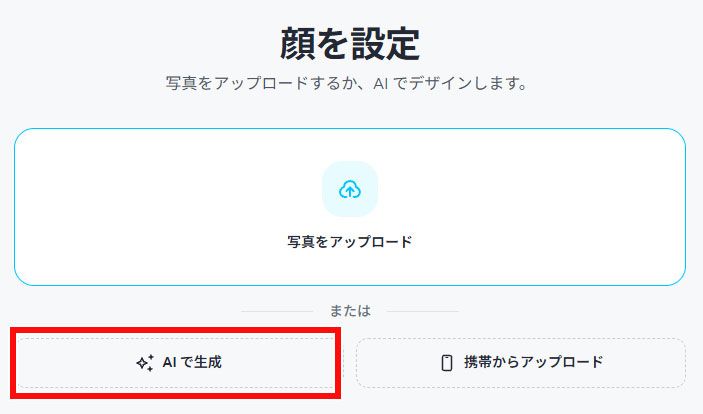
「AIで生成」を選択すると、アバターの名前や年齢、性別、外見などを指定する画面が表示されます。
設定できる主な項目は、次のとおりです。
- 名前:アバターを管理するための名前
- 年齢:ヤングアダルトなど、人物の年齢層
- 性別:アバターの性別
- 民族:人物の外見に関する属性
- アバターの説明:髪型・服装・表情・背景などを文章で指定
- 向き:横向き・縦向き・正方形から選択
- ポーズ:全身・上半身・顔から選択
- スタイル:リアリスティック、ピクサーなど、画像のスタイル
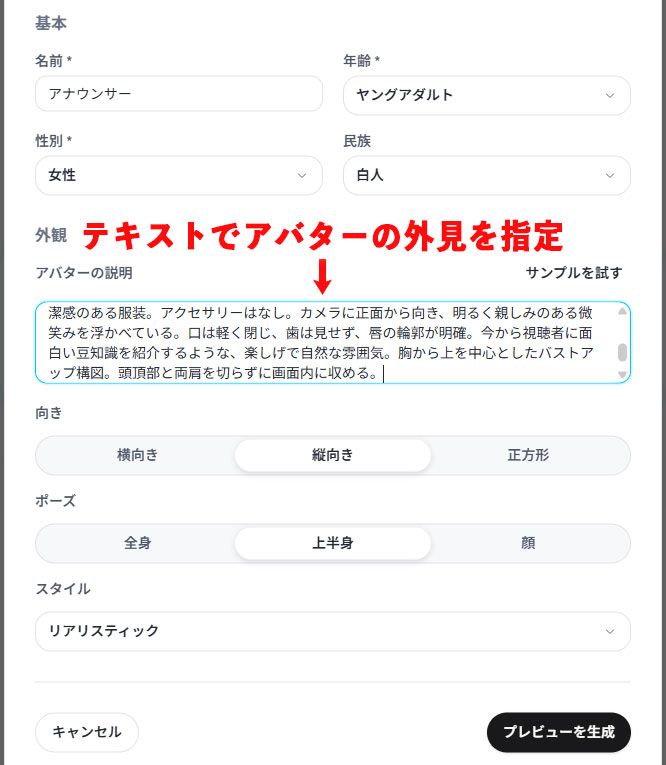
ここでは、作成したい人物の髪型や服装、表情などを文章で指定します。
今回は実写風の人物アバターを作成するため、スタイルは「リアリスティック」を選択しました。
アバターの外見を設定したら、画面右下の「プレビューを生成」をクリックします。
生成された画像を確認し、イメージと異なる場合は、説明文を修正して再生成できます。
続いて、アバターに合わせた音声が候補として表示されますが、今回は日本語の音声を使用したいので、画面下部にある「別のボイスを使用」を選択します。
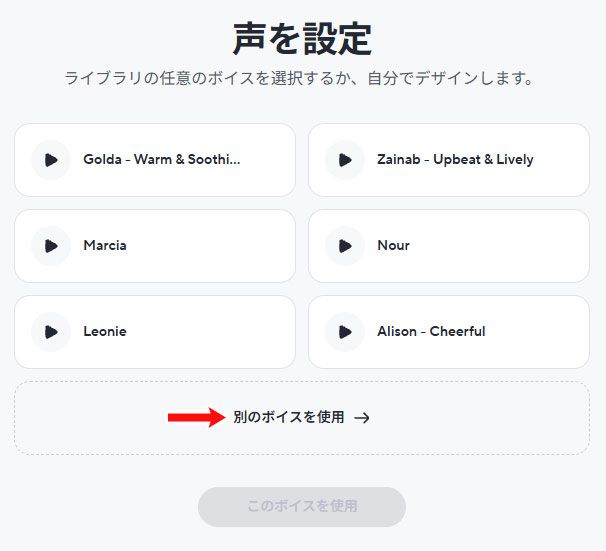
ボイスライブラリが表示されたら、言語の選択項目から「Japanese(日本語)」を選びます。
これにより、日本語に対応した音声を絞り込むことができます。
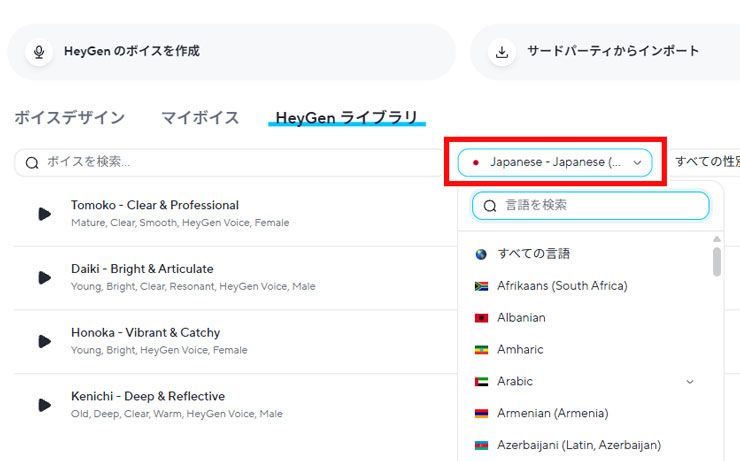
なお、日本語以外の言語でも、日本語を話させることは可能です。
ただし、使用する音声やAIモデルによっては、アクセントやイントネーションが少し不自然になることもあります。
そのため、日本語で自然に話すアバターを制作したい場合は、日本語に対応したボイスを選ぶことをおすすめします。
なお、事前に用意されたボイスを使うほか、自分の声をもとにAI音声を作成したり、外部サービスの音声を連携させたりすることもできます。
実写アバターのリップシンク動画を作成する方法
続いて、先ほど作成したAIアバターを使って、日本語で話すリップシンク動画を制作していきます。
今回は、ニュース番組のようなスタジオを背景に、女性アバターが視聴者に向かって説明する動画を作成します。
まずは、HeyGenの左メニューから「アバター」を選択し、登録済みのアバター一覧を開きます。
先ほど作成したアバターを選択したら、「動画で使用」から「シーンごとに作成」を選び、動画の編集画面に進みましょう。
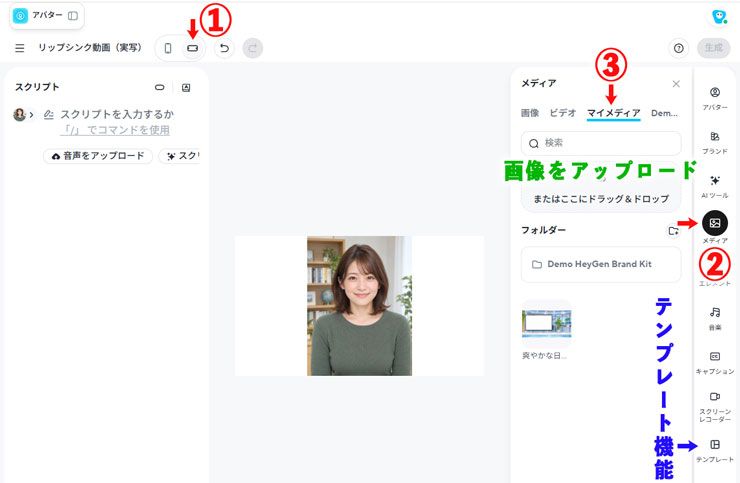
今回は横長の動画を制作するため、画面上部にある横向きのアイコン(①)を選択します。
続いて、動画の背景を設定します。
今回は、あらかじめ用意しておいたスタジオ風の画像を背景に設定します。
まずは、画面右側のメニューから「メディア(②)」を選択し、「マイメディア(③)」タブを開きます。
続いて、背景として使用したい画像をアップロードしましょう。
また、テンプレート機能も用意されているので、自分のイメージに合うテンプレートがあれば、それを活用することも可能です。
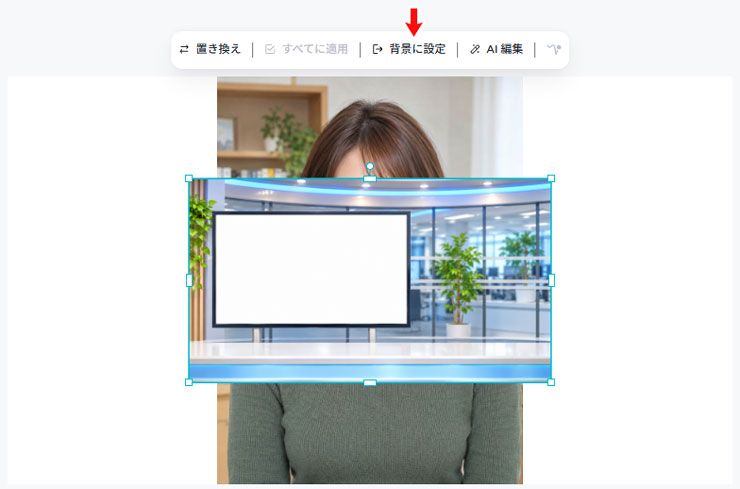
アップロードした画像を編集画面に配置したら、画像を選択して「背景に設定」をクリックします。
これで、アップロードした画像を動画の背景として使用できます。
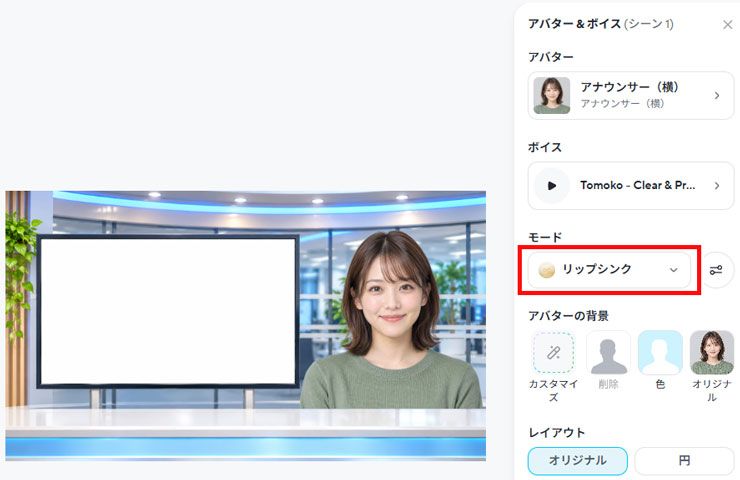
次に、アバターの位置や大きさを調整します。
編集画面上でアバターをドラッグすると表示位置を変更でき、選択枠を操作することで大きさも調整できます。
また、アバターの背景を削除することも可能です。
続いて、右側のメニューから、モードを「リップシンク」に設定します。
リップシンクとは、音声に合わせて人物やキャラクターの口元を動かし、実際に話しているように見せる技術です。
次に、画面左側の「スクリプト」に、アバターに話してもらいたい文章を入力します。
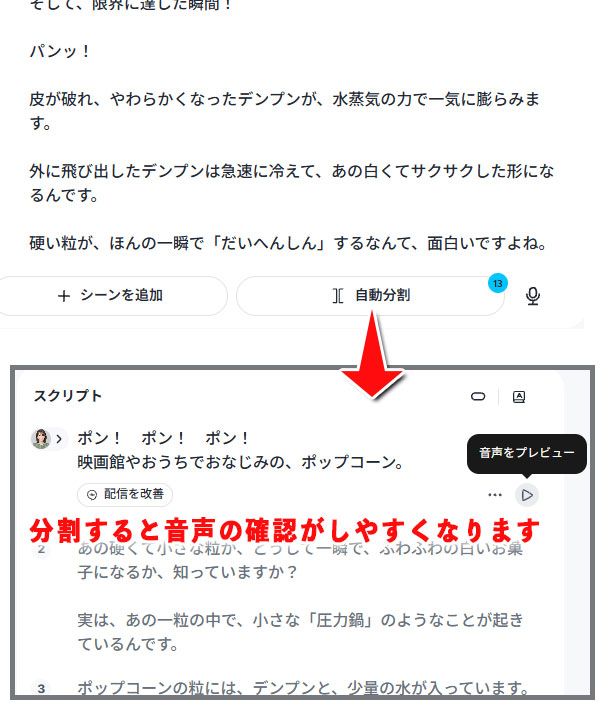
スクリプトが長い場合は、「自動分割」ボタンをクリックすると、文章を複数の区間に分割できます。
分割することで、それぞれの区間ごとに音声を確認しやすくなるため、長い台本を使用する場合に便利です。
また、動画を生成する前に、音声のプレビューを確認することもできます。
実際に読み上げを確認し、漢字の読み間違いや不自然な発音があった場合は、ひらがな表記に変更したり、わかりやすい言葉に言い換えたりして調整しましょう。
さらに、画面右側のボイス設定では、音声の種類や読み上げ速度、音量なども調整できます。
日本語の発音や話す速さを確認しながら、必要に応じて設定を変更しましょう。
設定が完了したら、画面右上の「生成」をクリックします。
動画の出力設定画面が表示されるので、タイトルや解像度、ファイル形式、保存先などを指定します。
今回は、解像度を「720p」、ファイル形式を「MP4」に設定しました。
最後に「送信」をクリックすると動画の生成が始まり、処理が完了すると、日本語の台本に合わせて女性アバターが話すリップシンク動画が完成します。
実際にHeyGenで作成した動画がこちらです。
今回の動画は、生成後に編集や加工を一切加えていません。
細かな表情や口元の動きなど、不自然に感じる部分もありますが、約2分間の動画でも、日本語のイントネーションはかなり自然に仕上がっていると感じました。
特に、台本とアバターを用意するだけで、ここまで自然に話す動画を制作できるのは、HeyGenの大きな魅力だと思います。
アバター動画の作成(キャラクター)について
HeyGenでは、実写の人物だけでなく、アニメ風のイラストや2Dキャラクター、3Dモデル風の画像を使って、キャラクターが話す動画を制作することもできます。
今回は、先ほどと同じように、アバター作成画面から「新しいキャラクター」を選択し、女性のキャラクターアバターを作成してみました。
なお、アバター生成画面には、次の6種類のスタイルが用意されています。
- リアリスティック
- ピクサー
- シネマティック
- ヴィンテージ
- ノワール
- サイバーパンク
今回は、リアリスティックを除く5種類のスタイルを選び、それぞれ同じプロンプトを使ってアバターを生成しました。
スタイルによって、キャラクターの見た目がどのように変化するのかを比較した結果が、以下の画像です。
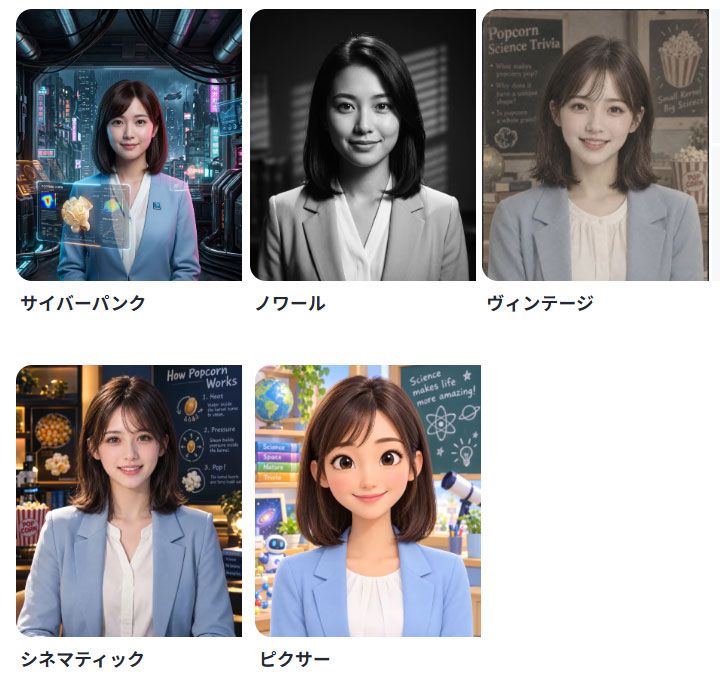
実際に試してみたところ、想像していたほど人物の見た目に大きな違いはなく、背景の色合いや雰囲気にスタイルごとの特徴が現れる結果となりました。
もちろん、今回の結果は使用したプロンプトによるものなので、アバターの説明欄で画風や人物の特徴などを詳しく指定すれば、よりイメージに近いキャラクターを生成できると思います。
また、HeyGenの画像生成機能を使わずに、Midjourney(ミッドジャーニー)やChatGPTなどの画像生成AIで作成した画像をアップロードすることも可能です。
そのため、すでにオリジナルのキャラクター画像を持っている場合は、その画像を活用してリップシンク動画を制作することも可能です。
今回、実際に作成したスタイルをピクサー風にした動画がこちらです。
こちらの動画も、生成後の編集や加工は一切おこなっていません。
なお、今回のキャラクターには、英語向けのボイス「Cute Chloe - Friendly」を設定し、日本語の台本を読み上げさせています。
先程の実写アバターでは日本語対応のボイスを使用しましたが、聞き比べてみると、そちらの方が日本語のイントネーションは自然に感じましたがどうでしょうか?
また、HeyGenには、作成した動画を別の言語に翻訳する機能も用意されています。
たとえば、日本語で制作したアバター動画を英語や中国語などに翻訳し、同じキャラクターを使って海外向けの動画を制作することもできます。
翻訳画面では、翻訳先の言語を選択するほか、スクリプトやキャンバス上のテキストを翻訳するかどうかも設定できます。
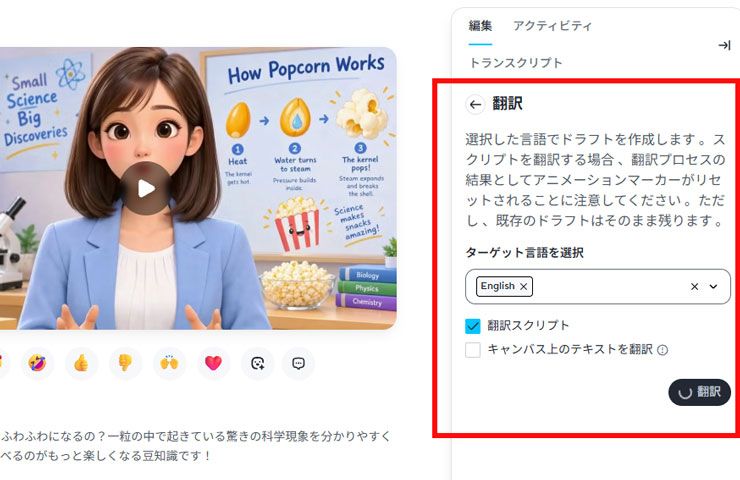
このような機能を活用すれば、ひとつの動画をもとに多言語のコンテンツを展開することも可能です。
このように、HeyGenは実写アバターからアニメ風のキャラクターまで幅広く対応しており、商品紹介や解説動画、SNS向けのショート動画など、さまざまな用途で活用できる便利なサービスだと思います。
DomoAIの使い方|AIアバターの作成から動画生成まで
続いて、DomoAIを使ってAIアバターを作成し、日本語で話すリップシンク動画を制作する方法を紹介します。
今回は、HeyGenとの比較ができるように、同じ人物設定と台本を使用して動画を制作していきます。
DomoAIでAIアバターの画像を作成する方法
DomoAIでは、テキストから画像を生成したり、写真やイラストをアップロードして編集したりすることができます。
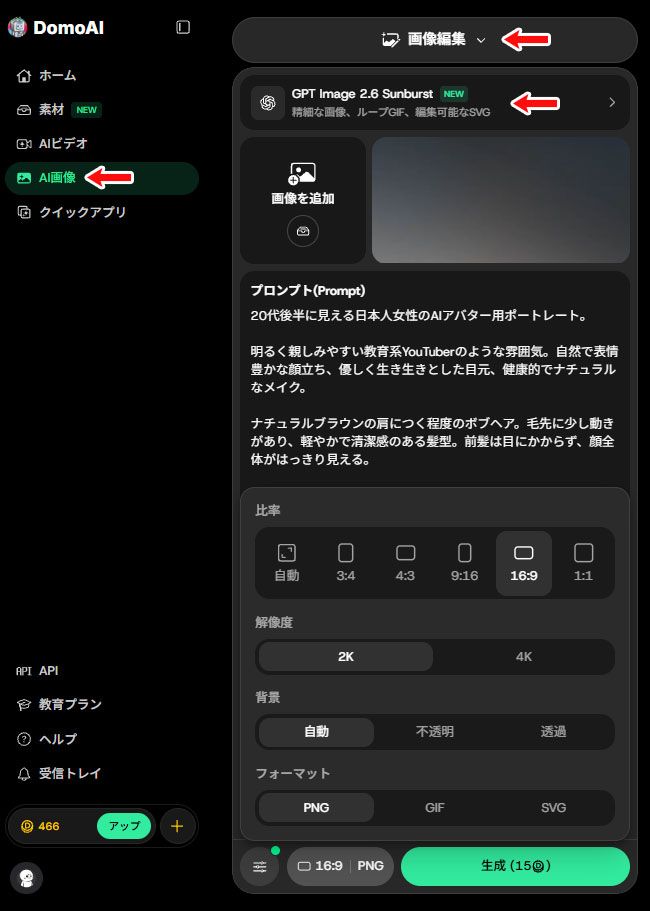
まずは、画面左側のメニューにある「AI画像」を選択します。
今回は「画像編集」機能に搭載されている画像生成モデル「GPT Image 2.6 Sunburst」を使って、実写風の女性アバターを作成しました。
なお、プロンプトはHeyGenで使用したものを基本とし、実写風の人物画像になるような指示のみを追加しています。
また、画像の比率は「16:9」、解像度は「2K」、背景は「自動」、ファイル形式は「PNG」に設定しました。
設定が完了したら、「生成」をクリックします。
続いて、作成した女性アバターと背景画像を合成します。
今回はHeyGenとの仕上がりを比較するため、先ほど使用したスタジオの背景画像をそのまま利用しました。
DomoAIの「画像編集」機能では、複数の画像をアップロードし、それらを組み合わせた新しい画像を生成することもできます。
今回は、女性アバターとスタジオの背景画像をアップロードし、女性がスタジオの右側にあるデスクの後ろに立っているように指示しました。
このように、人物の配置や背景との組み合わせ方をプロンプトで指定することで、イメージに近い画像を制作することができます。
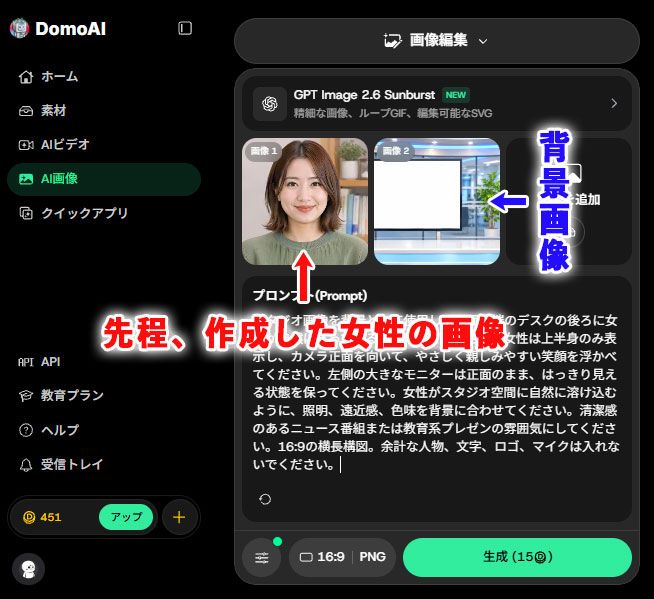
今回はHeyGenと似たような過程で動画を作成したかったので、あらかじめ人物と背景を合成した画像を作成しましたが、リップシンク動画を制作する場合は、人物の画像だけを使って口元の動きを生成し、あとからAdobe Premiere Proなどの動画編集ソフトで背景を合成する方法も考えられます。
この方法であれば、人物の顔を大きく表示した画像をリップシンク生成に使用できるため、リップシンク自体は自然になりやすいと思います。
なお、アニメ風のキャラクター画像についても、同じ画像生成機能を使って作成することができます。
DomoAIでアバターに話させる音声を作成する方法
続いて、アバターに日本語で話してもらうための音声を作成します。
HeyGenでは、動画の編集画面に台本を入力して音声を生成できますが、DomoAIの「AIアバター」機能には、台本を直接入力する欄がありません。
そのため、今回はDomoAIに用意されている「音声読み上げ」機能を使って、先にナレーション音声を作成します。
まずは、画面左側の「AIビデオ」を選択し、画面上部のメニューから「音声読み上げ」に切り替えます。
音声読み上げの画面では、「シングル」と「マルチ」の2つのモードが用意されています。
今回は1人の女性アバターに話してもらうため、「シングル」を選択しました。
続いて、使用したい音声を選び、「テキストスクリプト」にアバターに話してもらいたい文章を入力します。
今回は、HeyGenで使用したポップコーンの仕組みを説明する台本を、そのまま使用しています。
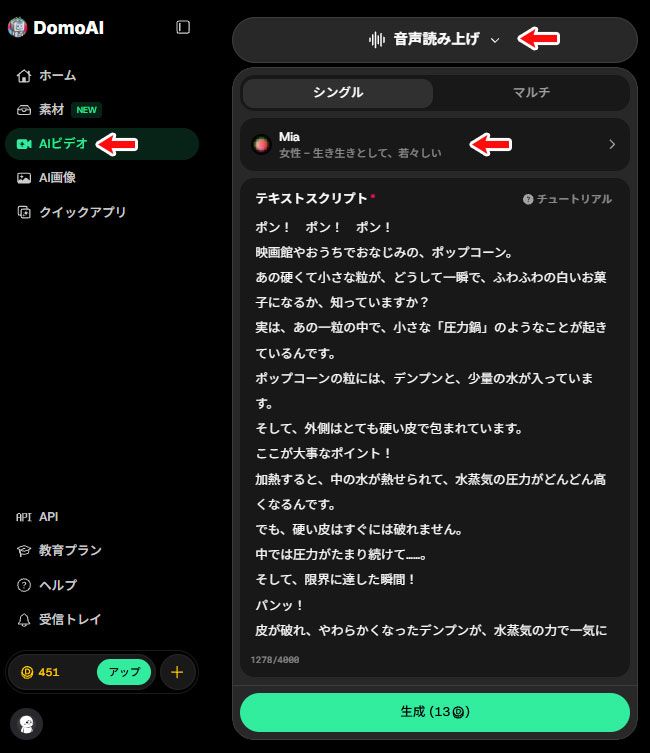
設定が完了したら「生成」をクリックし、ナレーション音声を作成します。
なお、すでに録音した音声ファイルがある場合は、「音声読み上げ」機能を使わずに、その音声をAIアバターの作成画面へアップロードすることも可能です。
これで、リップシンク動画に使用するアバター画像と音声の準備ができました。
ただし、DomoAIでリップシンクの映像を一気に作成できるのは、Proプランで最大60秒になります。
そのため、60秒以上の音声の場合は、音声ファイルを分割するか、作成する音声ファイルが60秒以内に収まるように、テキスト(プロンプト)の容量を調整する必要があります。
DomoAIで実写アバターのリップシンク動画を作成する方法
続いて、先ほど作成した女性アバターとスタジオの背景を合成した画像に、ナレーション音声を組み合わせてリップシンク動画を制作します。
まずは、画面左側の「AIビデオ」を選択し、画面上部のメニューから「AIアバター」に切り替えます。
続いて、先ほど合成した女性アバターとスタジオの背景画像、音声読み上げ機能で作成したナレーション音声をアップロードします。
また、「プロンプト」欄では、アバターの表情やジェスチャーなどを指定することもできます。
画像と音声の設定が完了したら、動画の比率と長さを選択します。
今回は比率を「16:9」、動画の長さを「60秒」に設定しました。
また、画面下部の設定アイコンからは、ウォーターマークや「画面キーイング」の設定が可能です。
画面キーイングとは、動画の背景を緑色などの単色に置き換え、動画編集ソフトで背景を合成しやすくするための機能です。
DomoAIでは、画面キーイングを有効にすると、背景に使用する色を選択できます。
なお、今回はあらかじめ女性アバターとスタジオの背景を合成しているため、画面キーイングはオフに設定しました。
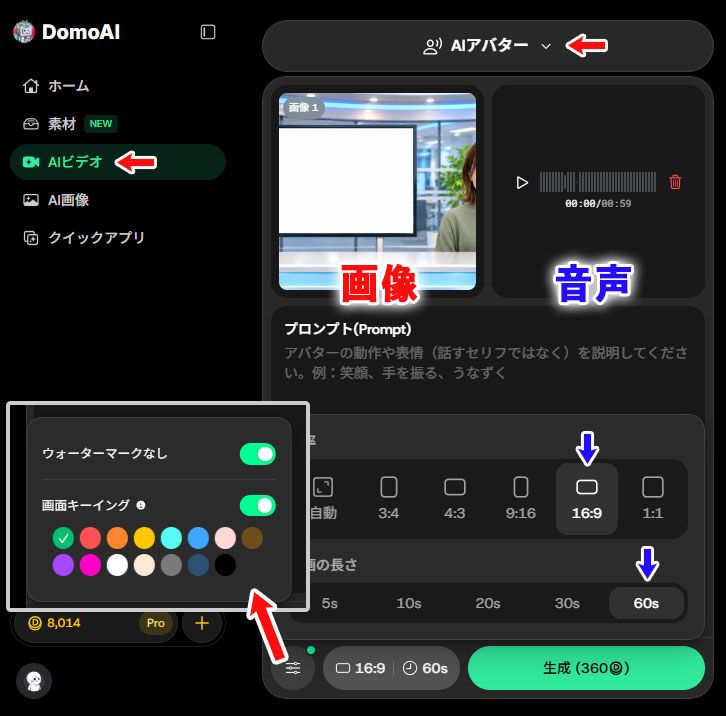
最後に「生成」をクリックすると、アップロードしたナレーション音声に合わせて、女性アバターが話すリップシンク動画の生成が始まります。
実際にDomoAIで作成した映像がこちらです。
今回は約2分間の動画を制作したため、生成した映像を動画編集ソフトでつなぎ合わせていますが、それ以外の編集や加工はおこなっていません。
実際に動画をご覧いただくと、日本語のイントネーションが非常に自然なことに驚かれるのではないでしょうか。
一部、発音が不明瞭な箇所もありますが、AIで生成された音声だと知らずに聞けば、人間が話していると思っても不思議ではないほどの完成度だと感じました。
DomoAIで実写動画をアニメ風に変換する方法
先ほど紹介した実写アバターと同じ方法で、アニメキャラクターに日本語で話してもらうリップシンク動画も制作できますが、ここではDomoAIの特徴である「スタイル変換」機能を紹介します。
スタイル変換とは、元の動画をもとに、アニメ風や3Dアニメーション風など、異なる映像表現へ変換できる機能です。
まずは、画面左側の「AIビデオ」を選択し、上部のプルダウンメニューから「動画から動画」に切り替えます。
続いて、変換したい動画をアップロードし、使用するスタイルや動画の比率、長さなどを設定します。
今回は、先ほど作成した実写アバターの動画をアップロードし、「日本アニメ」スタイルを選択しました。
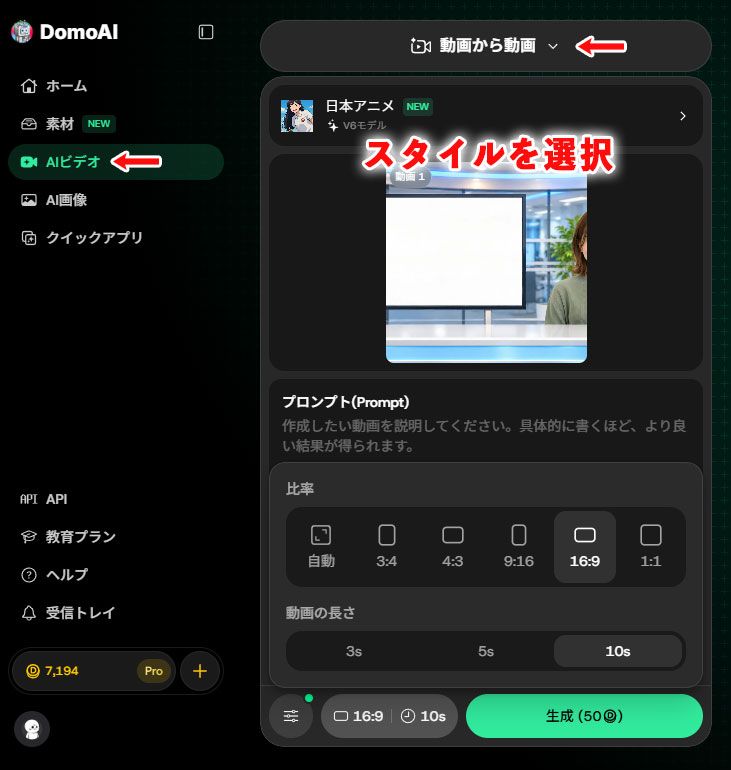
なお、今回使用したスタイル変換機能では、1回に生成できる動画の長さは最大10秒となっています。
そのため、長尺の動画をまとめて変換する用途には向いていませんが、短いシーンを組み合わせるミュージックビデオや、同じ人物をさまざまなアニメスタイルで表現する動画などに活用できます。
このように、DomoAIはAIアバターによるリップシンクだけでなく、実写映像のアニメ化やキャラクター動画の制作まで、幅広い映像表現を楽しめるサービスとなっています。
AIアバターを使った動画制作で注意したいこと
HeyGenやDomoAIを使えば、実際に撮影していない人物が話しているような動画や、アニメキャラクターが会話する動画を手軽に制作できます。
ただし、YouTubeへの投稿やSNS広告、企業案件などで利用する場合は、著作権や肖像権などの権利関係にも注意が必要です。
ここでは、AIアバターを使って動画を制作・公開する際に、確認しておきたいポイントを紹介します。
AIアバターを使用する際は肖像権や音声の権利に注意
HeyGenでは、人物の写真をアップロードしてAIアバターを作成したり、参考画像やプロンプトを使って外見を調整したりすることができます。
ただし、友人や従業員、著名人などの写真を持っていても、その人物の顔や声を自由に利用できるわけではありません。
本人の顔や声をAIで再現する場合は、アバターの作成に使用することや、動画の公開先、どのような内容を話させるのかなどについて、事前に同意を得ておきましょう。
また、実在人物の写真を参考にして外見を変更する場合も、元の人物に似ていなければ問題がないとは限りません。
HeyGenでは、著名人を含む実在人物の肖像を無断で使用することについて、利用規約やコンテンツポリシーで制限を設けています。
そのため、本人の許可を得ていない写真を使用するのではなく、オリジナルの人物を文章で指定して生成するなど、権利関係に配慮した方法を選びましょう。
なお、HeyGenのDigital Twinには、アバターを作成する際に本人の同意を確認する仕組みが用意されています。
企業案件や広告などで利用する場合は、動画の利用目的や公開範囲、利用期間などについても、あらかじめ確認しておくことをおすすめします。
既存のアニメキャラクターに酷似させない
アニメ風のキャラクターを作成する場合は、既存作品のキャラクターデザインをそのまま再現しないようにしましょう。
たとえば、既存キャラクターの特徴的な衣装や髪型、配色などを組み合わせ、元の作品と非常によく似たキャラクターを生成すると、著作権などの問題につながる可能性があります。
また、既存作品の名称やロゴなどを使用する場合は、商標権などにも注意が必要です。
一方、「アニメ風のイラスト」や「キャラクターが商品を紹介する」といった一般的な絵柄やアイデア自体が、すべて著作権で保護されているわけではありません。
大切なのは、既存作品のアイデアや演出を参考にすることと、具体的なキャラクターデザインや表現をそのまま利用することを区別することです。
トラブルを避けるためにも、公開を前提とした動画では、できるだけオリジナルのキャラクターやストーリーを使用することをおすすめします。
HeyGenとDomoAIに関するよくある質問
HeyGenとDomoAIに関するよくある質問をQ&A形式でまとめました。
Q1.日本語のリップシンクに対応していますか?
A1.はい。日本語に対応しており、台本を入力するだけで、人物やキャラクターが日本語で話すリップシンク動画を制作できます。
Q2.DomoAIのRelaxモードを使ってアバター動画を無制限に作れますか?
A2.いいえ。DomoAIのRelaxモードは、Standardプラン以上で利用できますが、対応するAIモデルや機能が限られています。 今回紹介した「AIアバター(Talking Avatar)」はRelaxモードの対象外となるため、StandardやProプランでも生成時にクレジットを消費します。
Q3.アニメキャラクターを話させるならHeyGenとDomoAIのどちらがよいですか?
A3.どちらもアニメ風のキャラクターを使ったリップシンク動画を制作できますが、得意とする映像表現には違いがあります。 キャラクターが台本に合わせて話す説明動画を作りたい場合はHeyGen、キャラクターにさまざまな動きを付けたり、映像をアニメ風に変換したりしたい場合はDomoAIが選択肢になります。
Q4.自分の声をAIアバターに使うことはできますか?
A4.はい。HeyGenとDomoAIのどちらも、録音した音声ファイルを使用してリップシンク動画を制作できます。また、HeyGenには、自分の声の特徴をAIで再現する「ボイスクローン」機能も用意されています。なお、音声ファイルのアップロードとボイスクローンは異なる機能であり、利用できる内容や条件はプランによって異なります。
Q5.AIアバターの不自然な動きを抑えることはできますか?
A5.はい。アバターの表情やジェスチャーを調整することで、不自然な動きを軽減できる場合があります。HeyGenでは、対応するアバターモデルで「Custom Motion」を使い、表情や手の動きなどを指定できます。一方、DomoAIでは、「プロンプト」欄にアバターの動作や表情を指定できます。たとえば、「カメラに向かって落ち着いた表情で話す。手や体は大きく動かさず、自然な姿勢を保つ」といった指示を試してみるとよいでしょう。
以上、HeyGenとDomoAIに関するよくある質問でした。
どちらのサービスも人物やキャラクターが日本語で話すAIアバター動画を制作できるサービスです。
HeyGenは、実写風の説明動画や本人に似たデジタルツイン、動画翻訳を使いたい場合に向いています。
一方、DomoAIは、オリジナルキャラクターの画像生成から、リップシンク、アニメ風の動画表現まで幅広く制作したい場合に便利です。
どちらも、非常に使いやすいツールなので、是非一度お試し下さい。