GPT Image 2.6では、文章からポスターを作ったり、写真を編集したりできます。イラストをループGIFにしたり、サイズや色を後から変えられるSVGアイコンを作ったりすることもできます。DomoAIで複数のデザイン案を手早く見比べたいときはFlare、顔立ちや商品ラベルなどの特徴を保ちながら画像を編集したいときはSunburstを選びましょう。
GPT Image 2.6の新機能と主な特徴
GPT Image 2.6では、生成した短いアニメーションをそのまま再生できるGIFとして、ロゴを編集可能なSVGとしてダウンロードできます。静止画の制作にも改良が加わりました。Flareではレイアウト案を手早く比較でき、Sunburstでは周囲の細部を保ちながら、変えたい箇所を細かく指定できます。
GIFを直接生成。 元のイラストか文章で被写体を指定し、動きを説明します。手を振るスタンプなら、手の最初の位置、振り幅、元の位置への戻り方を書きます。できたGIFをすぐに再生すれば、手を振っているように見えるか、ループのつなぎ目で動きが飛ばないかを確認できます。
フレーム数と再生速度。 GIFの長さは、フレームの数と各フレームの表示時間で決まります。10フレームを1枚200ミリ秒ずつ表示すると、1周は2秒です。手の動きはよくても遅く感じるなら、同じ10枚を100ミリ秒ずつ表示して1秒にできます。一方、ある位置から次の位置へ手が飛んで見えるときは、間のポーズを追加すると動きがつながります。
写真の一部を細かく編集。 Sunburstでは、布地の質感やしわ、縫い目を保ったまま服の色を変えるよう指示できます。刺繍のワッペンが付いた白いシャツなら、ワッペンの色も変えるのか、元の色を残すのかを指定しましょう。どこまで色を変えたいのかが明確になります。
編集可能なSVG。 SVGでは図形がパスとして保存されます。生成したアイコンの輪郭が細すぎると感じたら、ベクター編集ソフトで線幅を調整できます。同じファイルをサイトのヘッダーから印刷用の看板まで、用途に応じたサイズで使えます。肌や生地の質感、柔らかい影を表現したい写真にはPNGが適しています。
| DomoAIの出力形式 | 入力するもの | 調整できる項目 |
|---|---|---|
| PNG | テキストプロンプト。必要に応じて参照画像を追加 | 縦横比、解像度(2Kまたは4K)、背景 |
| GIF | 動きを指示するプロンプト。必要に応じて参照画像を追加 | フレーム数と1フレームの表示時間。エディターに1周の長さを表示 |
| SVG | 作りたい図形の説明文 | 縦横比と背景(透明も選択可) |
GPT Image 2.6のFlareとSunburstはどう使い分ける?
同じ内容で配置をいくつか試すならFlareが向いています。イベントのポスターなら、見出し、開催日、イラストをそろえ、タイトルをイラストの上に置く案と横に置く案を作ります。両方をスマートフォンの画面幅で見比べてみましょう。どちらかで開催日が目に入りにくければ、もう一方の案を選ぶ理由になります。
画像全体は気に入っていて、直したい箇所が決まっているときはSunburstを選びましょう。たとえば、ポスターのレイアウトは確定したものの、会場が「Town Hall」から「Riverside Arts Center」に変更になったとします。確定版のポスターをアップロードし、新しい会場名を入力します。長くなった名前を2行に分けてよいか、どの要素の位置を固定するかも伝えます。日付を押し下げたりイラストに文字を重ねたりせずに、新しい名前を収めるためです。
OpenAIが紹介したパン屋Field & Flourのロゴでは、どこに使うかによって選びたいデザインが変わります。小さなシールには、Flare版の配置が見やすいでしょう。 金色のパンが一つ、店名の上にあり、シンボルから文字へ自然に目が移ります。大きめの菓子箱には、Sunburst版が映えます。 小麦の穂がパンを囲み、店名の下に麺棒を置いた構図は、パン屋の印章を思わせます。シール大では装飾の線と文字が競合しますが、箱の大きさなら、穂や麺棒の形まで見分けられます。
GPT Image 2.6、GPT Image 2.5、Nano Banana 2.1の違い
再生できるGIFや編集可能なSVGが必要ならGPT Image 2.6を選びましょう。静止画では、ポスターの文言の差し替えなど、既存の画像の一部を変える作業にGPT Image 2.5が使えます。別々の参照画像から被写体、背景、レイアウトを組み合わせたいときは、Nano Banana 2.1から試してみましょう。
| モデル | 向いている用途 |
|---|---|
| GPT Image 2.6 | イラストを動かす、ロゴをベクター形式で書き出す、キャラクターの特徴を保ちながら画風を変える。 |
| GPT Image 2.5 | 既存の静止画を段階的に修正する。たとえばポスターの1行を差し替え、レイアウトを保ったまま背景を調整する。 |
| Nano Banana 2.1 | 複数の参照画像を一つの構図にまとめる、ラベル付きの図を作る。DomoAIでは最大14枚の参照画像を使える。 |
アニメーションでは、生成後の手順が変わります。 GPT Image 2.5では、キャラクターのポーズを一覧にした画像を生成し、コマごとに切り分け、自分でループを組み立てられます。気に入らないポーズを省いたり、ある表情だけ少し長く見せたりできます。2.6ならGIFを選び、フレーム数と表示時間を設定すれば、生成結果をそのまま再生できます。リアクションスタンプの仕草が伝わるかを、まずひと通り再生して確かめたいときに便利です。
キャラクターの絵は、画風を変えても特徴が残るかを確認しましょう。 ある制作者は、架空の人物のポートレート1枚と4種類のプロンプトをGPT Image 2.6とNano Banana 2.1にそれぞれ同じ条件で入力し、各プロンプトで最初に生成された画像を比較しました。映画のカバー風にした2枚は似ていましたが、箱入りフィギュア風では違いが出ました。制作者によると、2.6はパッケージ上の顔が見え、指定した名前と付属品も描かれていました。Nano Bananaは配色とシルエットを保った一方で、人物を見分ける手がかりの一部を簡略化していました。キャラクターグッズなら、顔、装飾品、箱の文字を別々に比べましょう。輪郭が合っていても、特徴的なイヤリングが抜けていることがあります。
写実的な風景では、模様の繰り返しと光に注目しましょう。 GPT Image 2.5とNano Banana 2.1に同じプロンプトを入力した別の比較では、Nano Bananaの風景を選ぶ読者が複数いました。2.5の画像では植生が同じ模様のように繰り返され、石垣の石が不自然に丸く、柔らかそうに見えるという指摘がありました。光の表現はNano Bananaが好みでも、画像全体の仕上がりは2.5のほうがよいという意見もありました。建築パースを作るなら、実際に使うサイズで石積み、木々の葉、影を見比べましょう。サムネイルだけでは気づきにくい違いを選択の基準にできます。
DomoAIでGPT Image 2.6を使う手順
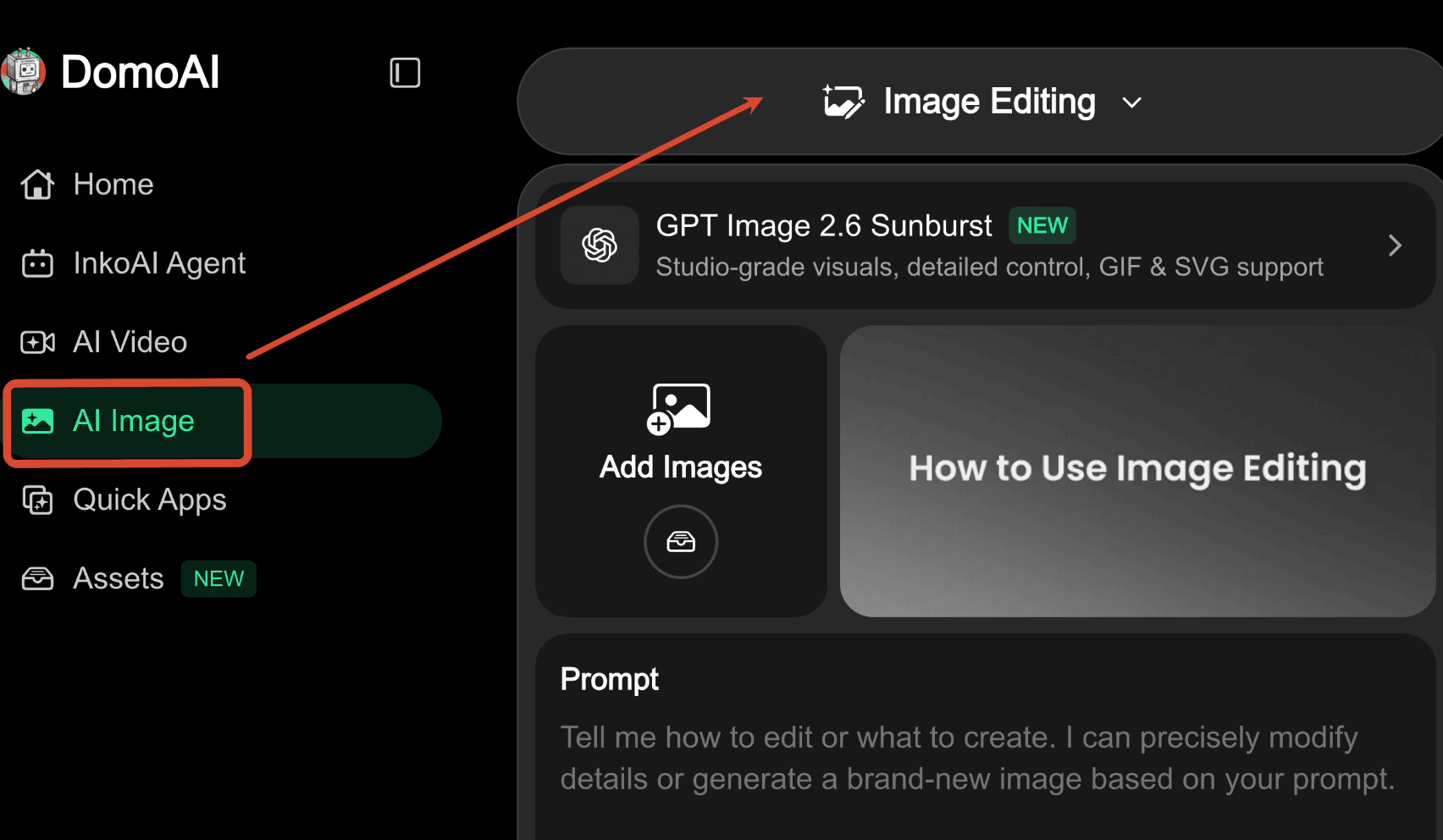
1. モデルを選ぶ。 左のサイドバーでAI Imageを開き、上部のメニューからImage Editingを選びます。モデル名をクリックし、GPT Image 2.6 FlareまたはGPT Image 2.6 Sunburstを選択します。
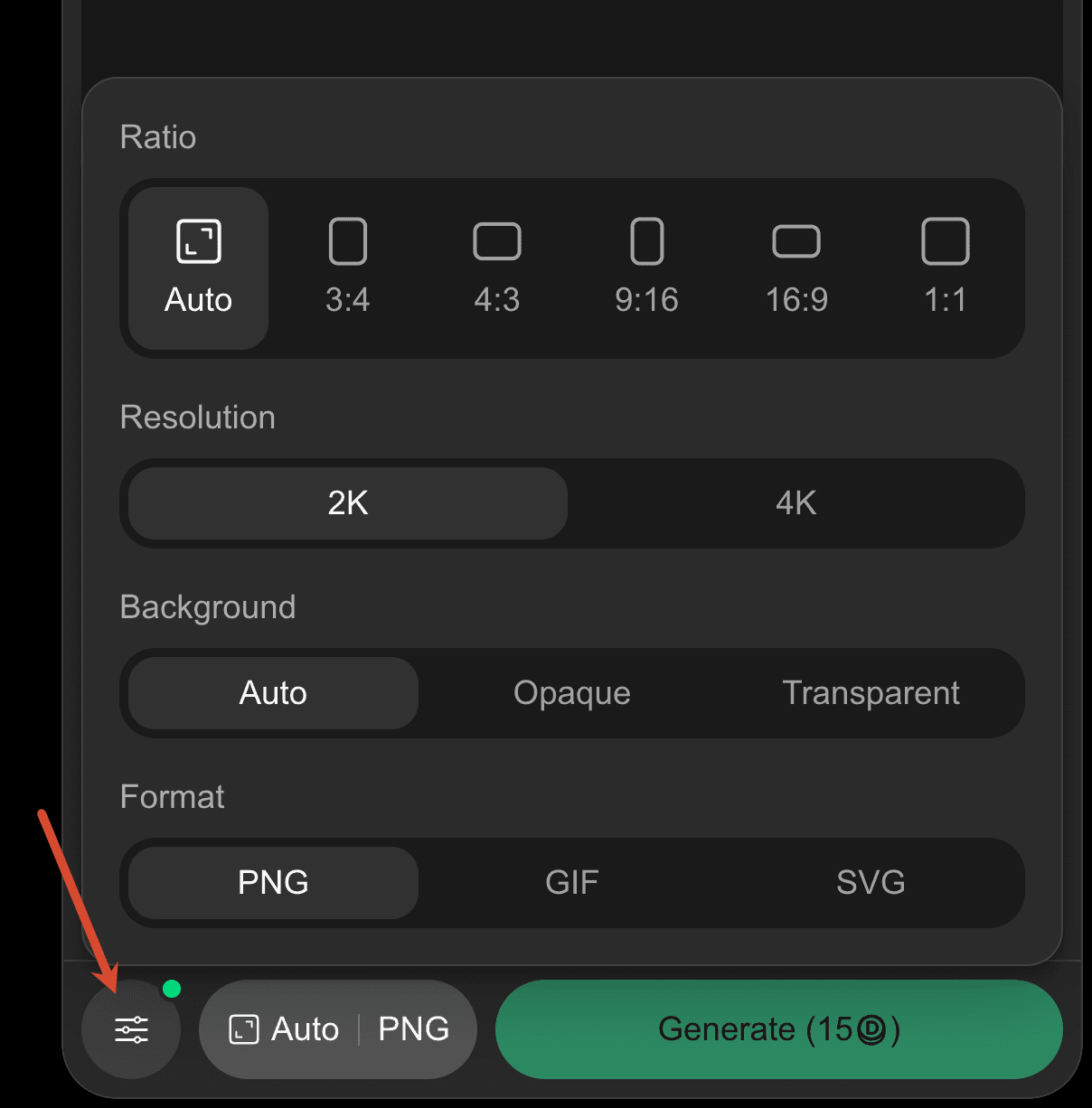
2. 出力形式を選ぶ。 左下のスライダーアイコンをクリックして設定を開きます。FormatでPNG、GIF、SVGから選びます。写真を編集する場合はPNGを選び、Add Imagesで写真をアップロードします。SVGの場合はAdd Imagesを空欄にし、プロンプトに作りたい図形を記述します。
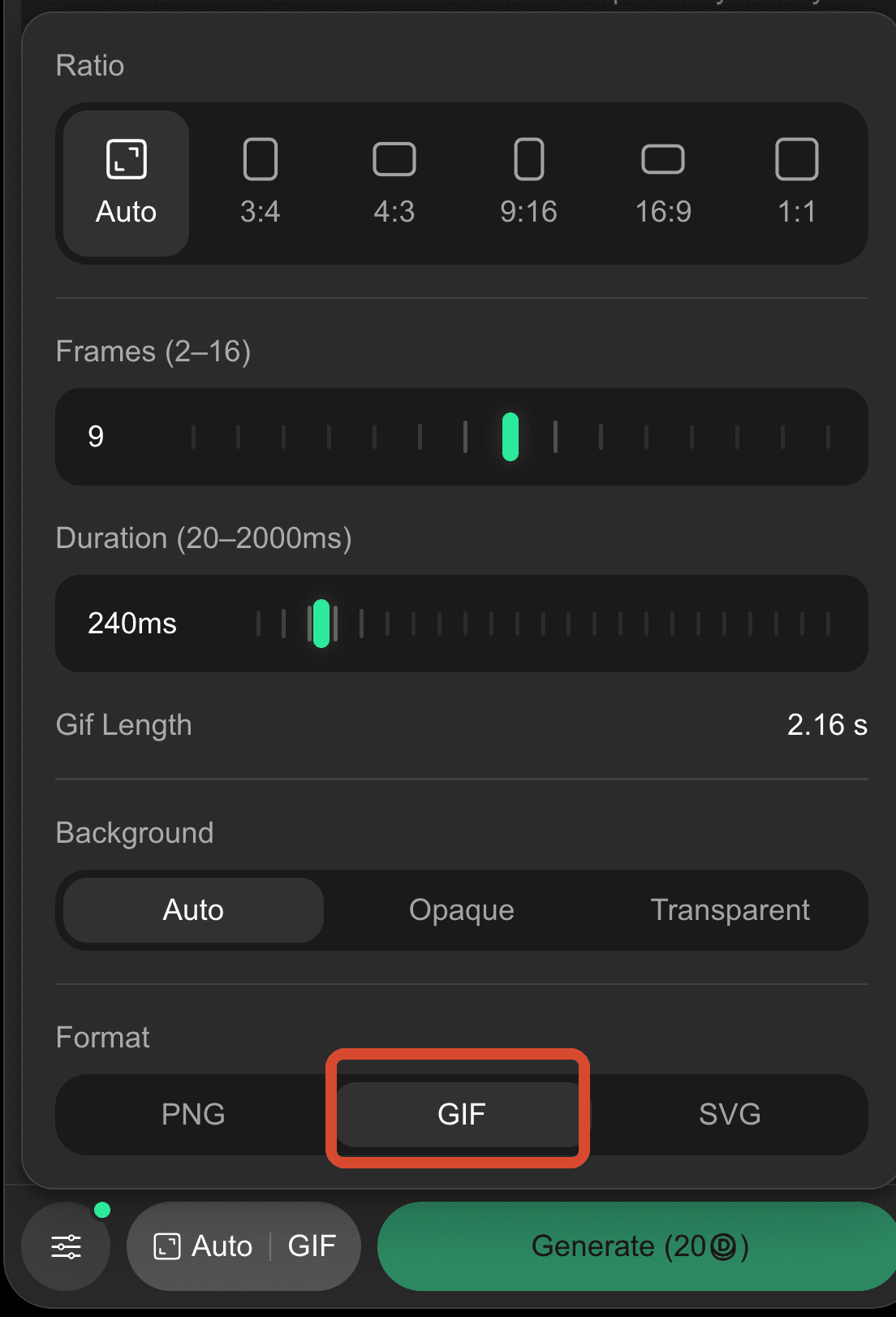
3. GIFの再生時間を設定する。 GIFを選ぶと二つのスライダーが表示されます。Framesはフレーム数で、2〜16枚に設定できます。Durationは1枚の表示時間で、20〜2,000ミリ秒です。画面例では9枚を240ミリ秒ずつ表示するので、Gif Lengthは2.16秒です。
4. 生成してダウンロードする。 プロンプトを入力してGenerateをクリックします。Historyで生成結果を開くと、プレビューとダウンロードができます。
GPT Image 2.6のプロンプトの書き方
文章から画像を生成する
まず、何を作り、どこに使うかを書きます。続いて、仕上がりを採用できるかどうかを左右する条件を具体化します。人物の靴まで見せたいなら、足元に余白のある全身像を指定しましょう。被写体の上に見出しを入れるなら、その分の空間を構図の中に確保します。
次のひな形から、画像に必要な行を使ってください。
[使う場所]に掲載する[画像の種類]を作成してください。
[被写体と動作]を[視点]から見た構図にし、[上端]から[下端]までを画面に収めてください。
[主な要素]を[位置]に配置し、[用途]のために[領域]を空けてください。
[画材または素材]、[色]、[光の向き]を指定どおりに表現してください。
「[正確な文言]」を[位置]に[行数]で1回だけ入れてください。
画風は目に見える特徴で説明します。「頭上の細い光が当たったヘアライン仕上げの真鍮」と書けば、表面の質感や影の出方まで伝えられます。文字を入れるときは、文言と改行位置を別々に指定しましょう。表記が正しくても、意図しない場所で改行されることがあります。
既存の画像の一部を編集する
変えたいものと画像内の位置を指定し、そのすぐ近くで残したいものも明記します。「左側を変えて」と頼むより、物の輪郭、縫い目、印刷されたラベルなど、画像上で見分けられる境界を示すほうが編集範囲を正確に伝えられます。
[具体的な箇所]を[現在の状態]から[希望する状態]に変えてください。
変更範囲は[画像で確認できる境界]までにしてください。
[残したい特徴]、元のトリミング、[維持したい光や影]はそのままにしてください。
次の編集に使う画像は、どこまでうまくいったかで選びます。狙った範囲だけ変わり、色味だけが違うなら、編集後の画像から色を調整します。被写体の顔まで変わったり、ラベルが崩れたりした場合は、その部分が正しかった直近の画像に戻りましょう。
複数の参照画像を使う
アップロードする順に画像へ番号を付け、それぞれの役割を決めます。どの画像を被写体と構図の基準にするかを伝え、ほかの参照画像からは何を取り入れるかを具体的に書きます。
画像1を編集してください。被写体、ポーズ、構図は維持してください。
画像2は[特定の色、素材、衣服]の参照だけに使ってください。
その特徴を[画像1内の箇所]に反映してください。写真を参照して画像を編集する際に色や質感だけが必要なら、該当部分を切り抜いてからアップロードしましょう。たとえば椅子の張り地だけを切り抜けば、椅子本体を編集に持ち込まずに、織り方と色を伝えられます。
SVG用のプロンプトを書く
図形を使う場所と、どれだけ小さく表示しても判別できる必要があるかを書きます。外形、内側の図形、抜いておきたい隙間を説明します。アイコンを一式作る場合は、線幅、角の形、外側の余白をそろえましょう。
[表示サイズ]で使う[記号またはシンボル]を描いてください。
[主な図形]を[互いの位置関係]に沿って配置し、全体を組み立ててください。
[塗りまたは線のスタイル]を使い、[指定の隙間や開口部]は空けてください。
背景は透明にしてください。
SVGは実際に使うサイズで確認します。二つの図形がつながって見えたり、細い隙間が見えなくなったりしたら、ベクター編集ソフトでその間隔を調整しましょう。すでに読み取りやすい部分はそのまま活かせます。
GPT Image 2.6は写真やテキストからGIFを作れる?
はい。文章だけでGIFを作るときは、最初のポーズ、動き、元の位置への戻り方を記述します。参照画像を使うなら、動かす部分と静止させる部分を指定しましょう。いくつかの動作が連続するときは、出したい順に番号を振ります。
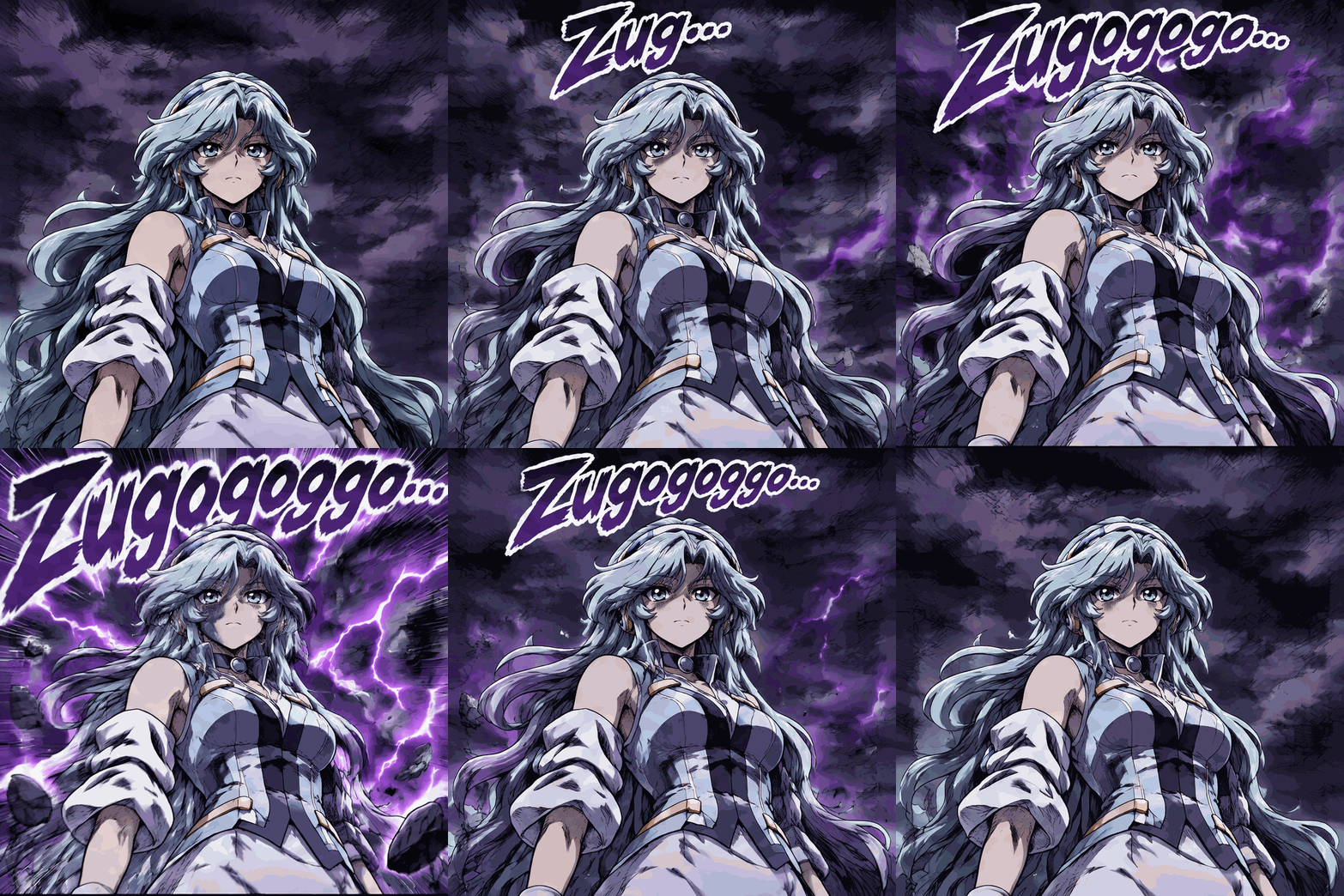
以下はGPT Image 2.6 Sunburstで作成した漫画風のGIFです。
アップロードした画像
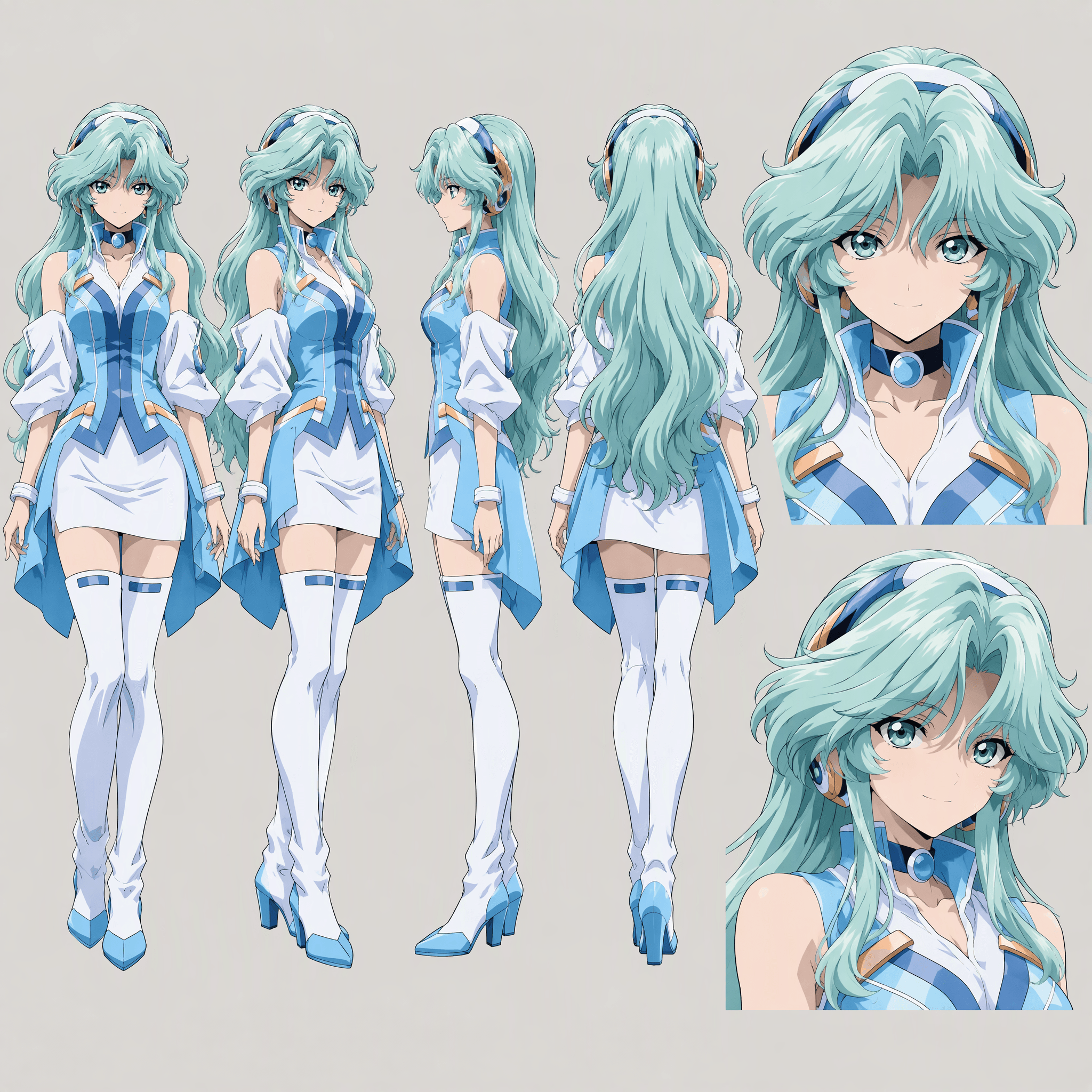
実際に使用したプロンプト
Please create a looping GIF using the character in the attached image, conveying an intense sense of intimidation in the style of Japanese gekiga and battle manga.

Most important: Faithfully preserve the character design, face, hairstyle, clothing, body type, and color scheme from the reference image in every frame.

【Animation Structure】

1. The character stands silently and majestically. The camera is at a slight low angle.
2. The small text “Zu…” appears at the top of the screen.
3. As the text grows into “Zug…” and “Zugog…,” it also grows larger.
4. An eerie purple-and-black aura appears in the background.
5. Finally, a huge “Zugogogogo…” covers the top of the screen.
6. Purple lightning, dark speed lines, and floating rocks appear.
7. The text and background shake violently in small, rapid bursts, and the overwhelming sense of intimidation reaches its peak.
8. The aura subsides, the text shrinks and disappears, and the scene returns to its initial quiet state.

【Visuals】

- The background is an ominous purple sky with black clouds.
- Bold shading, extreme perspective, and gekiga-style speed lines.
- “Zugogogogo…” is a huge, angular, dark-purple manga sound-effect lettering. Give it a thick white outline and a black shadow.
- The text floats and expands, pressing in as if to overwhelm the screen.
- The character remains almost still. Only the hair and clothing sway slightly from the aura.
- The camera looks up at the character from a low position.
- A serious, dramatic presentation that evokes the entrance of an overwhelmingly powerful figure.

【GIF Specifications】

12 frames, 200 ms per frame, approximately 3 seconds. Match the first and last states so the loop is seamless. Avoid deforming the character or changing the face, and focus the motion on the text and background effects. Render the Japanese sound-effect lettering accurately.
生成したGIF
GPT Image 2.6のよくある質問
DomoAIでは引き続きGPT Image 2.5を使えますか?
はい。AI Image → Image Editingを開き、モデルの一覧からGPT Image 2.5を選んでください。
画像をアップロードするとSVGを選べなくなるのはなぜですか?
DomoAIのSVG生成では、テキストプロンプトを入力に使います。参照画像を外すとSVGを選べるようになります。作りたい図形、色、間隔を文章で指定してください。
完成したPNGを再生成せずにGIFにできますか?
アニメーションを新たに生成する必要があります。HistoryでPNGを開いて参照画像にし、GIFを選び、どこを動かすかを指示してください。
DomoAIで2秒のGIFを作るには?
GIFを選び、Framesを10、Durationを200 msに設定します。Gif Lengthに2秒と表示されます。
複数の画像で同じキャラクターを再現するには?
キャラクターが意図どおりに描かれている画像を選び、次の場面の参照にします。眼鏡の形や髪の分け目、ジャケットのシルエットなど、そのキャラクターを見分ける特徴をもう一度書き、続けて新しいポーズや背景を指定します。何度か編集して顔が変わってきたら、顔立ちが正しかった直近の画像に戻りましょう。
ポスターのレイアウトを保ったまま文字を翻訳するには?
ポスターをアップロードし、差し替える文言と位置を一つずつ伝えます。イベントのポスターなら「開催時刻の行にある『SATURDAY AT 6 PM』を『SAMEDI À 18 H』に差し替えてください。紺色の中央揃えを保ち、タイトルとイラストは動かさないでください」と指示できます。訳文が長くなる場合は、文字を小さくしてよいか、改行してよいかも指定しましょう。生成後はアクセント記号、日付、時刻を含め、画像内の文字を校正してください。
商品ラベルを元の写真と完全に同じ状態で残せますか?
プロンプトでラベルの維持を指定しても、小さな文字やロゴは変わる場合があります。元画像と画素単位で一致させる必要があるなら、画像編集ソフトで元の商品を別レイヤーに残し、その背面に生成した背景を配置してください。これなら、確認済みのラベルの文字をそのまま使えます。
背景が本当に透明かどうかはどう確認しますか?
ダウンロードした画像をデザインソフトで単色の背景に重ね、背景を別の色に切り替えます。絵の内側にある穴も含め、空白部分には下に置いた色が透けて見えるはずです。どちらの背景でも同じ白地や市松模様が見えるなら、その模様は画像自体に描き込まれています。