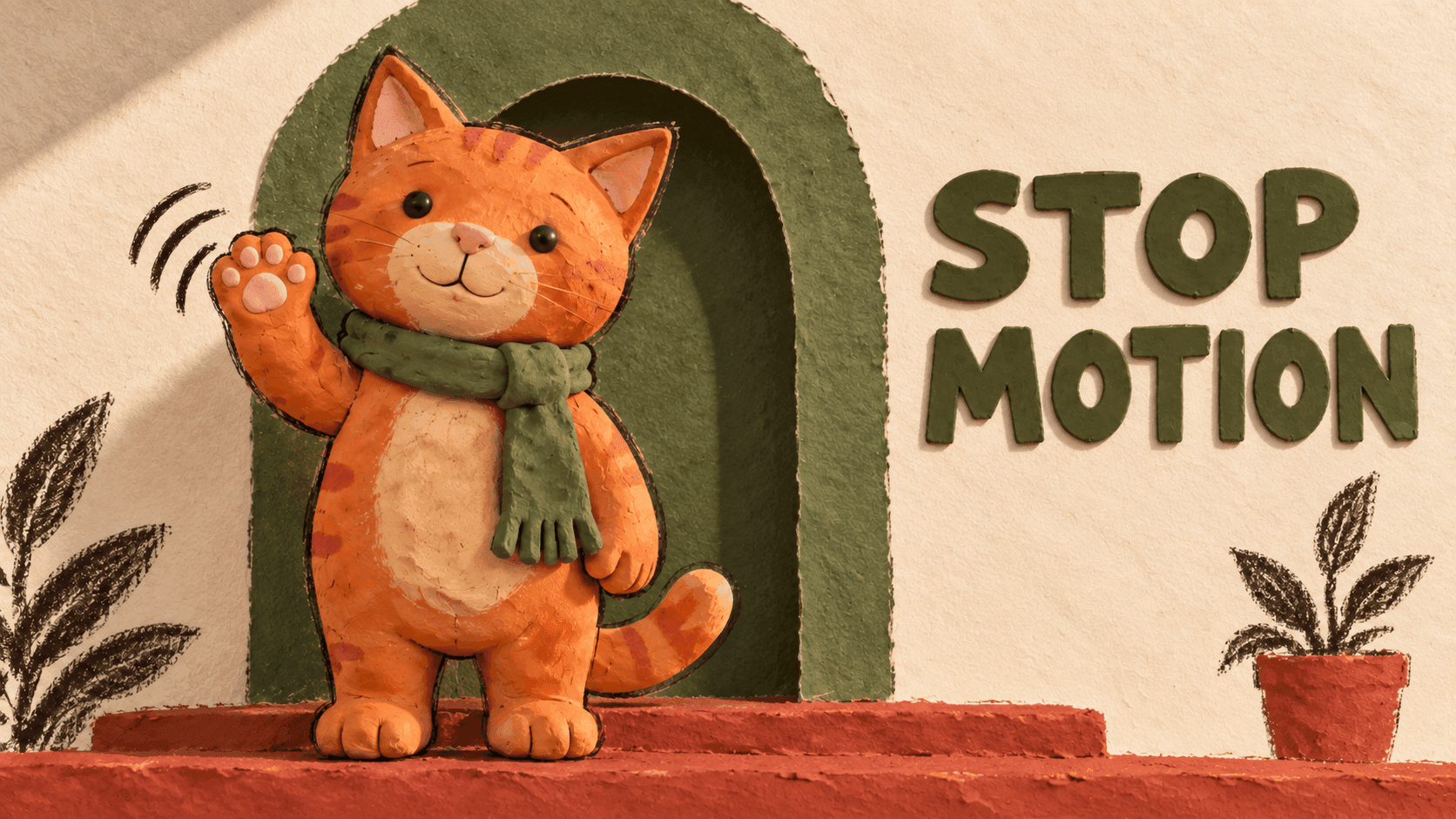
GPT Image 2.6 AI画像生成・編集ツール

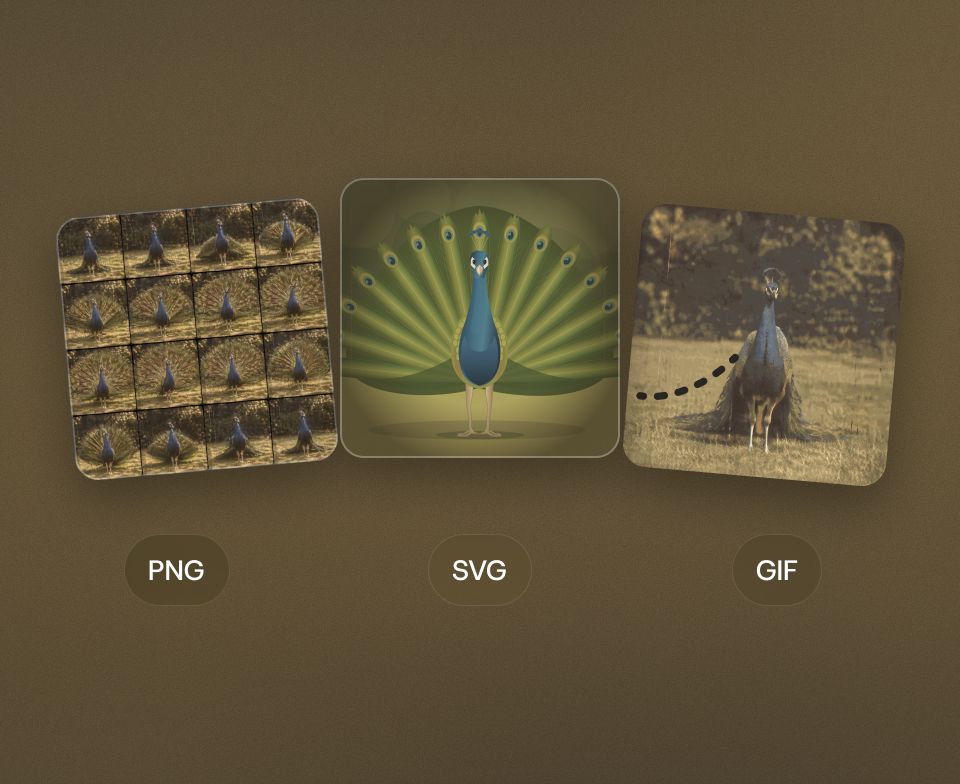
DomoAIでOpenAIのGPT Image 2.6を使い、商品画像、ループGIF、SVGアイコンを作成できます。構図の細かい作り込みや編集にはSunburst、素早い試作にはFlareが向いています。生成前に、PNG、GIF、SVGから形式を選べます。

#7

世界中のDiscordサーバー

70+

AIビデオスタイル

6,000,000+

アクティブユーザー
GPT Image 2.6 の活用例

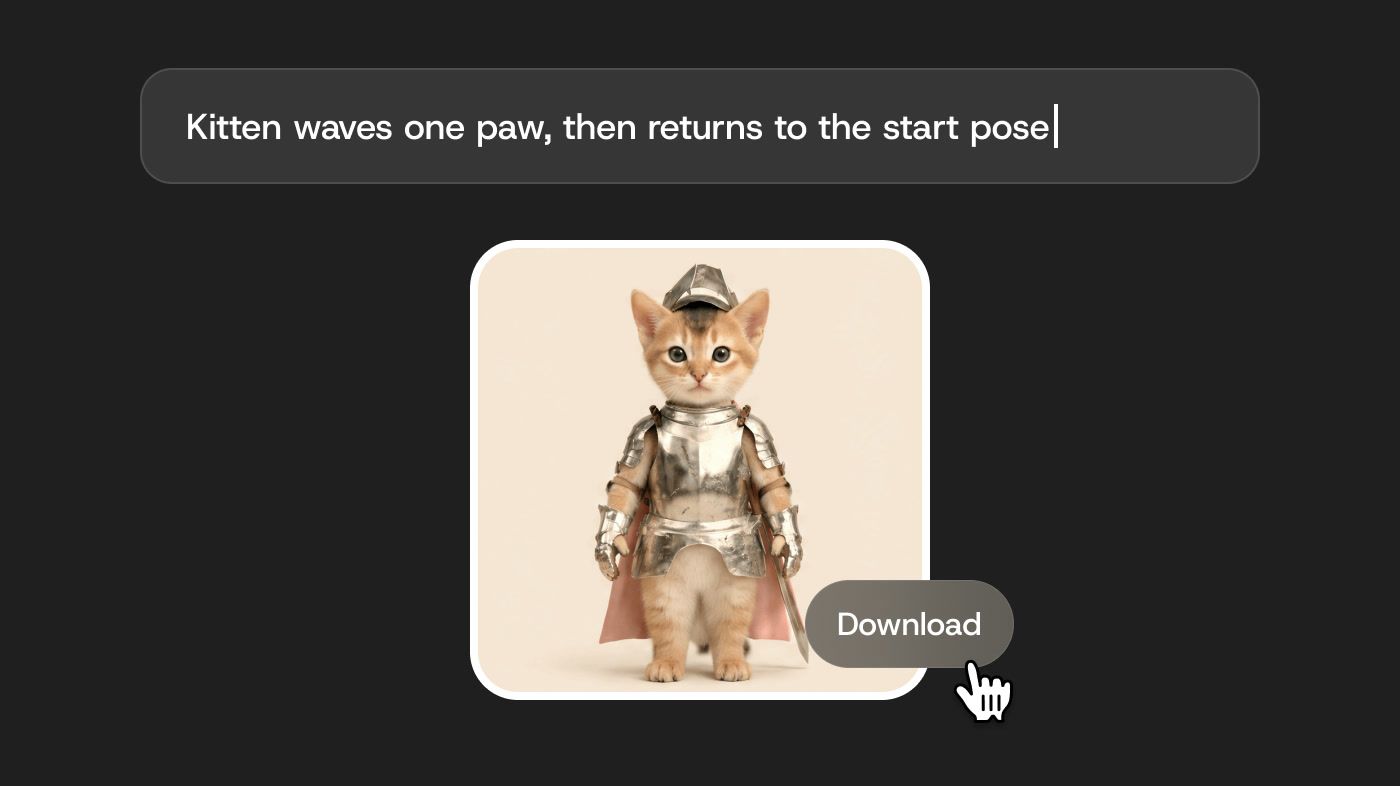
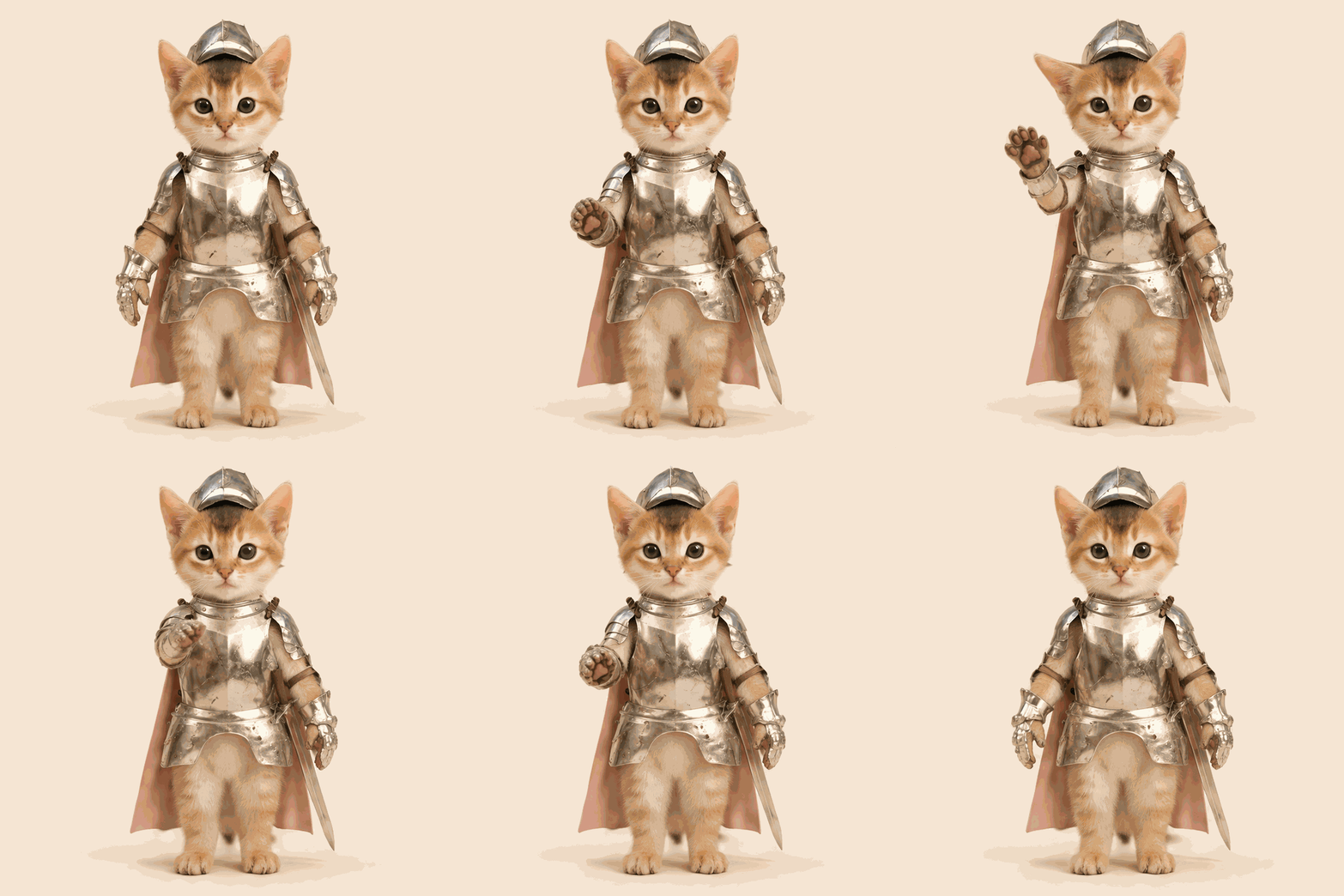
  • GPT Image 2.6で作成したGIF。銀の鎧とピンクのマントを身につけた子猫が、片方の前足を上げて手を振り、また下ろします。GIF:鎧をまとった子猫の手振り
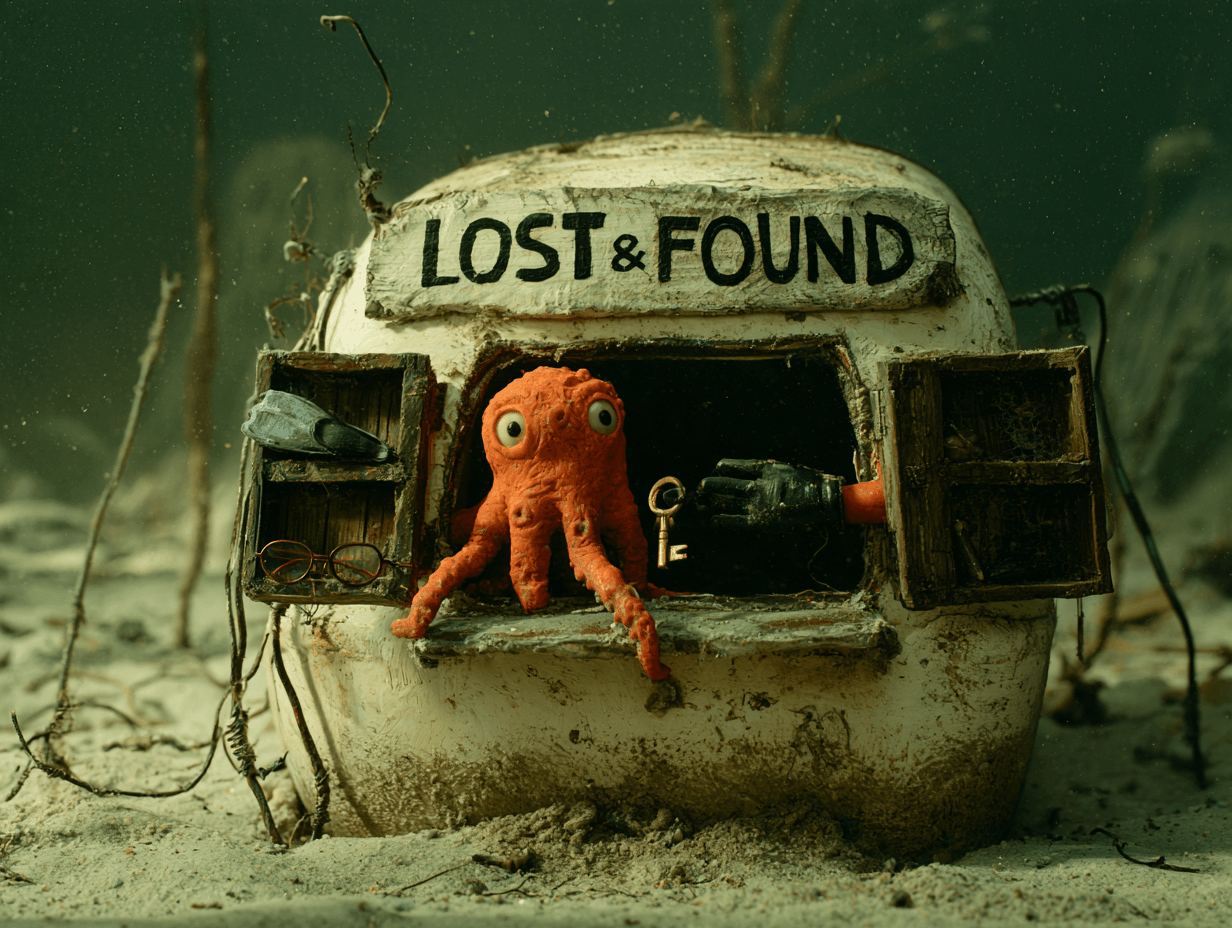
  • GPT Image 2.6で作成した画像。粘土でできたオレンジ色のタコが、水中の「Lost & Found」(落とし物)の窓口からのぞいています。PNG:クレイアニメ風のシーン
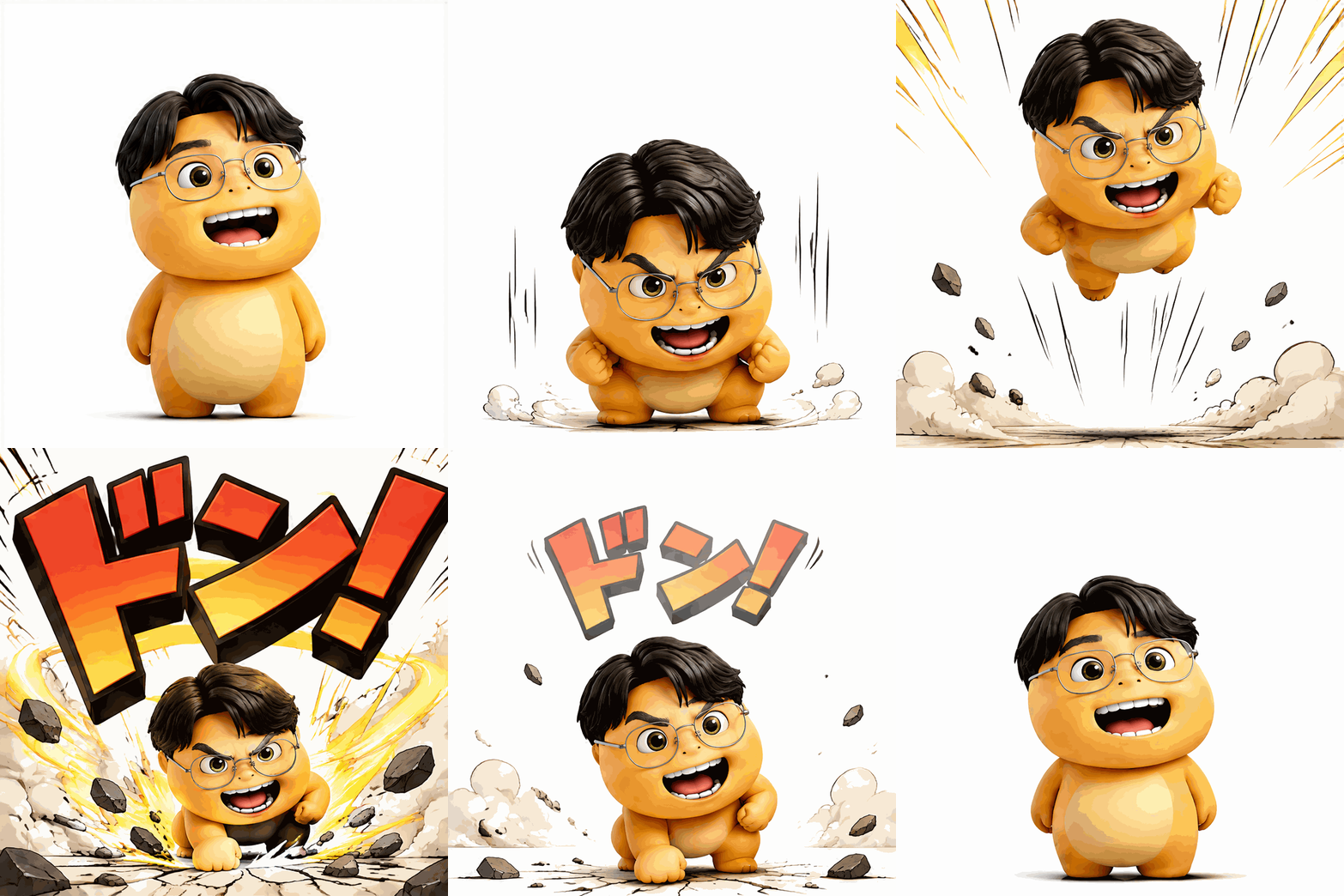
  • GPT Image 2.6で作成したGIF。黒髪にメガネのオレンジ色のマスコットがジャンプして地面を殴り、着地します。効果音「ドン!」付き。GIF:地面をたたくマスコット
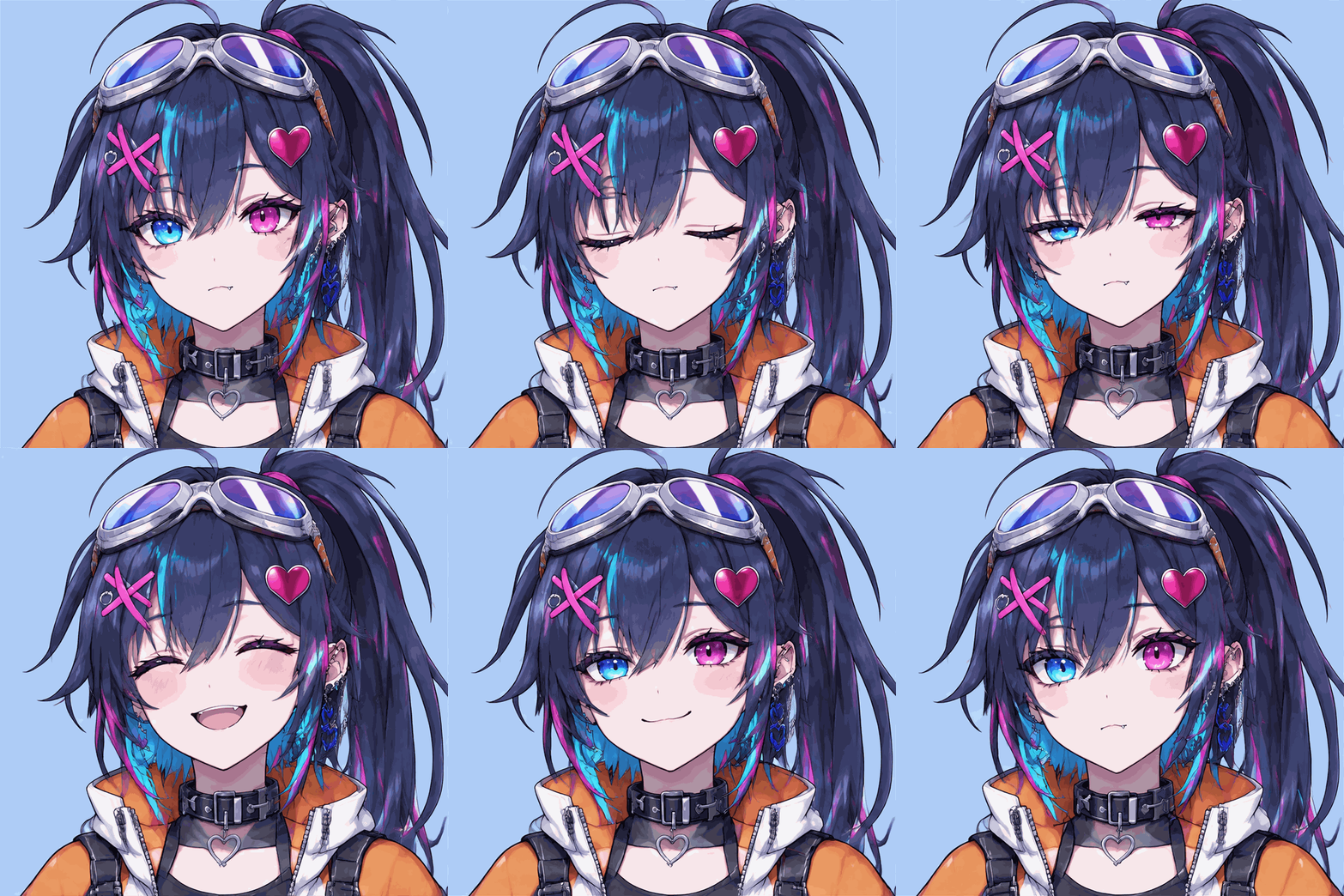
  • GPT Image 2.6で作成したGIF。ゴーグルとオレンジ色のジャケットを着たアニメ風の女の子が、まばたきをしてから笑い出します。GIF:アニメ風リアクション
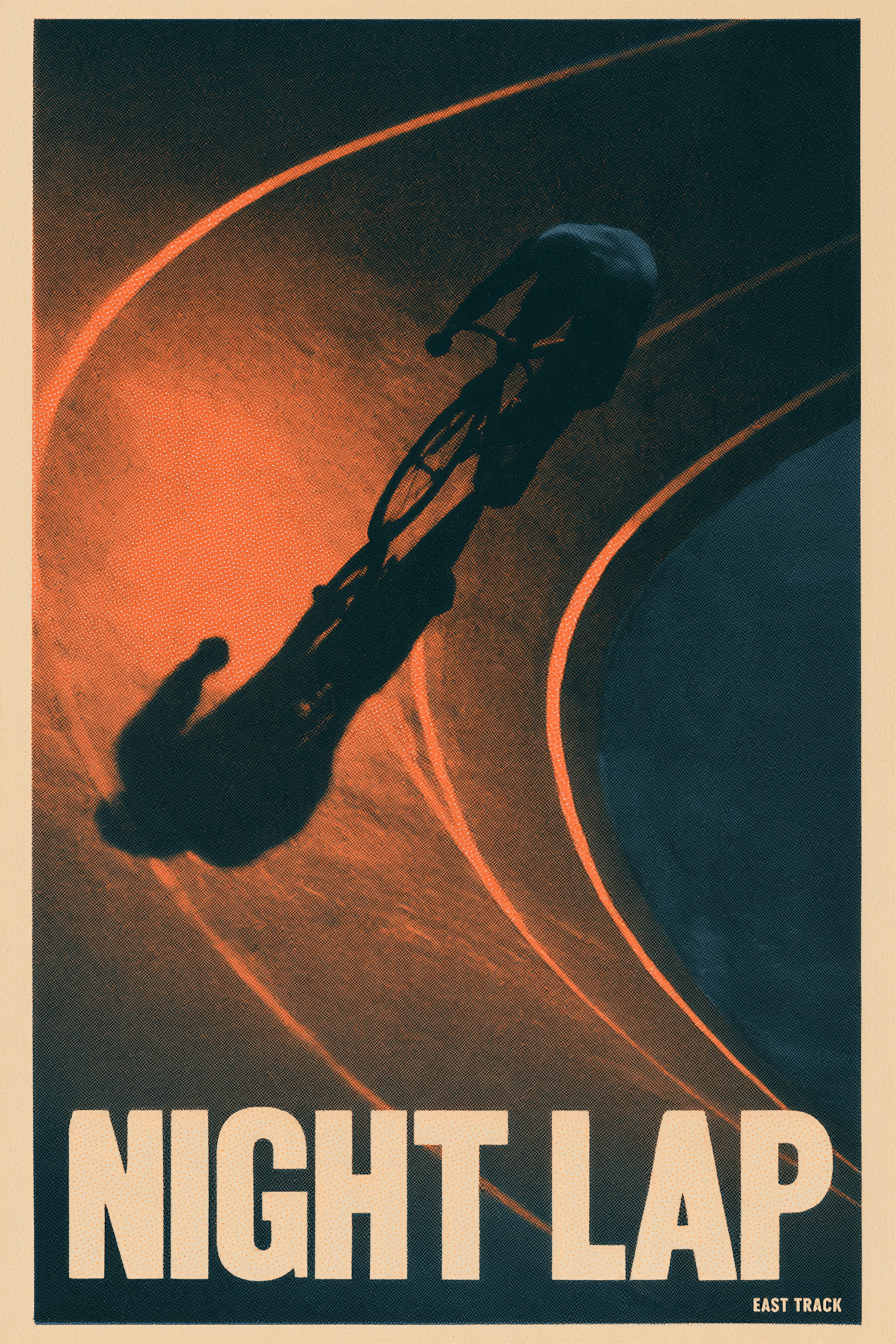
  • GPT Image 2.6で作成したポスター。オレンジとティールの配色で、カーブしたトラックを走る自転車選手。タイトルは「NIGHT LAP」。PNG:文字入りポスター
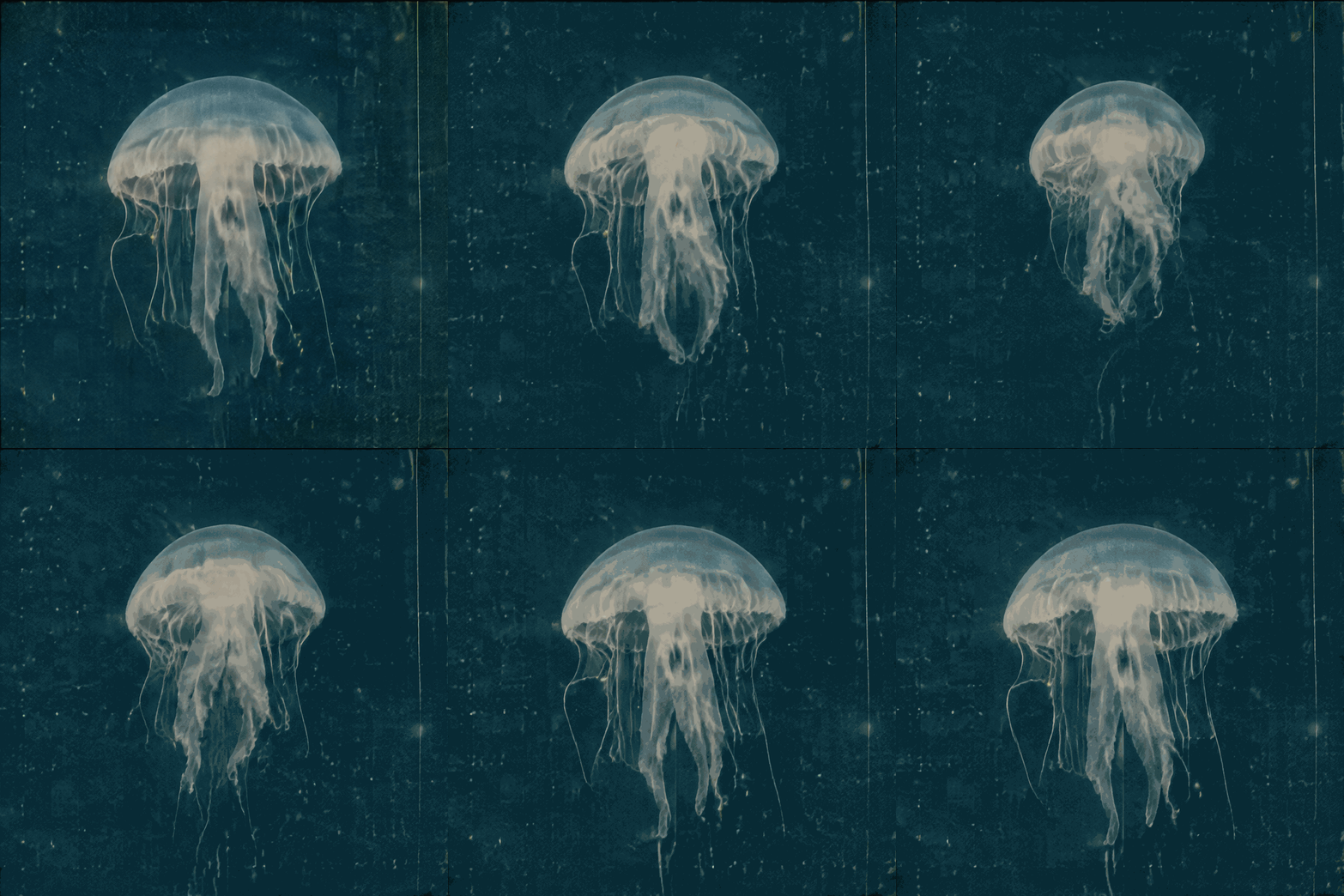
  • GPT Image 2.6で作成したGIF。暗いティール色の水の中をクラゲが漂いながら脈打つ、古いフィルムのような粒子感の映像です。GIF:クラゲのループ
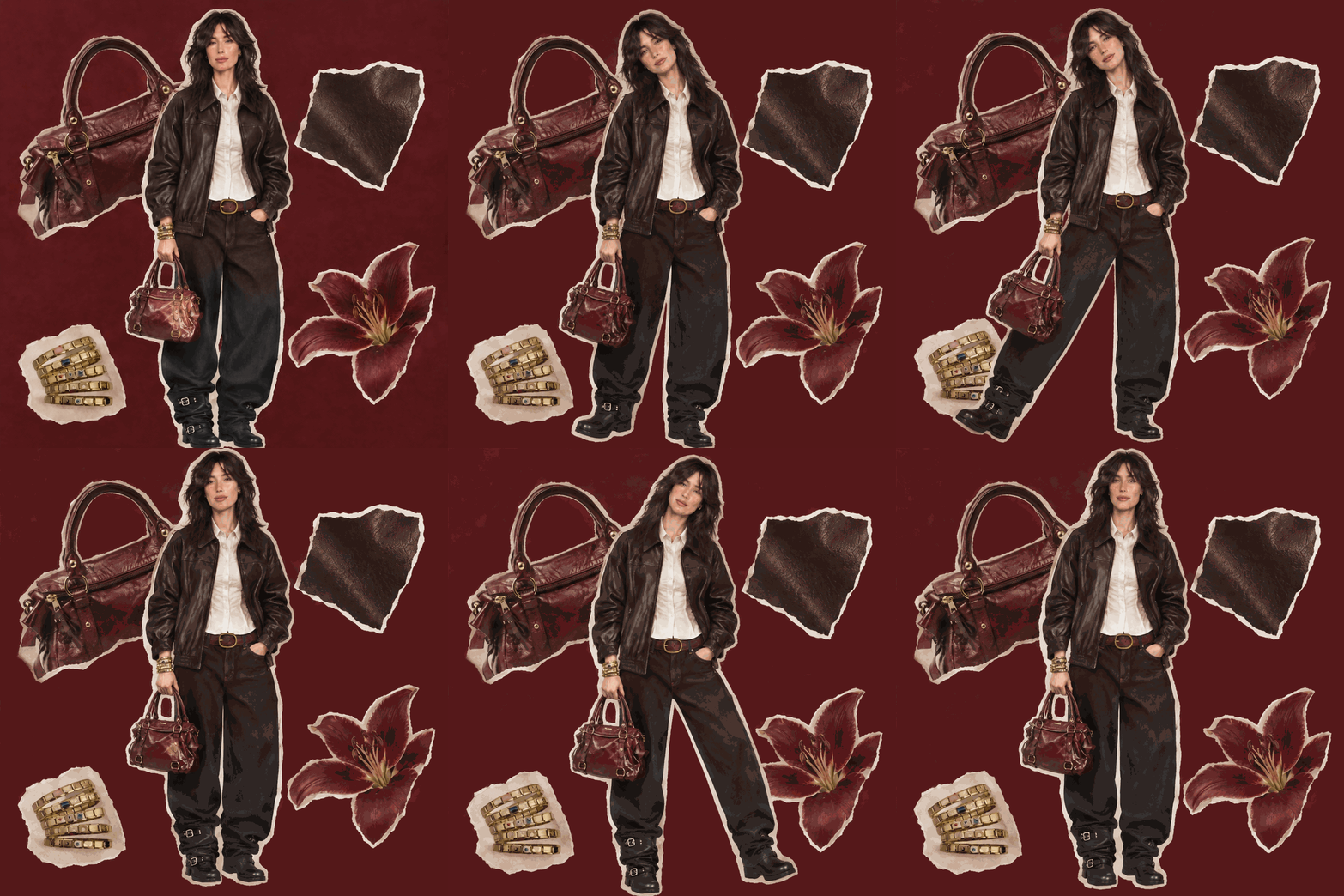
  • GPT Image 2.6で作成したGIF。切り抜いたハンドバッグ、ユリ、指輪のえんじ色のコラージュの上で、レザージャケットを着たモデルがポーズを変えます。GIF:ファッションコラージュ
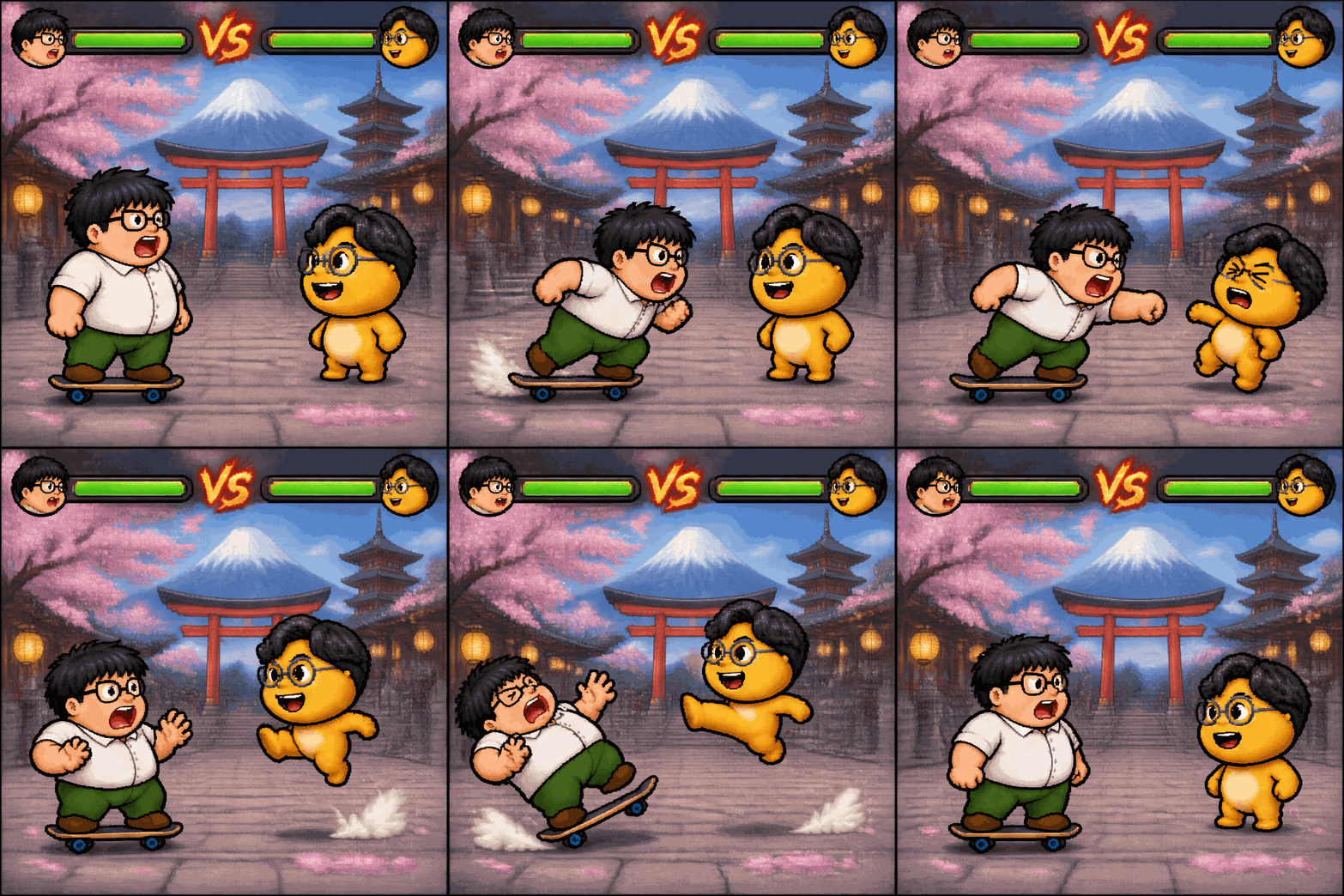
  • GPT Image 2.6で作成したドット絵のGIF。スケートボードに乗った少年とオレンジ色のマスコットが戦い、体力ゲージ、鳥居、富士山が背景に見えます。GIF:ドット絵の対戦ゲーム

DomoAIでGPT Image 2.6を使う方法

モデルを選び、形式を決めてから、作りたい画像やGIFを説明します。
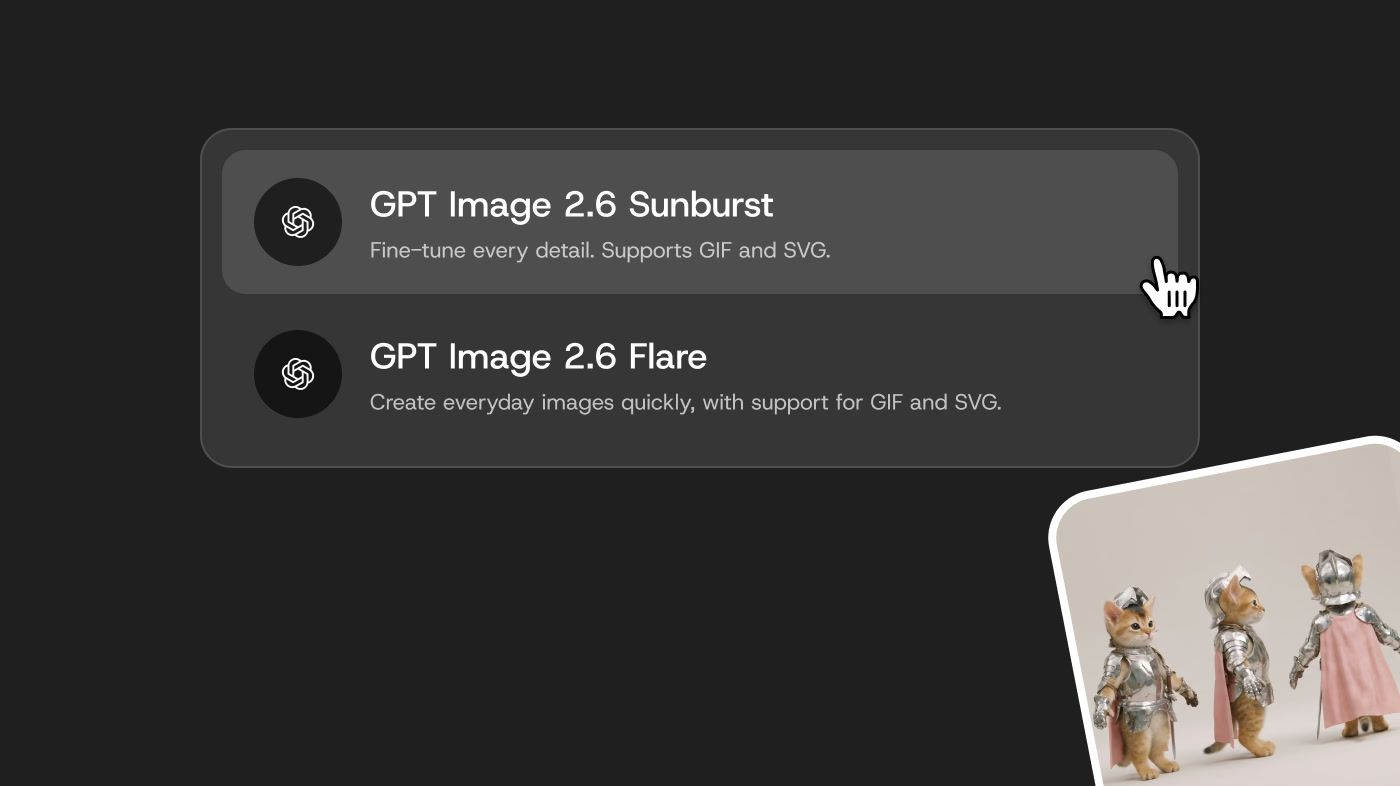
DomoAIの画像編集(Image Editing)のモデル選択画面に表示されたGPT Image 2.6 SunburstとFlare

ステップ1

SunburstかFlareを選ぶ

マルチモデル画像生成・編集ツールを開き、細かい編集にはGPT Image 2.6 Sunburst、素早い試作にはFlareを選びます。既存の被写体から始めたい場合は、参照画像を追加してください。
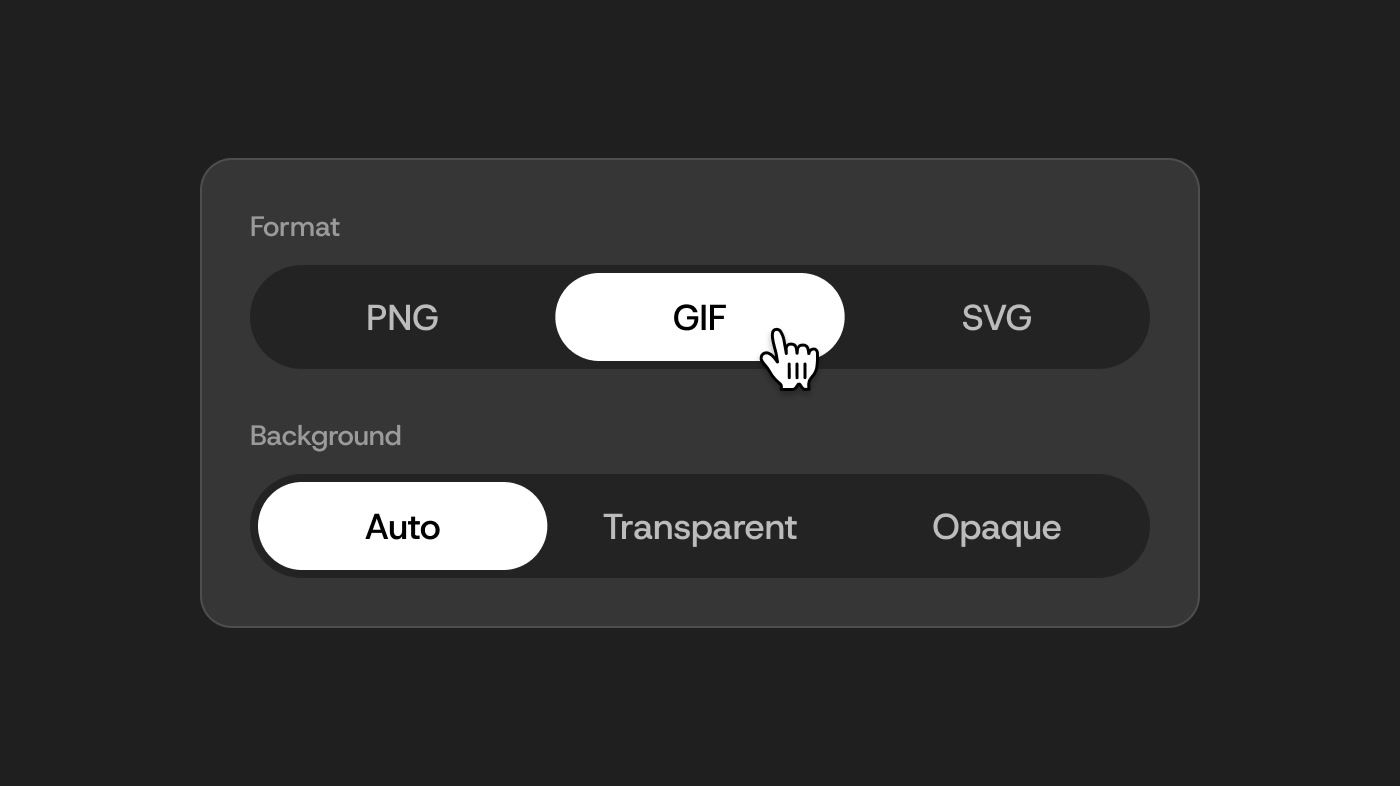
DomoAIの画像編集にある形式メニュー。PNG、GIF、SVGの選択肢と背景設定が表示されています

ステップ2

形式と背景を設定する

PNG、GIF、SVGから形式を選び、背景を自動(Auto)、透明(Transparent)、不透明(Opaque)のいずれかに設定します。GIFの場合は、フレーム数と表示時間(1フレームあたりの時間)を調整します。SVGはテキストからのみ作成できます。
DomoAIでダウンロードできる状態になった、GPT Image 2.6のGIFループ

ステップ3

内容を入力して生成し、ダウンロードする

被写体、スタイル、1つのはっきりした動きや変更点を説明します。生成したら、ダウンロードする前に顔、文字、重要なディテールを確認してください。別の形式が必要な場合は、形式を切り替えてもう一度生成します。

GIF、ストーリーボード、商品広告向けのGPT Image 2.6プロンプト

プロンプトをコピーして、内容を差し替える

どのプロンプトも、被写体は1つ、変更点も1つだけを指定します。そのため、結果を確認しやすくなります。

GIF:1つの動きを最初のポーズに戻してループさせる

無地の背景に[ペットまたはマスコット]が登場するループGIFを作成してください。片方の前足を上げて2回手を振り、最初とまったく同じポーズに戻ります。カメラ、背景、キャラクターデザイン、照明は固定します。動くのは前足と前腕だけです。文字は入れないでください。

PNG:シーンの前にキャラクターを固定する

キャラクターシートを同一人物の参照として使用してください。シネマティックな静止画を1枚作成します。[キャラクター]が[場所]で[動作]しています。参照画像の顔、髪型、服装、色を維持してください。[ショットサイズ]、[カメラアングル]、[照明]。参照画像のアートスタイルに合わせてください。文字は入れないでください。

PNG編集:背景だけを変更する

画像1を商品の参照として使用してください。背景だけを[新しい場所]に変更します。商品、ラベル、カメラアングル、スケール、構図は変えないでください。照明は新しい背景に合わせてください。文字や余分な商品は追加しないでください。

SVG:形、色、線を言葉で指定する

[オブジェクト]のフラットなベクターアイコン。透明な背景の中央に配置。色は[色1]と[色2]の2色。線の太さは均一、シンプルな幾何学的な形、グラデーションなし、陰影なし、文字なし。
DomoAIのGIF設定画面。フレーム(Frames、2–16)、表示時間(Duration、20–2000 ms)、縦横比、背景、形式の選択項目が表示されています。

SNSのループ、商品広告、キャラクター制作に

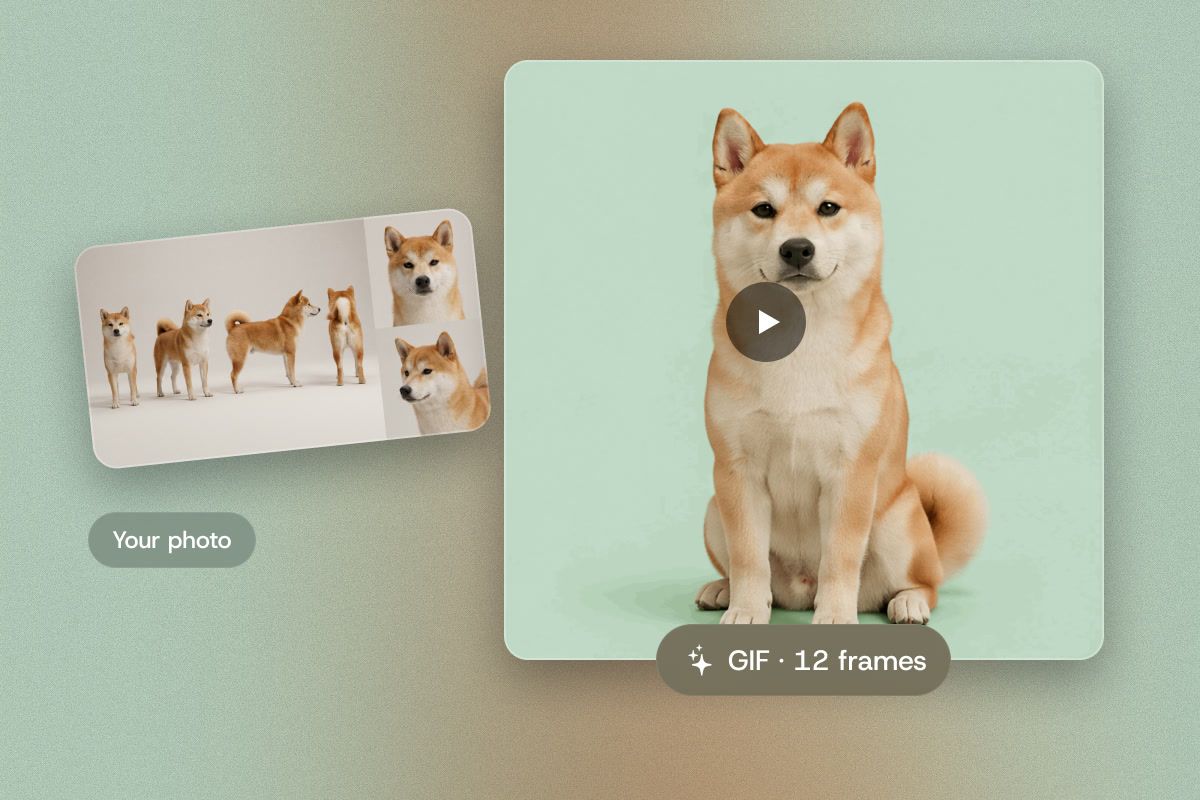
GPT Image 2.6で、参照写真から作成した柴犬のGIF。元の写真と並べて表示しています。

コンテンツクリエイター・SNS運用チーム

投稿や返信に使えるリアクションGIF、マスコットのループ、透過ステッカーを作成できます。ペットやマスコットの写真から始めて、最初の状態に戻る短い動きを1つ説明してください。
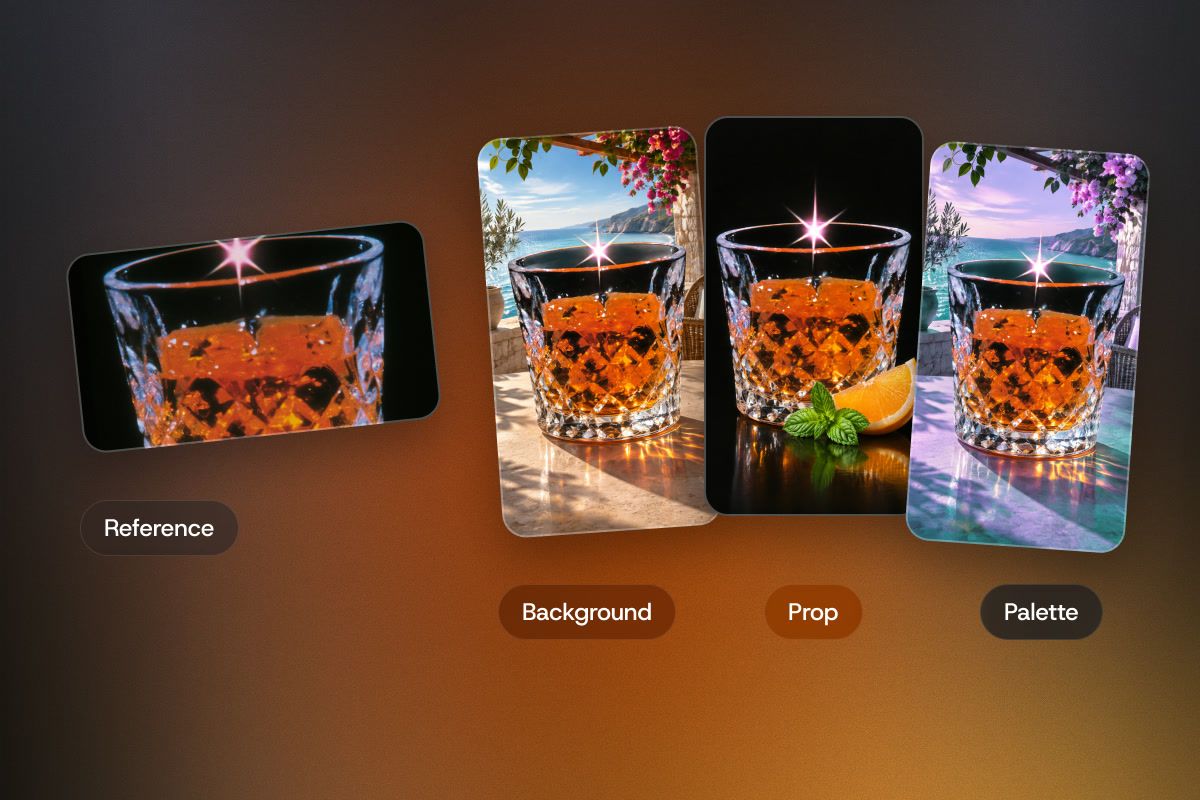
GPT Image 2.6で作成したウイスキーグラスの商品画像。新しい背景、追加した小道具、変更したカラーパレットの3つの編集例です。

デザイナー・マーケティングチーム

商品画像を作成し、背景、小道具、カラーパレットのうち1つずつ変更していきます。ぼやけずに拡大縮小したいシンプルなアイコンや線画には、SVG出力を使います。
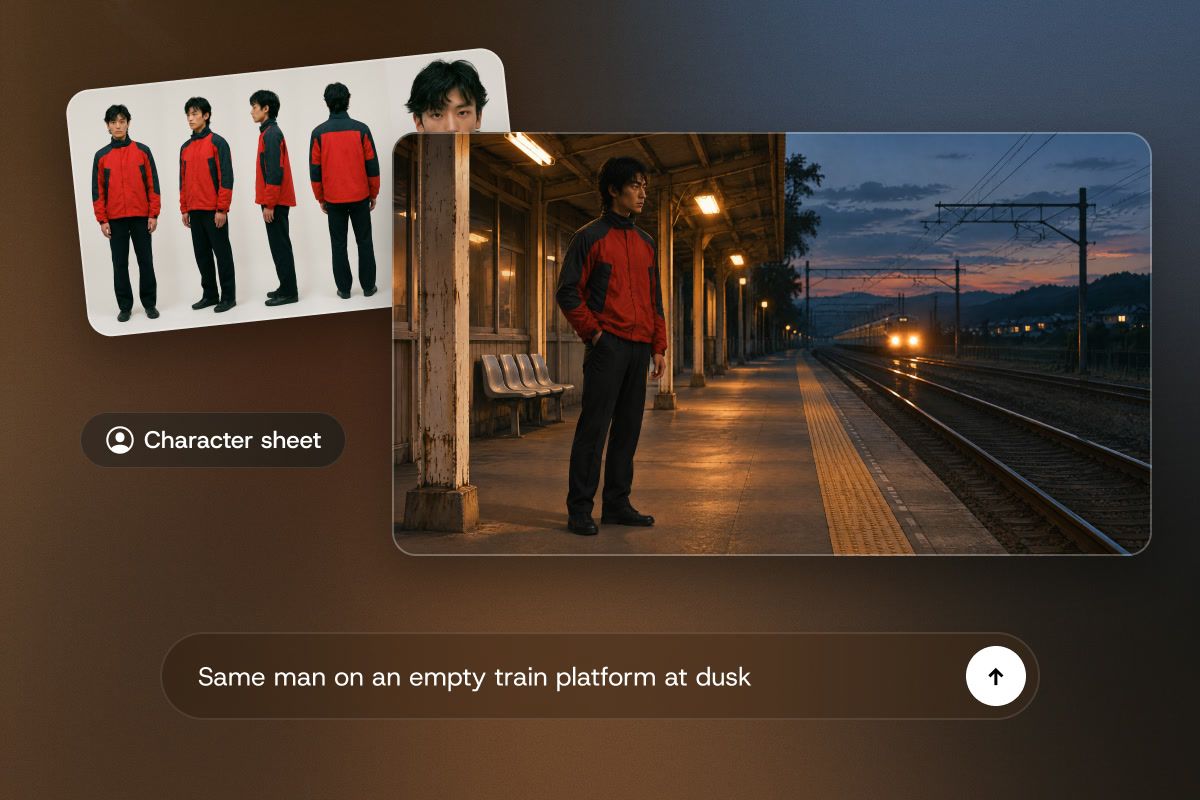
GPT Image 2.6で作成した、赤いジャケットを着た男性のキャラクターシート。同じ男性を、夕暮れの無人の駅のホームに配置するために再利用しています。

キャラクターアーティスト・ゲームクリエイター

キャラクターシートを作成し、それをストーリーボードの静止画やスプライトシートの参照として使います。スプライトシートは画像です。フレームの分割や組み立ては、お使いのアニメーションツールやゲームツールで行ってください。

GPT Image 2.6を制作フローに取り入れる

テキストからでも、手元の画像からでも始められます。結果を確認し、1回に1つずつ変更して調整します。
DomoAIのGIF設定画面。フレーム(Frames、2–16)、表示時間(Duration、20–2000 ms)、縦横比、背景、形式の選択項目が表示されています。

まずGIFで動きを試す

静止画をアニメーション化する前に、作りたい1つの動きを短いGIFで生成します。ループさせてポーズとタイミングに問題がなければ、その静止画を画像から動画に進めます。

編集中は同じ参照画像を使い続ける

すべてのプロンプトで、同じキャラクターや商品の画像を画像1として使い、変えたくない部分を明記します。次の作業に進む前に、毎回、結果を参照画像と見比べてください。

公開前に文字と顔を確認する

プロンプトの「維持して」という指示は依頼であり、保証ではありません。顔、手、ラベルや見出しの文字は拡大して確認してください。不具合のある結果の上に編集を重ねず、変更を1つだけにしてやり直します。

完成した静止画を動画にする

完成したPNGを画像から動画の開始画像として、またはオムニリファレンスの参照として使います。動きについては、そちらで別のプロンプトを書いてください。

GPT Image 2.6 よくある質問

GPT Image 2.6とは何ですか?
GPT Image 2.6はOpenAIの画像モデルで、DomoAIの画像編集では、Sunburst(構図の作り込みと編集向け)とFlare(素早い試作向け)として利用できます。生成前に、PNG、GIF、SVGの出力形式と、自動(Auto)、透明(Transparent)、不透明(Opaque)の背景を選びます。作成できるのは静止画、短いGIFループ、テキストのみのSVGで、動画は作成できません。
GPT Image 2.6はDomoAIで使えますか?
はい。GPT Image 2.6のSunburstとFlareは、DomoAIの画像編集で利用できます。DomoAIにサインインし、モデル選択からどちらかのモデルを選んでください。
GPT Image 2.6を使うのにChatGPTは必要ですか?
いいえ、必要ありません。ChatGPT Images 2.6は、OpenAIがChatGPT内で提供しているものです。DomoAIでは、DomoAIアカウントで画像編集のGPT Image 2.6 SunburstとFlareのモデルを使います。
GPT Image 2.6の利用にクレジットはかかりますか?
はい。GPT Image 2.6での生成にはクレジットを使用します。必要なクレジット数は、作成前に「生成」ボタンに表示されます。
GPT Image 2.6のSunburstとFlareの違いは何ですか?
Sunburstは構図の作り込みと編集向け、Flareは素早い試作向けです。形式、参照画像、縦横比、背景に関するルールは、どちらも同じです。レイアウトや動きはFlareで試し、細部をより細かく仕上げたいときや正確な編集が必要なときに、同じプロンプトをSunburstで実行してください。
選べる形式、解像度、縦横比は何ですか?
生成前にPNG、GIF、SVGから選びます。初期設定はPNGです。PNGの解像度は2Kまたは4Kで、GIFとSVGには解像度の設定がありません。どの形式でも、縦横比は自動、3:4、4:3、9:16、16:9、1:1から、背景は自動、透明、不透明から選べます。形式を切り替えるときは、もう一度生成してください。
GIFのフレーム数と表示時間はどう設定しますか?
フレーム数は「Frames」スライダーで2–16、表示時間は「Duration」スライダーで20–2,000 msの範囲から選びます。表示時間は、1フレームを表示する長さです。表示時間の値を大きくすると、再生は遅くなります。ループ全体の長さは、フレーム数 × 表示時間で決まります。たとえば、12フレームを1フレーム240 msで表示すると、2.88秒のループになります。
アップロードした画像をSVGに変換できますか?
いいえ、できません。SVG出力はテキストプロンプトからのみ作成できます。参照画像を添付している間は、SVGの選択肢がグレーアウトされ、画像を外すまで選べません。代わりに、形、色、線のスタイルをプロンプトで説明してください。アップロードした画像から作業したい場合は、PNGまたはGIFを使います。
参照画像としてアップロードできるものは何ですか?
PNGとGIFの出力では、PNG、JPG、WebP形式の参照画像を1〜16枚、1枚あたり20 MB未満でアップロードできます。SVGファイル、アニメーションGIF、動画、音声は入力として受け付けられません。プロンプトは最大32,000文字まで入力できます。
キャラクターや商品はまったく同じままになりますか?
必ずしもそうとは限りません。顔、服装、商品ラベルを同じにするようモデルに頼むのは指示であり、GIFのフレーム間や編集のたびに変わってしまうことがあります。明確な参照画像を使い、変えたくない部分はプロンプトで繰り返し指定し、公開前に顔やパッケージの文字を確認してください。

生成・スタイル変換・高解像度化を1か所で