Avec GPT Image 2.6, vous pouvez créer une affiche à partir d’une description, retoucher une photo, animer un dessin en GIF ou créer une icône SVG dont vous pourrez changer la taille et la couleur. Dans DomoAI, essayez Flare pour comparer rapidement plusieurs compositions. Choisissez Sunburst pour retoucher un élément tout en gardant un visage reconnaissable ou une étiquette de produit fidèle à l’original.
Quelles sont les nouveautés de GPT Image 2.6 ?
GPT Image 2.6 permet de télécharger directement une courte animation au format GIF ou un logo au format SVG pour le modifier ensuite. Le travail sur les images fixes évolue aussi. Flare permet de comparer des mises en page plus rapidement. Sunburst offre un contrôle plus fin quand vous souhaitez modifier une partie de l’image en conservant les détails alentour.
Générer directement un GIF. Partez d’un dessin ou d’une description et précisez le mouvement souhaité. Pour un autocollant animé représentant une main qui salue, indiquez sa position de départ, l’amplitude de son geste et la manière dont elle revient à sa position initiale. Vous pouvez lire le GIF aussitôt pour vérifier que le geste est reconnaissable et que la boucle reprend sans à-coup.
Nombre d’images et vitesse de lecture. La durée d’un GIF dépend du nombre d’images et du temps d’affichage de chacune. Dix images de 200 millisecondes donnent une boucle de deux secondes. Si le geste de la main vous convient mais paraît trop lent, gardez les dix images et ramenez leur durée à 100 millisecondes chacune : la boucle durera une seconde. Si la main passe brusquement d’une position à l’autre, c’est une pose intermédiaire qui vous aidera à adoucir le mouvement.
Des retouches photo plus précises. Vous pouvez demander à Sunburst de changer la couleur d’un vêtement en préservant la texture du tissu, les plis et les coutures. Si une chemise blanche porte un écusson brodé, indiquez si l’écusson doit conserver ses couleurs d’origine. Cette précision délimite la zone à recolorer.
Des graphiques SVG modifiables. Un fichier SVG représente les formes par des tracés. Si le contour d’une icône générée vous paraît trop fin, vous pouvez ajuster son épaisseur dans un éditeur vectoriel. Le même fichier peut servir pour l’en-tête d’un site ou pour une enseigne imprimée. Pour une photographie où le grain de peau, la texture du tissu ou les ombres douces comptent, choisissez PNG.
| Format dans DomoAI | Éléments à fournir | Réglages disponibles |
|---|---|---|
| PNG | Un prompt textuel, avec une image de référence si besoin | Format de l’image, résolution 2K ou 4K et arrière-plan |
| GIF | Une description du mouvement, avec une image de référence si besoin | Nombre d’images et durée d’affichage de chacune. L’éditeur indique la durée totale de la boucle. |
| SVG | Une description du graphique | Format de l’image et arrière-plan, avec possibilité de transparence |
GPT Image 2.6 Flare ou Sunburst : lequel choisir ?
Choisissez Flare pour explorer plusieurs façons d’agencer le même contenu. Sur une affiche d’événement, gardez le même titre, la même date et la même illustration d’une version à l’autre. Placez le titre au-dessus du visuel sur la première, puis à côté sur la seconde. Regardez les deux affiches à la largeur d’un écran de téléphone. Si la date passe facilement inaperçue sur l’une, vous avez une raison concrète de retenir l’autre.
Choisissez Sunburst si l’image vous plaît déjà et que vous savez quel détail retoucher. Imaginons que l’affiche soit validée, mais que le lieu passe de « Town Hall » à « Riverside Arts Center ». Importez l’affiche validée et donnez à Sunburst le nouveau libellé. Précisez si ce nom plus long peut tenir sur deux lignes et quels éléments doivent rester en place. Le modèle sait alors comment intégrer le texte sans décaler la date vers le bas ni masquer l’illustration.
Le logo de la boulangerie Field & Flour, un exemple publié par OpenAI, illustre l’importance du support final. La composition de Flare est plus lisible sur un petit autocollant. Un seul pain doré surmonte le nom : le regard passe directement du symbole au lettrage. La version de Sunburst convient mieux à une grande boîte à pâtisseries. Des épis encadrent le pain et un rouleau à pâtisserie sous le nom donne au logo la forme d’un sceau. Sur un autocollant, ces traits supplémentaires se disputent l’espace avec les lettres. Sur une boîte, chaque motif reste identifiable.
GPT Image 2.6, GPT Image 2.5 et Nano Banana 2.1 : quelles différences ?
Choisissez GPT Image 2.6 pour obtenir un GIF prêt à lire ou un SVG modifiable. Sur une image fixe, GPT Image 2.5 convient pour changer un détail précis, comme le texte d’une affiche. Nano Banana 2.1 est un bon point de départ pour réunir le sujet d’une référence, le décor d’une deuxième et la composition d’une troisième.
| Modèle | Quand le choisir |
|---|---|
| GPT Image 2.6 | Vous voulez animer un dessin, exporter un logo vectoriel ou représenter un personnage dans un autre style tout en le gardant reconnaissable. |
| GPT Image 2.5 | Vous souhaitez retoucher une image fixe par étapes, par exemple remplacer une ligne de texte sur une affiche, puis modifier le fond en conservant la mise en page. |
| Nano Banana 2.1 | Vous voulez combiner plusieurs références dans une même composition ou créer un schéma légendé. DomoAI accepte jusqu’à 14 images de référence. |
Pour l’animation, la version 2.6 change surtout le travail après la génération. Avec GPT Image 2.5, vous pouvez créer une planche de poses, la découper en images et assembler vous-même la boucle. Vous pouvez ainsi écarter une pose peu convaincante ou laisser une expression à l’écran un peu plus longtemps. Avec la version 2.6, sélectionnez GIF, réglez le nombre d’images et leur durée, puis lisez directement le résultat. Pour un autocollant animé qui exprime une réaction, une lecture suffit pour voir si le geste est compréhensible.
Pour un personnage, regardez quels détails restent reconnaissables après un changement de style. Lors d’un essai, un créateur a soumis le même portrait fictif et les quatre mêmes prompts à GPT Image 2.6 et à Nano Banana 2.1. Il a gardé le premier résultat de chaque modèle pour chaque prompt. Les jaquettes de film se ressemblaient. L’écart était plus net sur les figurines en boîte : selon lui, la version 2.6 a gardé le visage visible sur l’emballage et reproduit le nom et les accessoires demandés. Nano Banana a conservé les couleurs et la silhouette, mais a simplifié certains traits distinctifs. Si vous créez des produits dérivés, examinez séparément le visage, les accessoires et le texte de l’emballage. Une figurine peut avoir la bonne silhouette tout en ayant perdu sa boucle d’oreille emblématique.
Pour un décor réaliste, observez les motifs qui se répètent et la lumière. Dans une autre comparaison utilisant le même prompt pour GPT Image 2.5 et Nano Banana 2.1, plusieurs lecteurs ont préféré le paysage de Nano Banana. Ils relevaient deux détails dans l’image de GPT Image 2.5 : des motifs se répétaient dans la végétation et les pierres d’un mur paraissaient anormalement rondes et lisses. Un lecteur préférait l’éclairage de Nano Banana tout en jugeant meilleure la qualité globale de l’image de GPT Image 2.5. Pour un rendu architectural, examinez les murs, le feuillage et les ombres à la taille prévue pour la diffusion. Ces détails vous en diront davantage qu’une simple vignette.
Comment utiliser GPT Image 2.6 dans DomoAI
1. Choisissez le modèle. Dans la barre latérale gauche, ouvrez Images IA (AI Image), puis sélectionnez Retouche d’image (Image Editing) dans le menu du haut. Cliquez sur le nom du modèle et choisissez GPT Image 2.6 Flare ou GPT Image 2.6 Sunburst.
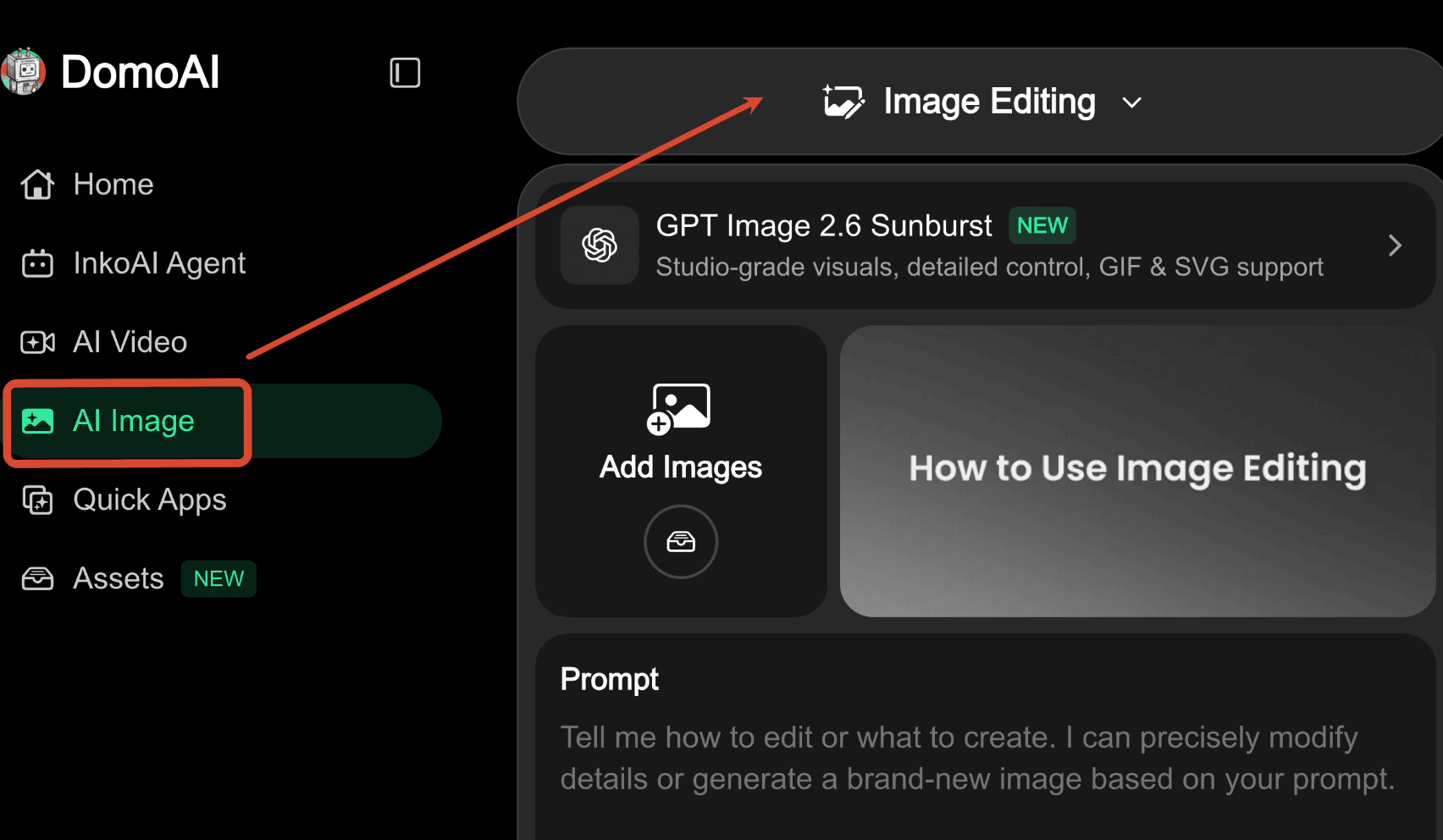
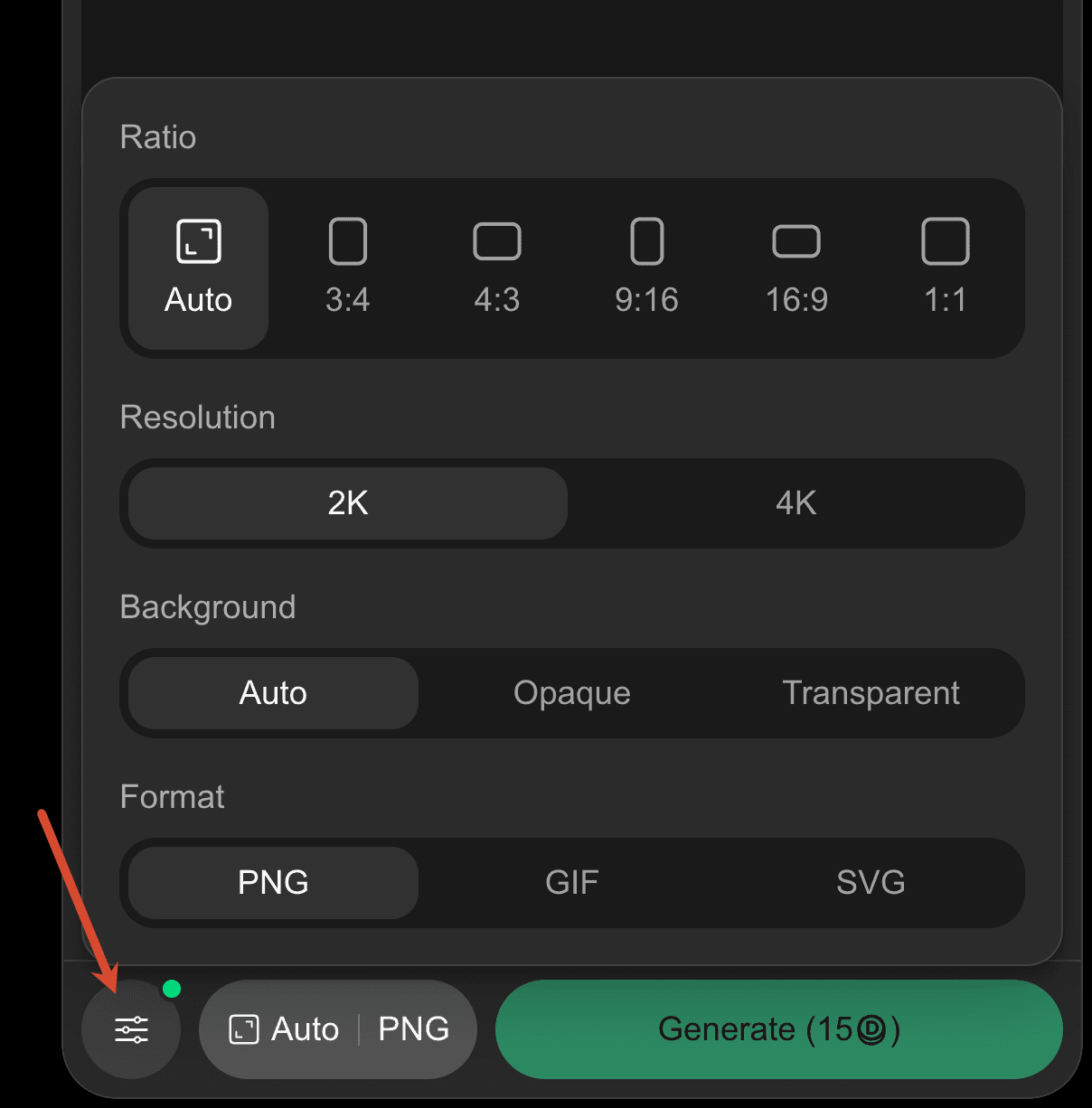
2. Choisissez le type de fichier. Cliquez sur l’icône des curseurs en bas à gauche pour ouvrir les réglages. Sous Format, sélectionnez PNG, GIF ou SVG. Pour une retouche photo, choisissez PNG, puis importez la photo avec Add Images. Pour un SVG, laissez Add Images vide et décrivez le graphique dans le prompt.
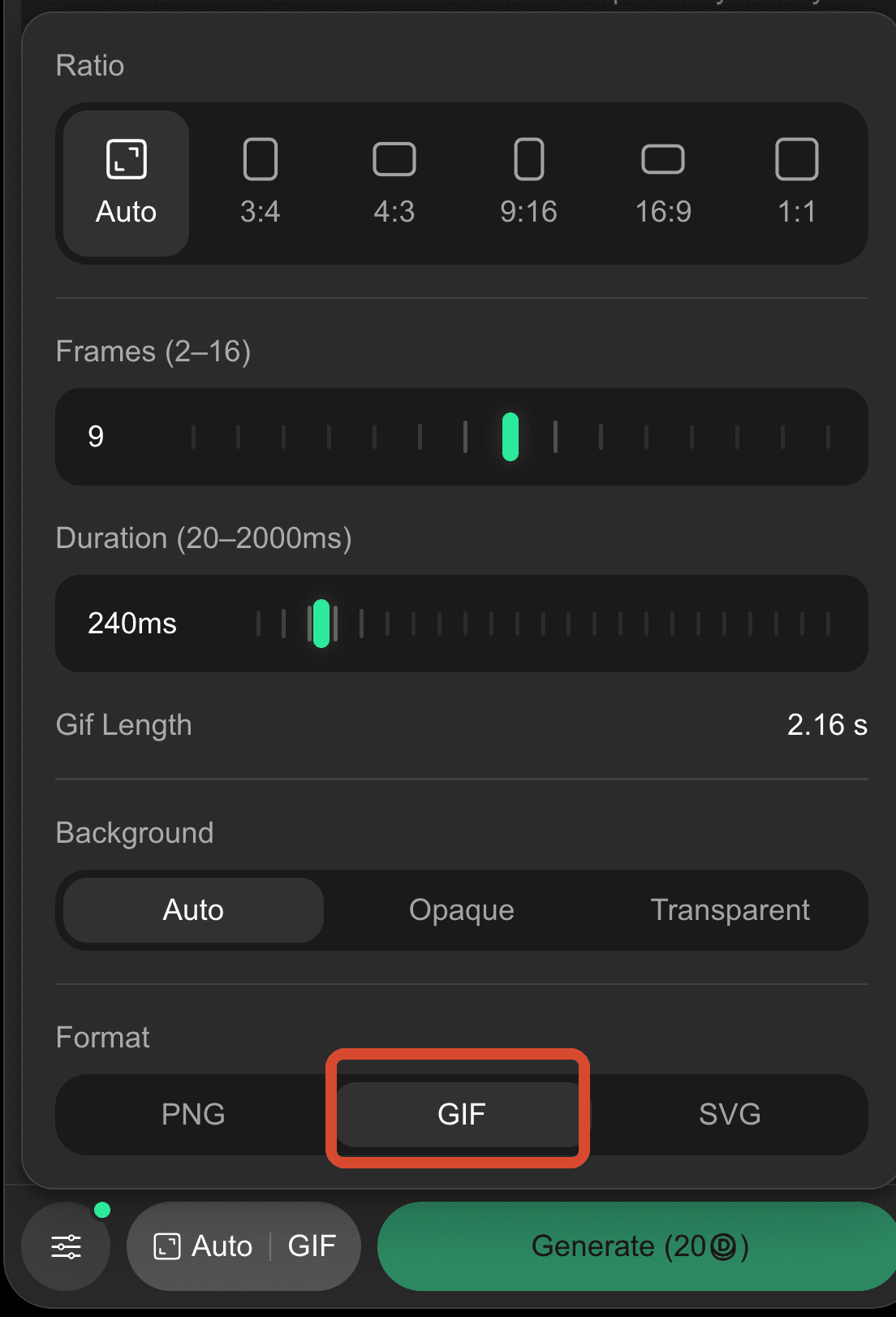
3. Réglez la durée du GIF. Sélectionnez GIF pour afficher deux curseurs. Frames détermine le nombre d’images, de 2 à 16. Duration définit la durée d’affichage de chacune, de 20 à 2 000 millisecondes. Sur la capture d’écran, 9 images de 240 millisecondes donnent une durée totale (Gif Length) de 2,16 secondes.
4. Générez et téléchargez le résultat. Saisissez votre prompt et cliquez sur Generate. Ouvrez le résultat dans History pour le prévisualiser et le télécharger.
Comment rédiger vos prompts pour GPT Image 2.6
Générer une image à partir d’un texte
Commencez par préciser le visuel à créer et le support sur lequel il paraîtra. Décrivez ensuite les éléments qui vous feront accepter ou écarter le résultat. Si les chaussures doivent être visibles, demandez un portrait en pied avec de l’espace sous les pieds. Si un titre doit tenir au-dessus du sujet, réservez-lui cette place dans la composition.
Gardez les lignes qui correspondent à votre image :
Crée [type d’image] pour [support ou usage].
Montre [sujet et action] depuis [point de vue], avec un cadrage allant de [limite supérieure] à [limite inférieure].
Place [élément principal] à [position]. Laisse [zone] libre pour [usage].
Utilise [technique ou matière], [couleurs] et une lumière venant de [direction].
Écris « [texte exact] » une seule fois, à [position], sur [nombre de lignes].
Décrivez le style à travers des détails visibles. « Du laiton brossé sous un faisceau de lumière étroit venant du haut » indique comment rendre la surface et les ombres. Pour une image contenant du texte, précisez séparément le libellé et les retours à la ligne. Même avec une orthographe correcte, un titre peut être coupé au mauvais endroit.
Retoucher une partie d’une image existante
Nommez la modification, situez-la dans l’image et indiquez quels détails voisins doivent être préservés. Un bord visible, une couture ou le contour d’une étiquette imprimée délimite la zone avec plus de précision que « modifie le côté gauche ».
Modifie [partie précise] pour passer de [aspect actuel] à [aspect souhaité].
Limite la retouche à [limite visible].
Conserve [traits précis], le cadrage d’origine et [lumière ou ombre à préserver].
Choisissez l’image de départ de la prochaine retouche en fonction du résultat. Si le modèle a modifié la bonne zone et que seule la teinte vous déplaît, reprenez l’image retouchée et demandez la nouvelle couleur. S’il a aussi modifié le visage ou déformé une étiquette, repartez de la dernière version où ce détail était correct.
Utiliser plusieurs images de référence
Numérotez les images dans leur ordre d’importation et attribuez un rôle à chacune. Indiquez d’abord quelle image fournit le sujet et la composition, puis nommez le détail à reprendre de chaque référence supplémentaire.
Retouche l’image 1. Conserve son sujet, sa pose et son cadrage.
Utilise l’image 2 comme référence pour [couleur, matière ou vêtement précis].
Applique ce détail à [emplacement dans l’image 1].
Si vous retouchez une image à l’aide d’une photo de référence pour en reprendre seulement la couleur ou la texture, recadrez la photo sur ce détail avant de l’importer. Un gros plan sur un tissu d’ameublement montre par exemple sa trame et sa couleur sans faire entrer le reste du fauteuil dans la retouche.
Rédiger un prompt pour un SVG
Indiquez où le graphique apparaîtra et la taille minimale à laquelle il devra rester lisible. Décrivez sa silhouette, les formes à l’intérieur et les espaces qui doivent rester ouverts. Pour une série d’icônes, demandez une épaisseur de trait, un dessin des angles et des marges extérieures identiques.
Dessine [symbole] pour un affichage à [taille].
Construis-le à partir de [formes principales] avec [couleurs ou style de trait].
Laisse [ouverture ou espace précis] dégagé.
Utilise un fond transparent.
Affichez le SVG à la taille prévue. Si deux formes se confondent ou qu’une ouverture étroite disparaît, ajustez l’espacement dans un éditeur vectoriel. Vous pouvez conserver les parties déjà bien lisibles.
GPT Image 2.6 peut-il créer un GIF à partir d’une photo ou d’un texte ?
Oui. Si vous partez d’un texte seul, décrivez la pose initiale, le mouvement et la manière dont le sujet reprend sa position de départ. Avec une image de référence, indiquez les éléments à animer et ceux qui doivent rester immobiles. Si plusieurs actions se succèdent, numérotez-les dans l’ordre souhaité.
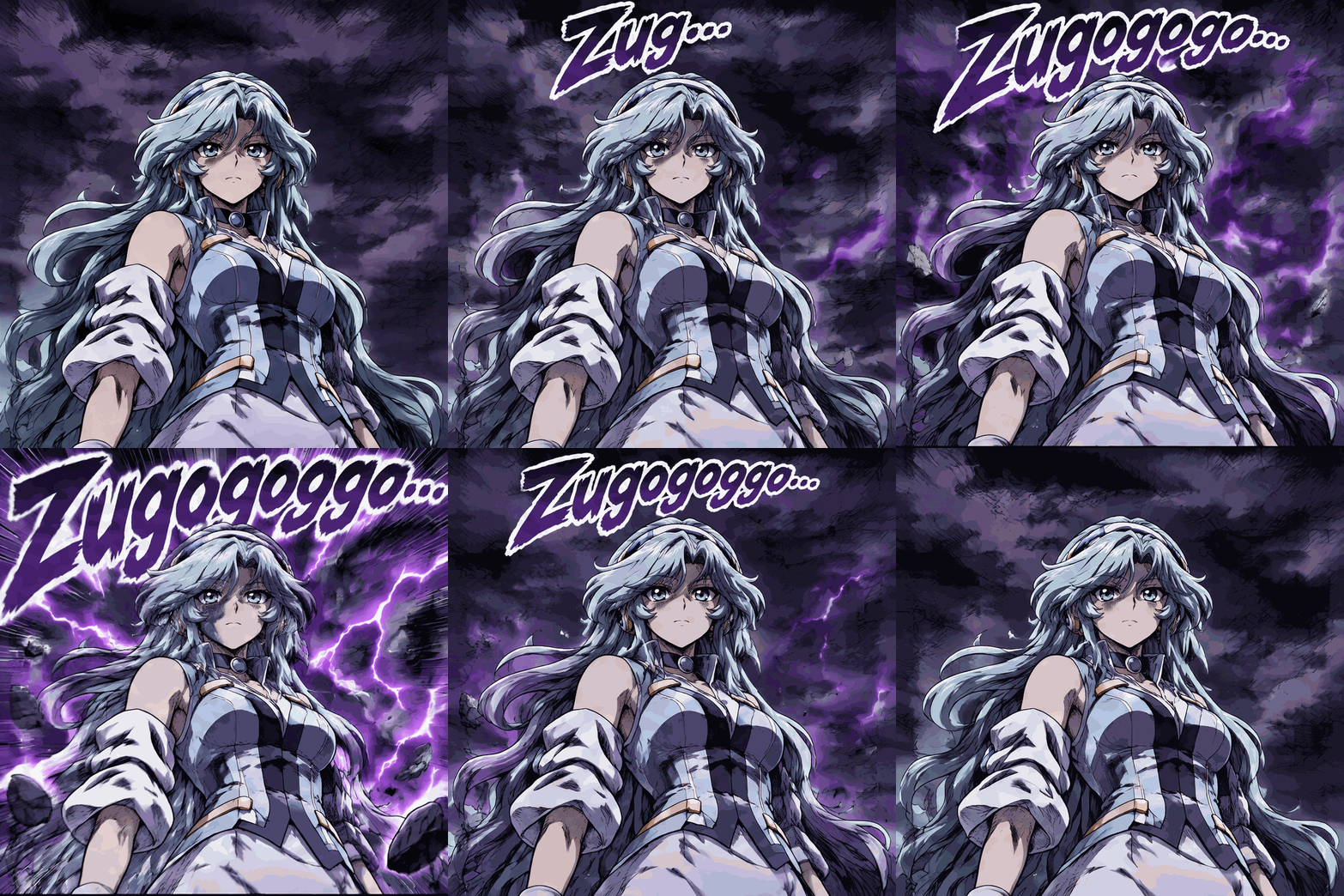
Le GIF manga ci-dessous a été créé avec GPT Image 2.6 Sunburst.
Image importée
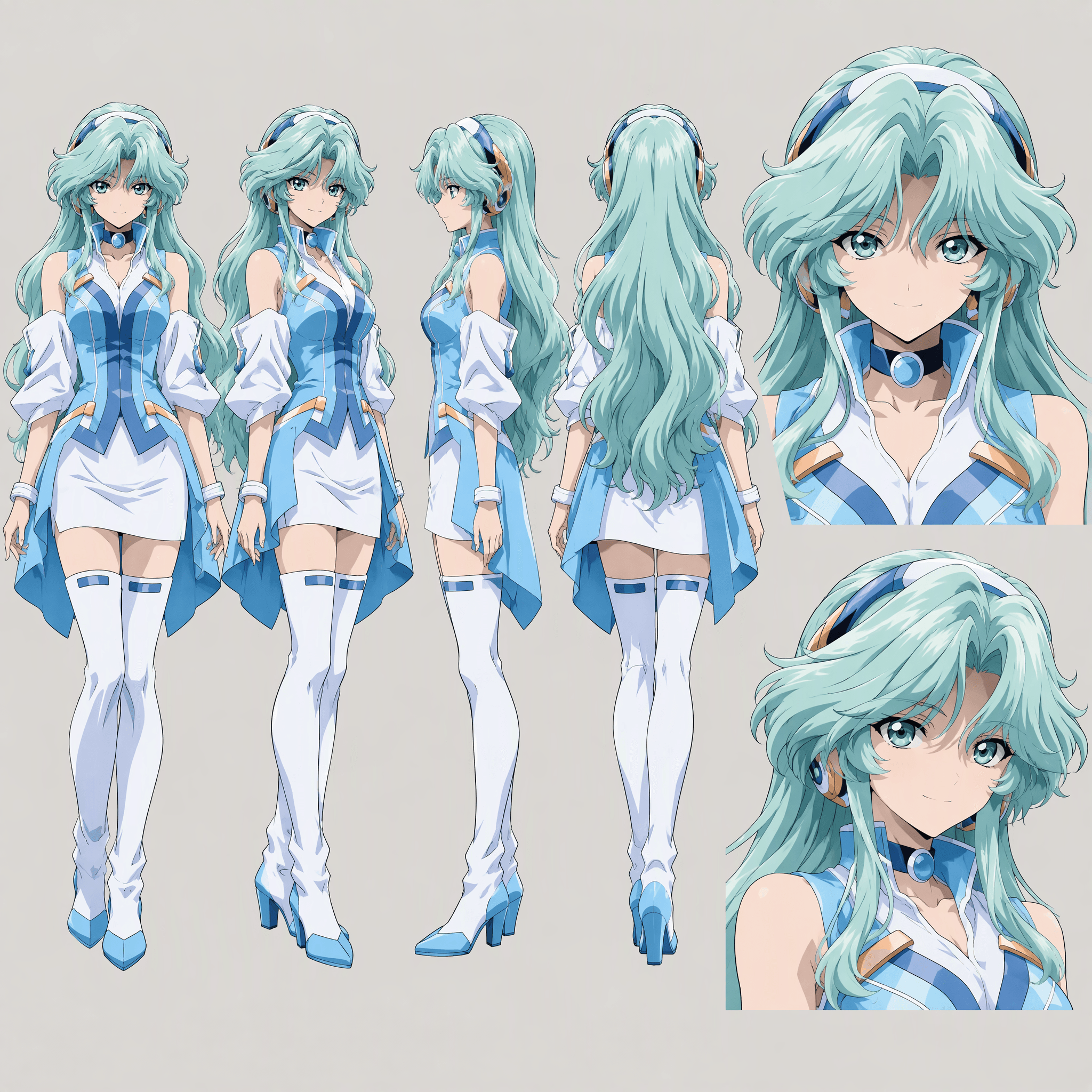
Prompt d’origine
Please create a looping GIF using the character in the attached image, conveying an intense sense of intimidation in the style of Japanese gekiga and battle manga.

Most important: Faithfully preserve the character design, face, hairstyle, clothing, body type, and color scheme from the reference image in every frame.

【Animation Structure】

1. The character stands silently and majestically. The camera is at a slight low angle.
2. The small text “Zu…” appears at the top of the screen.
3. As the text grows into “Zug…” and “Zugog…,” it also grows larger.
4. An eerie purple-and-black aura appears in the background.
5. Finally, a huge “Zugogogogo…” covers the top of the screen.
6. Purple lightning, dark speed lines, and floating rocks appear.
7. The text and background shake violently in small, rapid bursts, and the overwhelming sense of intimidation reaches its peak.
8. The aura subsides, the text shrinks and disappears, and the scene returns to its initial quiet state.

【Visuals】

- The background is an ominous purple sky with black clouds.
- Bold shading, extreme perspective, and gekiga-style speed lines.
- “Zugogogogo…” is a huge, angular, dark-purple manga sound-effect lettering. Give it a thick white outline and a black shadow.
- The text floats and expands, pressing in as if to overwhelm the screen.
- The character remains almost still. Only the hair and clothing sway slightly from the aura.
- The camera looks up at the character from a low position.
- A serious, dramatic presentation that evokes the entrance of an overwhelmingly powerful figure.

【GIF Specifications】

12 frames, 200 ms per frame, approximately 3 seconds. Match the first and last states so the loop is seamless. Avoid deforming the character or changing the face, and focus the motion on the text and background effects. Render the Japanese sound-effect lettering accurately.
GIF obtenu
Questions fréquentes sur GPT Image 2.6
Puis-je encore utiliser GPT Image 2.5 dans DomoAI ?
Oui. Ouvrez Images IA → Retouche d’image (AI Image → Image Editing), puis choisissez GPT Image 2.5 dans le sélecteur de modèles.
Pourquoi l’option SVG est-elle grisée après l’importation d’une image ?
Dans DomoAI, la génération d’un SVG s’effectue à partir d’un prompt textuel. Retirez l’image de référence pour activer SVG, puis décrivez les formes, les couleurs et les espacements souhaités.
Puis-je transformer un PNG terminé en GIF sans générer de nouvelle image ?
Vous devez générer l’animation. Ouvrez le PNG dans History, utilisez-le comme image de référence, choisissez GIF et décrivez ce qui doit bouger.
Comment créer un GIF de deux secondes dans DomoAI ?
Choisissez GIF, réglez Frames sur 10 et Duration sur 200 ms. Le champ Gif Length indiquera 2 secondes.
Comment garder le même personnage d’une image à l’autre ?
Choisissez une image où le personnage a déjà l’apparence voulue et utilisez-la comme référence pour la scène suivante. Rappelez les détails qui le rendent reconnaissable, comme la forme de ses lunettes, sa raie dans les cheveux ou la coupe de sa veste. Décrivez ensuite la nouvelle pose ou le nouveau décor. Si le visage change au fil des retouches, revenez à la dernière image où il était fidèle.
Comment traduire le texte d’une affiche en gardant sa mise en page ?
Importez l’affiche et donnez au modèle chaque texte de remplacement avec son emplacement. Pour une affiche d’événement, vous pouvez demander : « Sur la ligne de l’horaire, remplace “SATURDAY AT 6 PM” par “SAMEDI À 18 H”. Garde ce texte centré et en bleu marine. Conserve le titre et l’illustration à leur place. » Si la traduction est plus longue, précisez si le modèle peut réduire le corps du texte ou le répartir sur deux lignes. Relisez l’affiche terminée, y compris les accents, les dates et les horaires.
Puis-je conserver une étiquette de produit exactement comme sur la photo d’origine ?
Vous pouvez demander au modèle de préserver l’étiquette, mais les petites lettres et les logos risquent de changer. Si l’étiquette doit correspondre à l’original au pixel près, conservez le produit d’origine sur un calque dans un éditeur d’images et placez le fond généré derrière. Le lettrage que vous avez validé sera ainsi préservé.
Comment vérifier que l’arrière-plan est vraiment transparent ?
Dans un éditeur graphique, placez l’image téléchargée sur un fond uni, puis changez la couleur du fond. Les deux couleurs doivent apparaître dans les zones vides, y compris les ouvertures à l’intérieur du dessin. Si le même fond blanc ou le même damier reste visible dans les deux cas, il fait partie de l’image.