Créez des visuels produit, des GIF en boucle et des icônes SVG avec GPT Image 2.6 d'OpenAI dans DomoAI. Utilisez Sunburst pour les compositions détaillées et la retouche, ou Flare pour itérer rapidement. Choisissez PNG, GIF ou SVG avant de générer.
#7
Serveur Discord dans le monde
70+
Styles vidéo IA
6,000,000+
Utilisateurs actifs
Cas d'usage de GPT Image 2.6
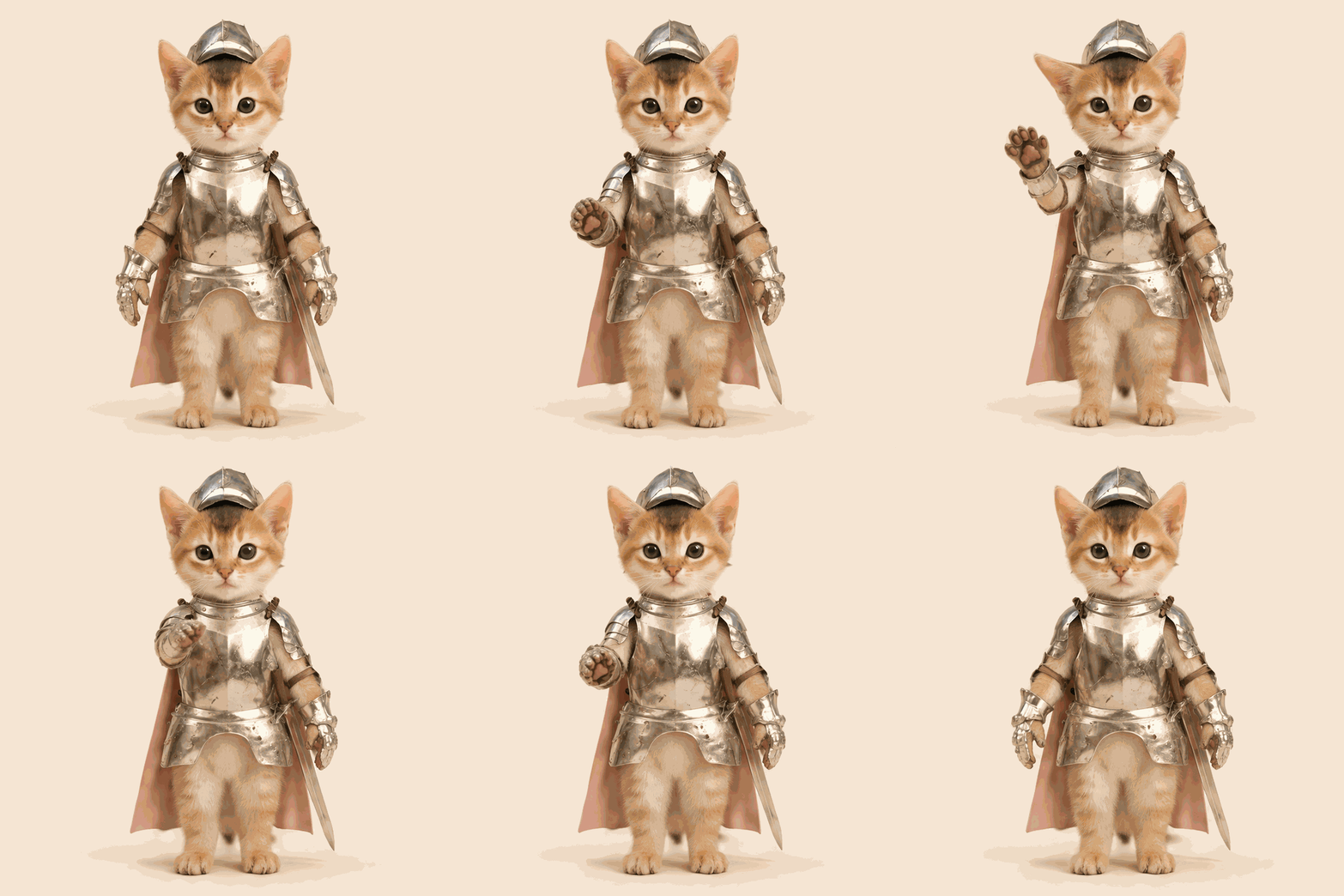
GIF : le chaton en armure qui salue
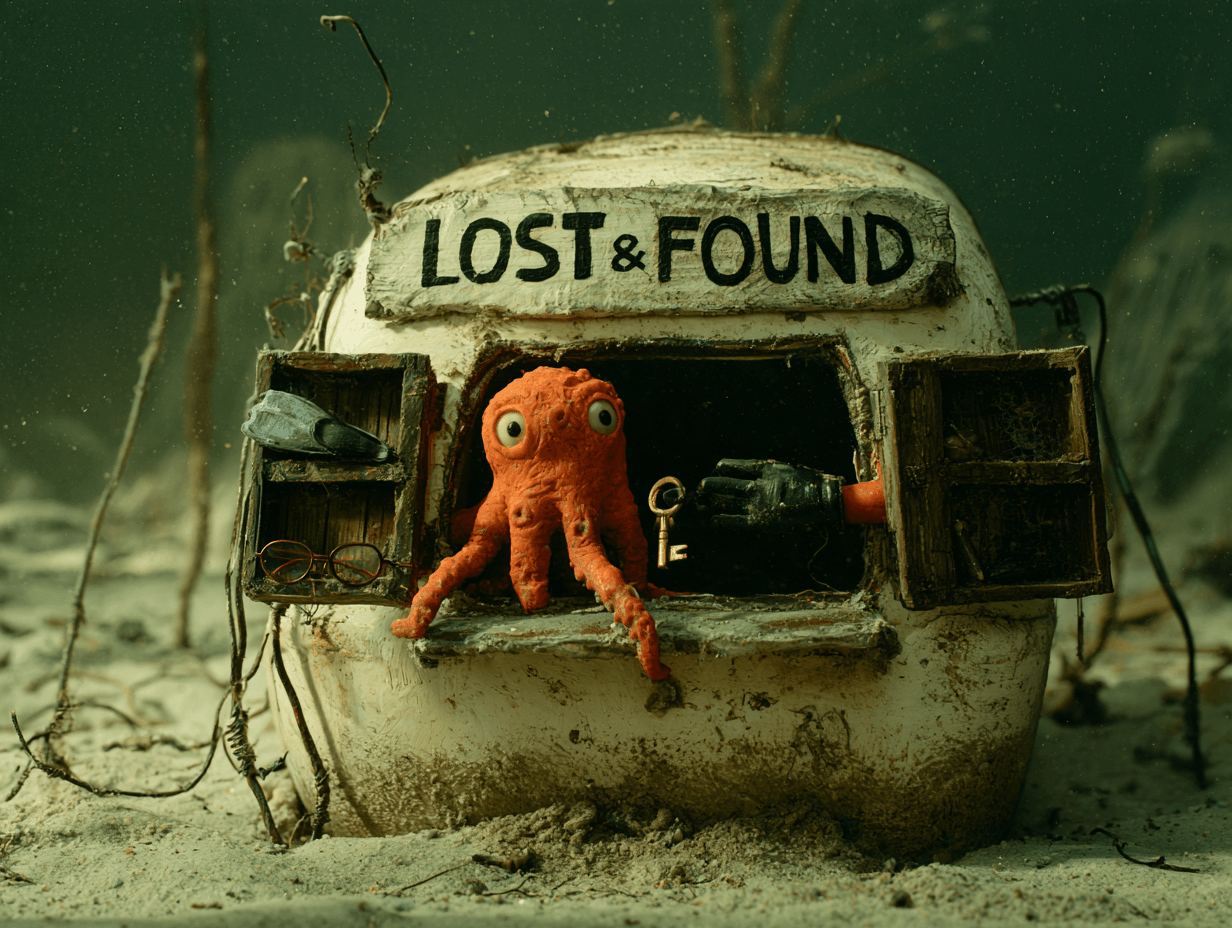
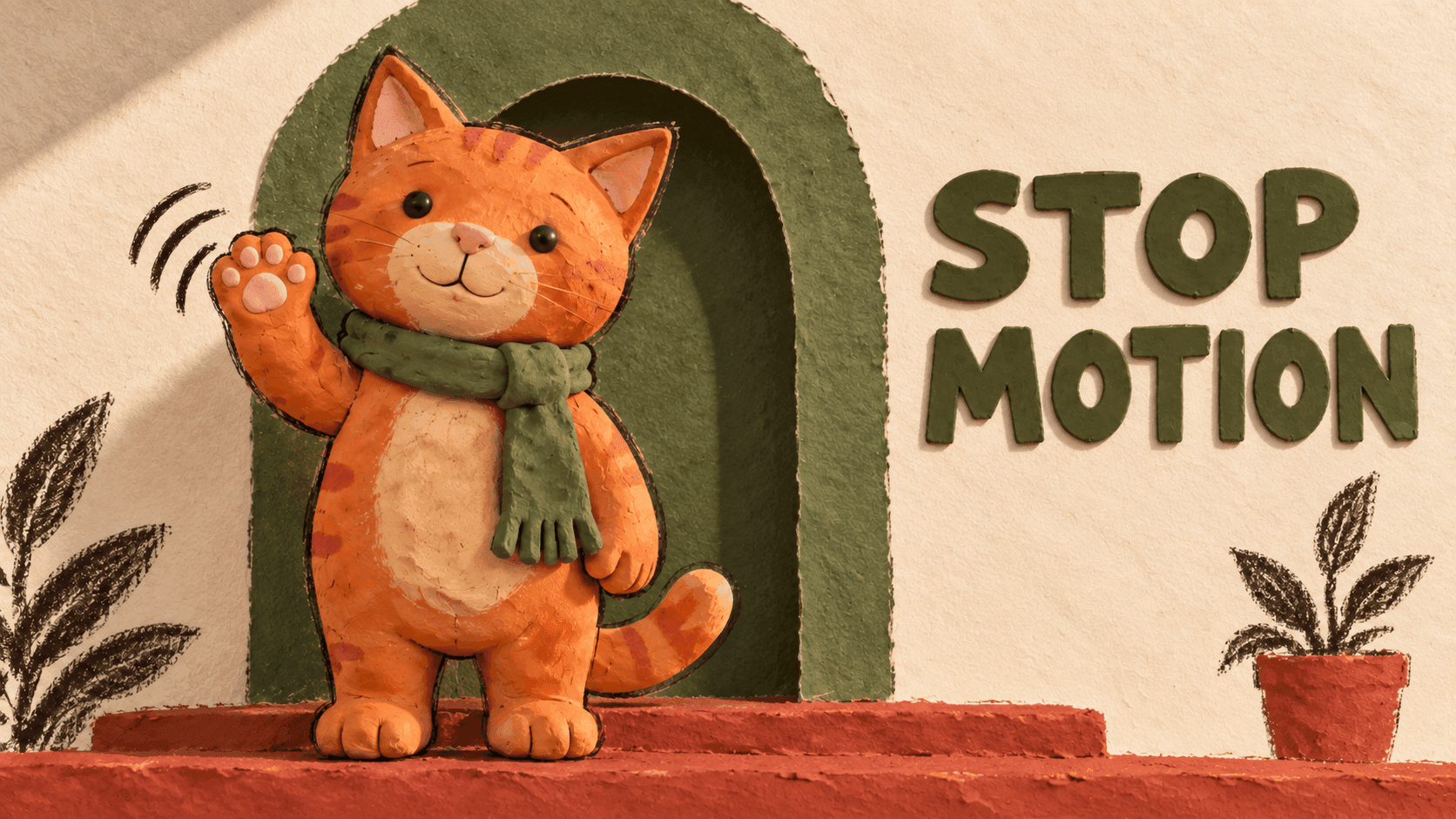
PNG : scène en pâte à modeler
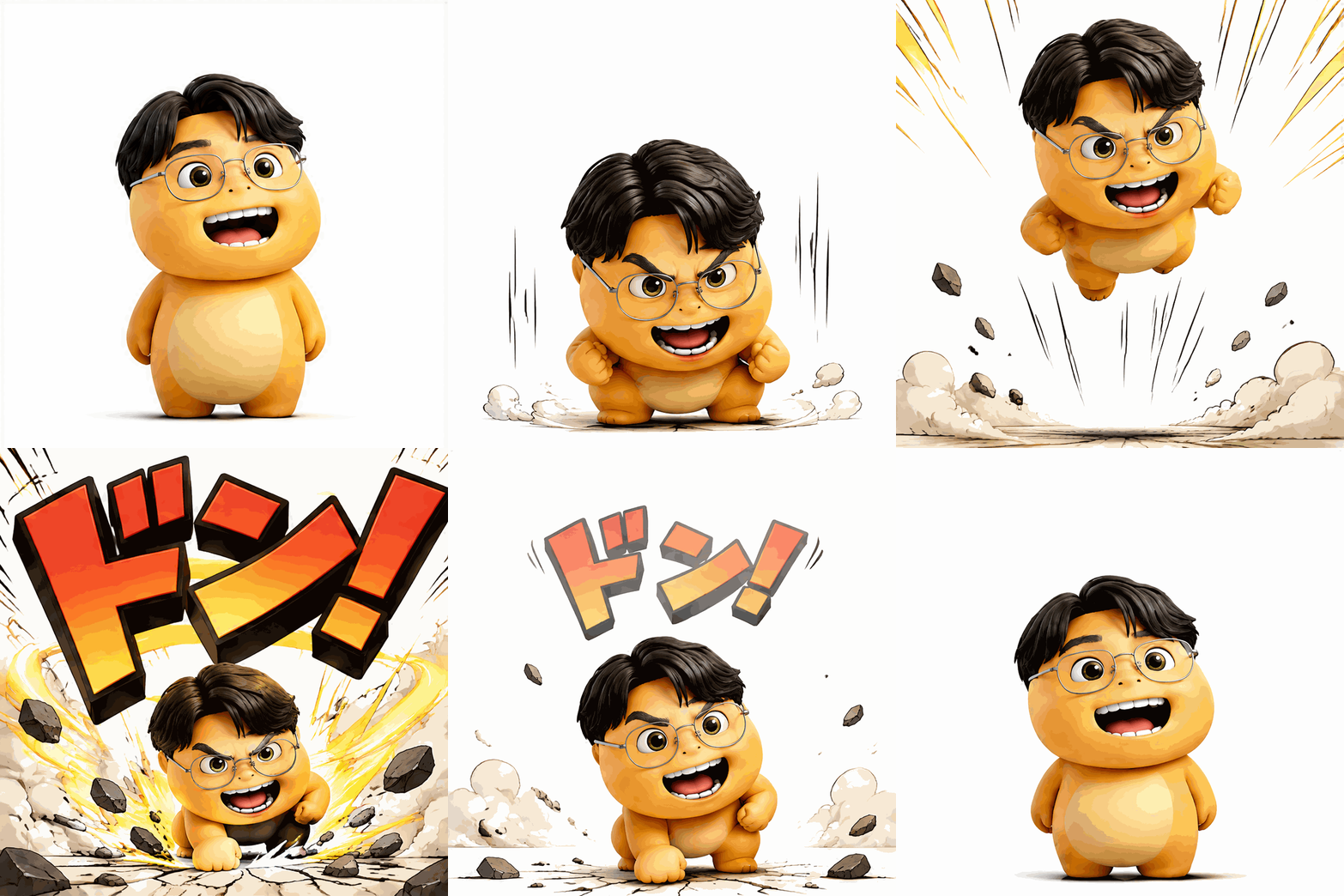
GIF : la mascotte frappe le sol
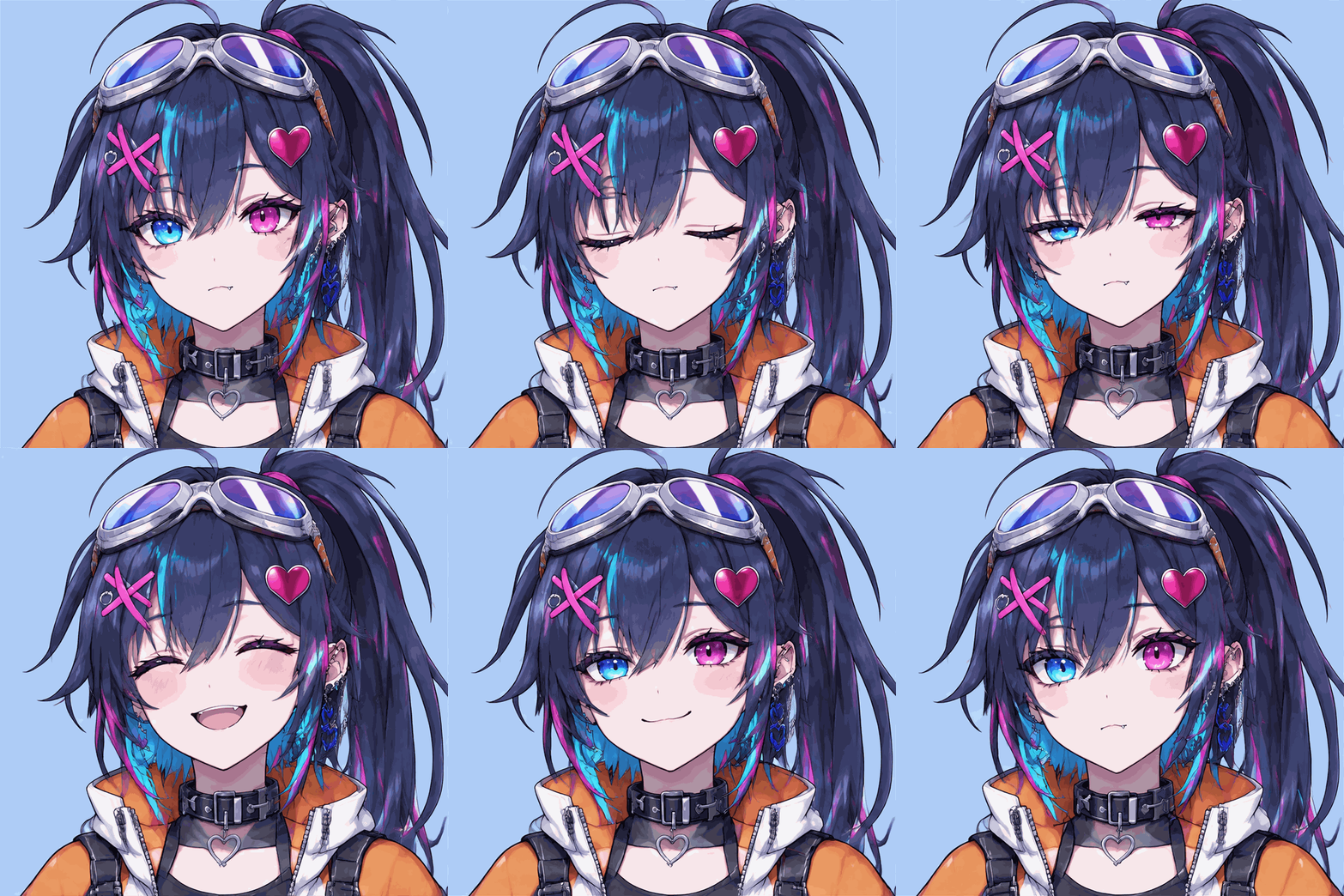
GIF : réaction anime
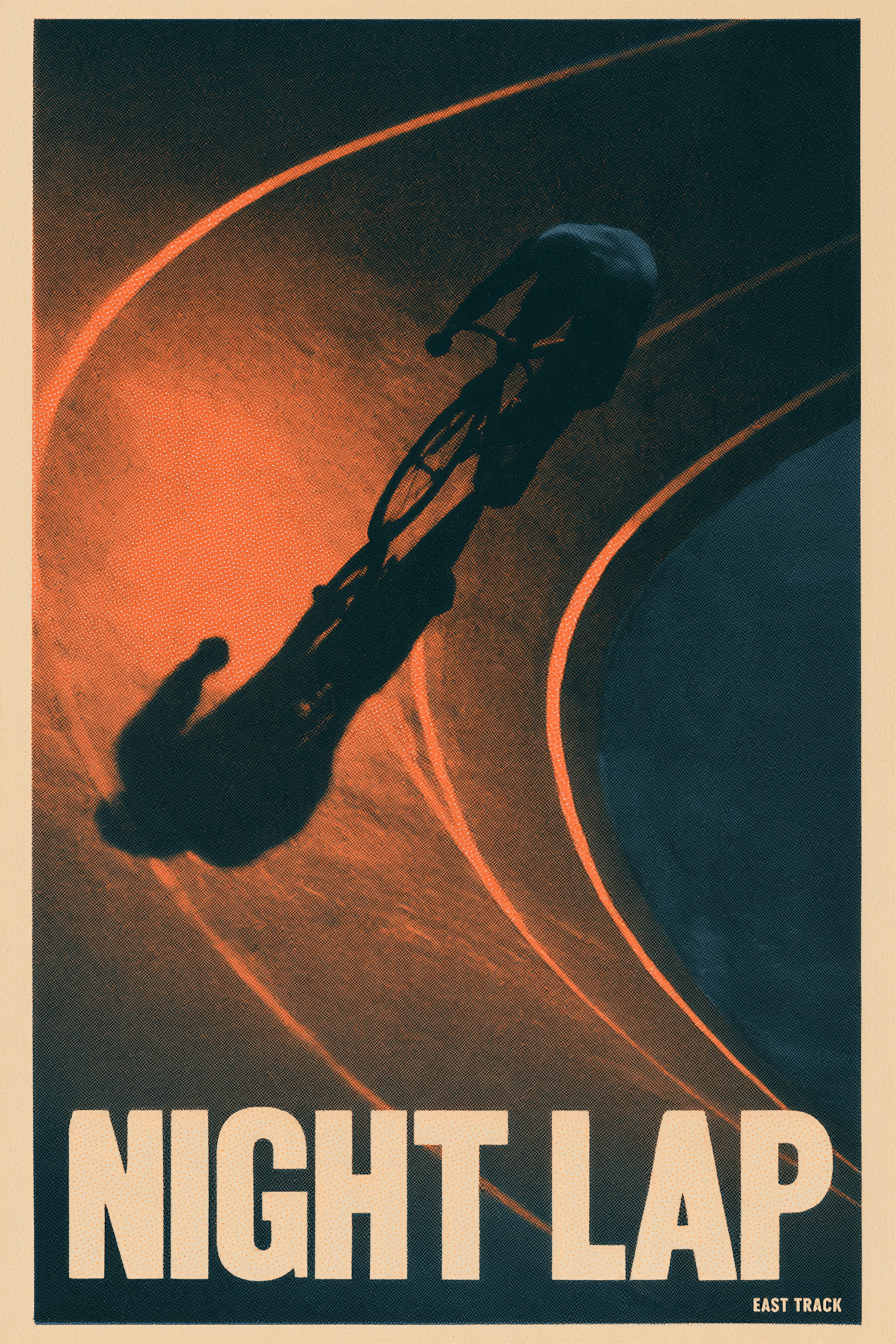
PNG : affiche avec texte
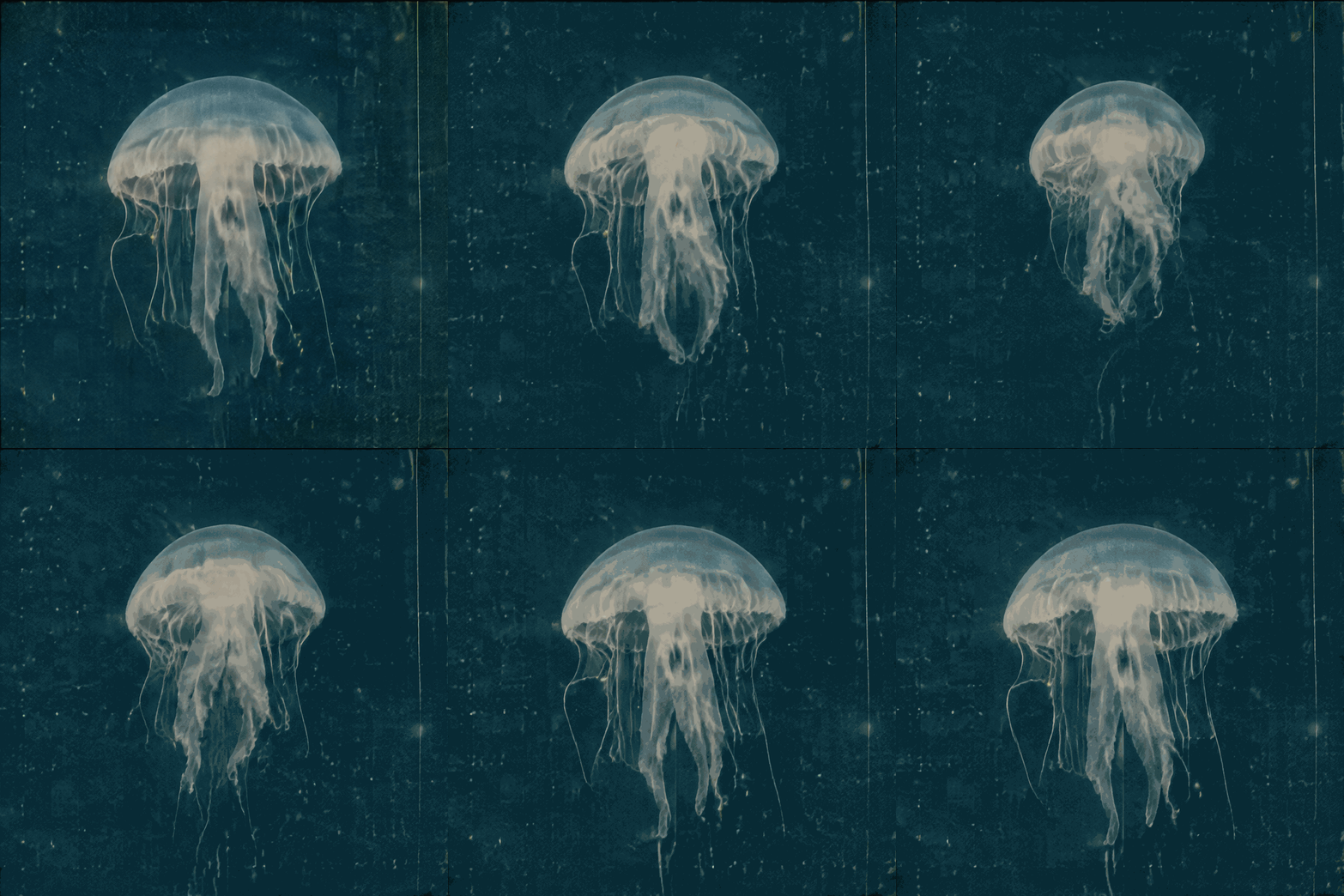
GIF : boucle de méduse
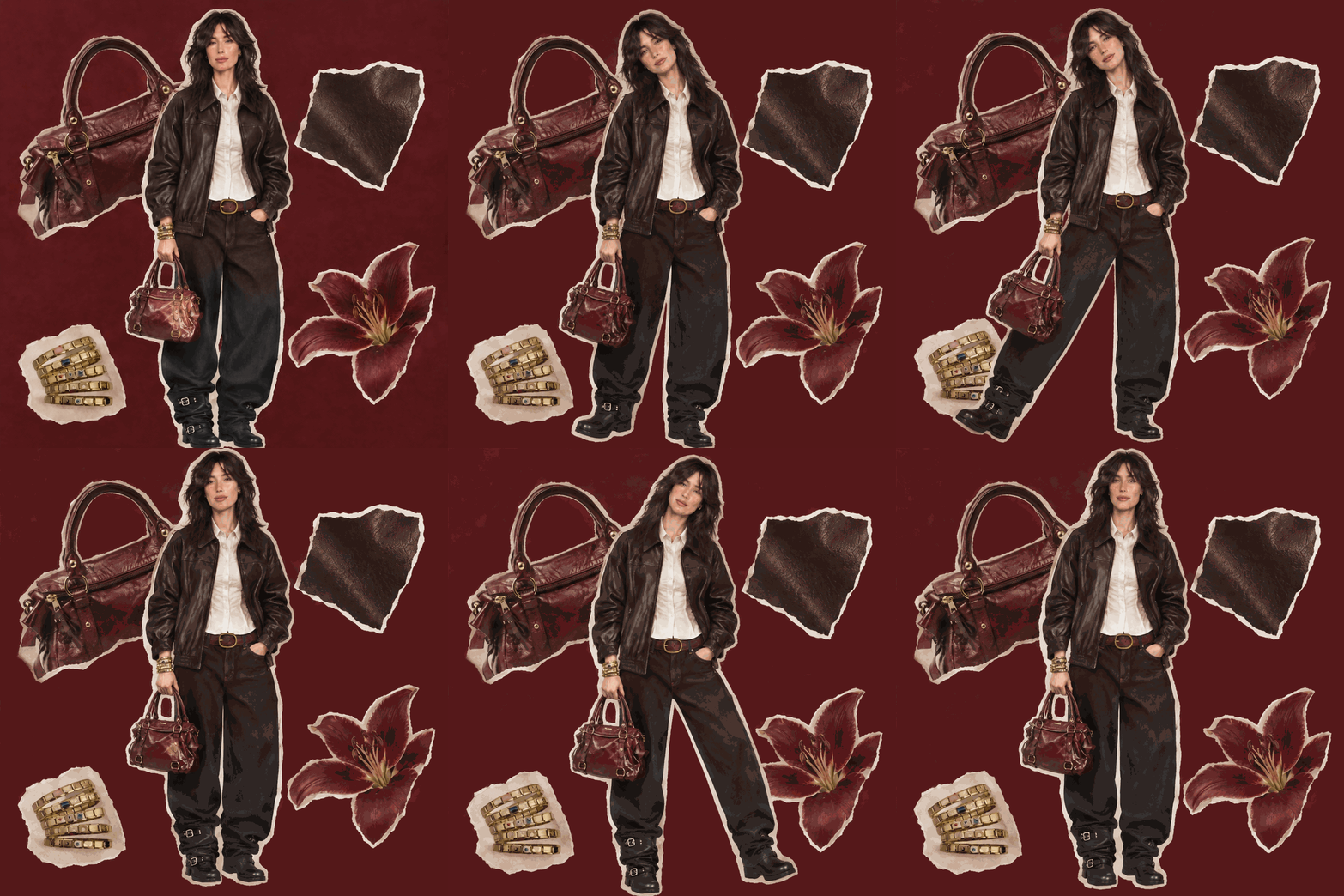
GIF : collage de mode
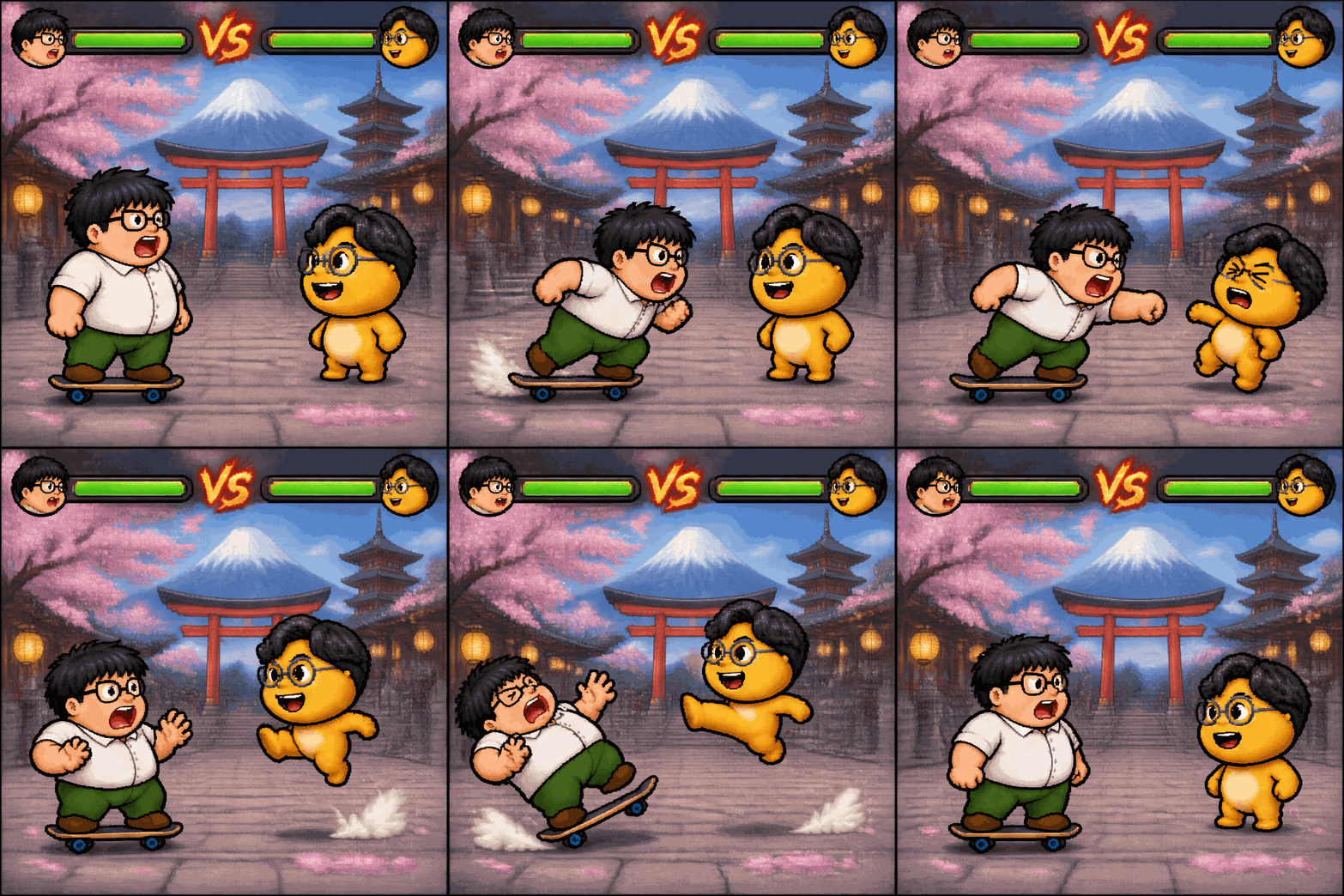
GIF : jeu de combat en pixel art
GIF : le chaton en armure qui salue
PNG : scène en pâte à modeler
GIF : la mascotte frappe le sol
GIF : réaction anime
PNG : affiche avec texte
GIF : boucle de méduse
GIF : collage de mode
GIF : jeu de combat en pixel art
Utiliser GPT Image 2.6 dans DomoAI
Choisissez un modèle, sélectionnez votre format, puis décrivez l'image ou le GIF que vous voulez.
Étape 1
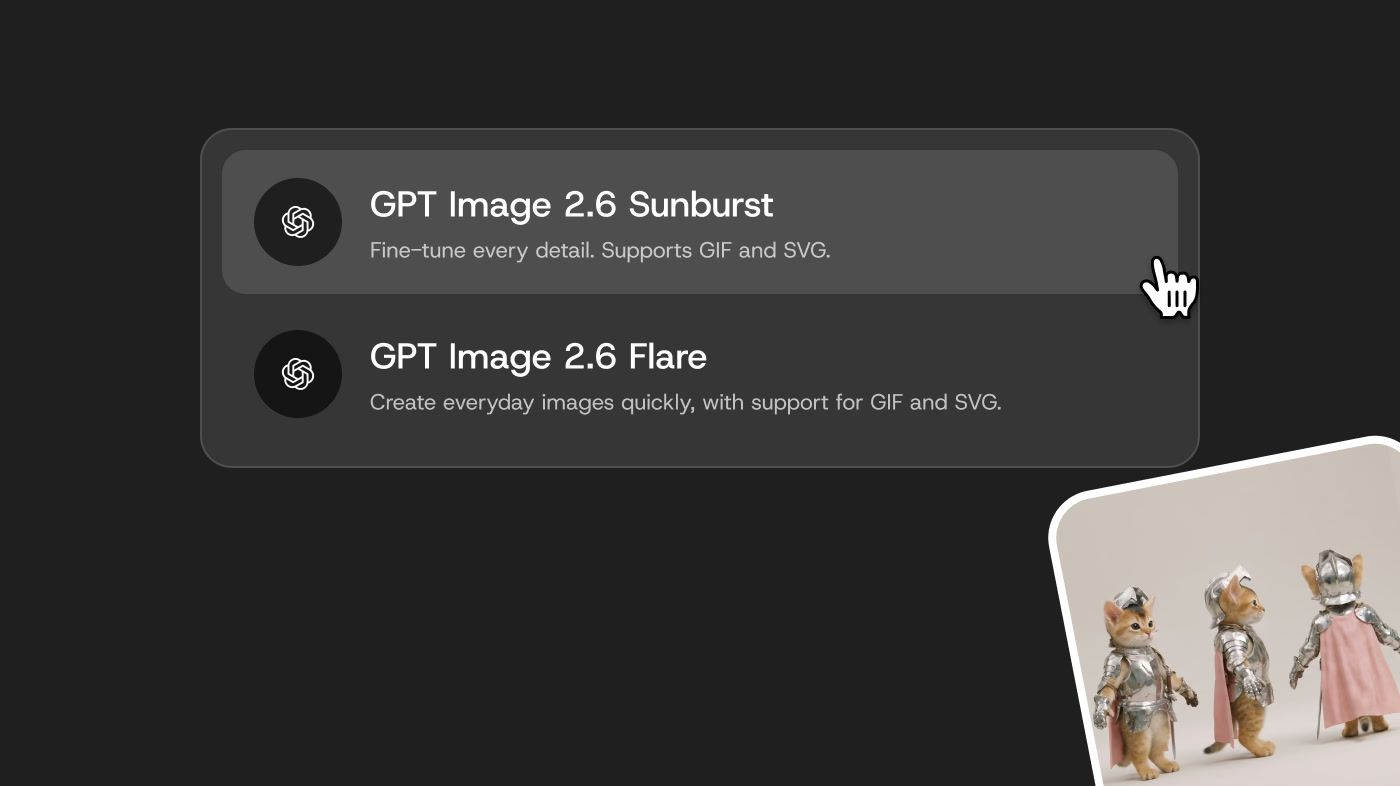
Choisissez Sunburst ou Flare
Ouvrez le générateur et éditeur d'images multi-modèles et sélectionnez GPT Image 2.6 Sunburst pour des retouches détaillées ou Flare pour itérer rapidement. Ajoutez des images de référence si vous voulez partir d'un sujet existant.
Étape 2
Définissez le format et l'arrière-plan
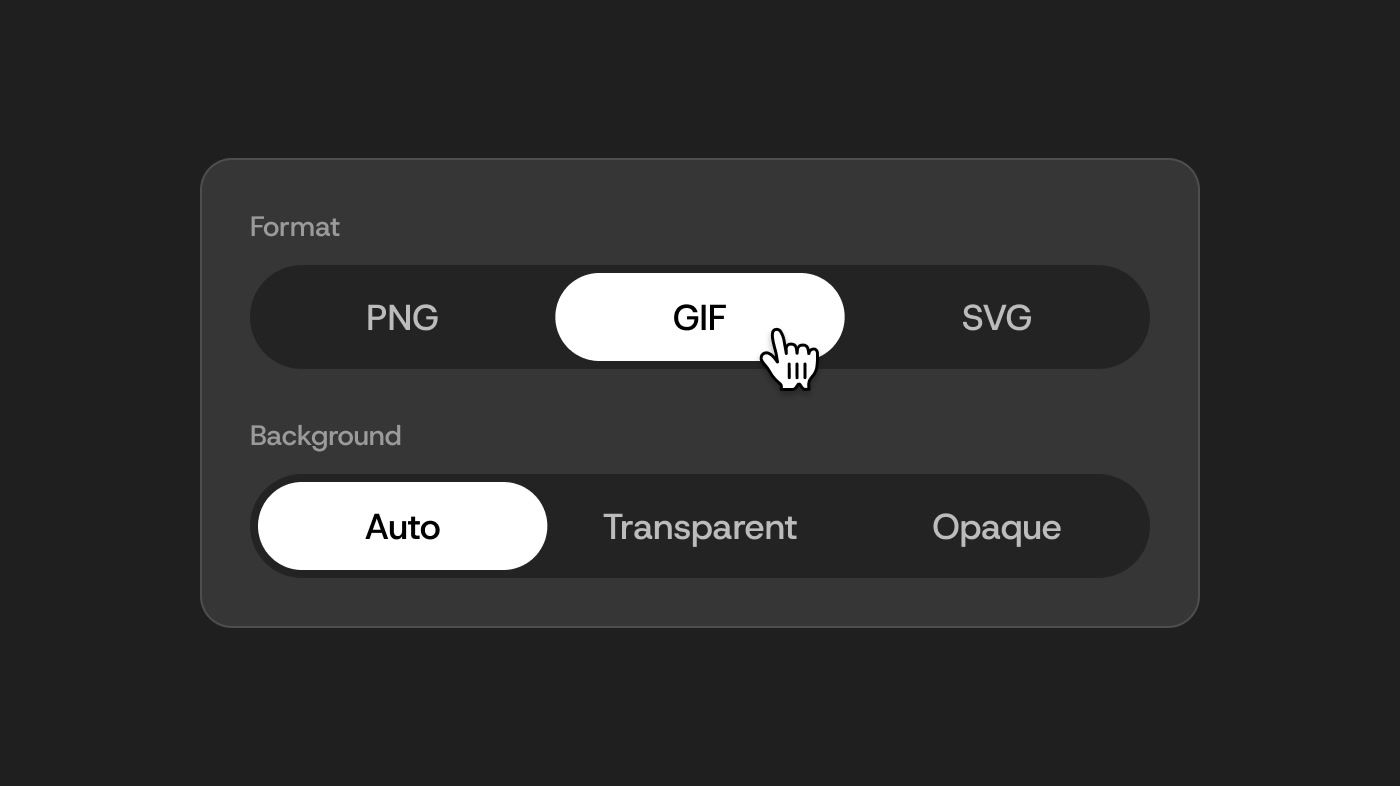
Choisissez PNG, GIF ou SVG, puis réglez l'arrière-plan sur Auto, Transparent ou Opaque. Pour un GIF, ajustez le nombre d'images (Frames) et la durée (temps d'affichage par image). Le SVG fonctionne uniquement à partir de texte.
Étape 3
Décrivez, générez et téléchargez
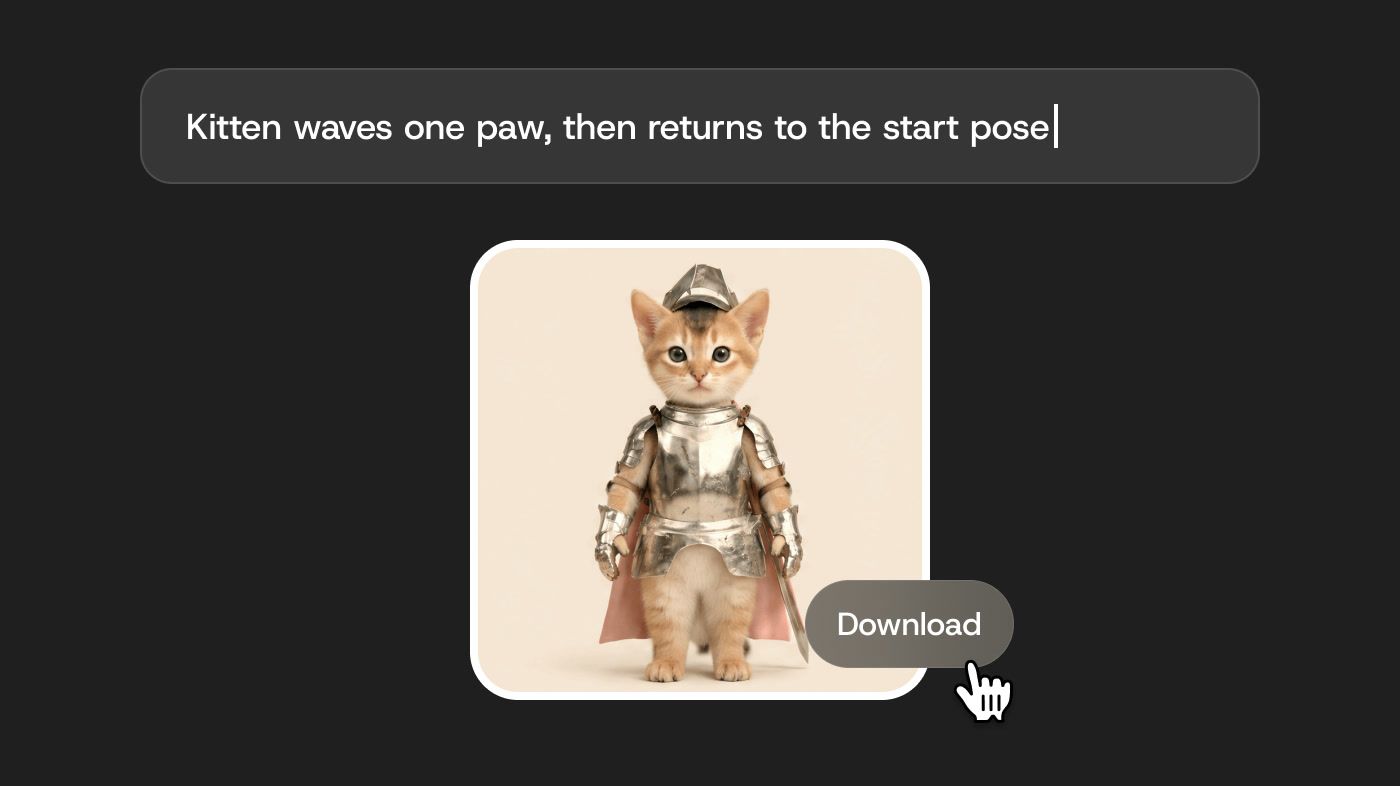
Décrivez le sujet, le style et une seule action ou modification claire. Générez, puis vérifiez les visages, le texte et les détails importants avant de télécharger. Pour obtenir un autre format, changez-le et générez à nouveau.
Prompts GPT Image 2.6 pour GIF, storyboards et publicités produit
Copiez un prompt et remplacez les détails
Chaque prompt demande un seul sujet et un seul changement, ce qui facilite la vérification du résultat.
GIF : boucler une action jusqu'au point de départ
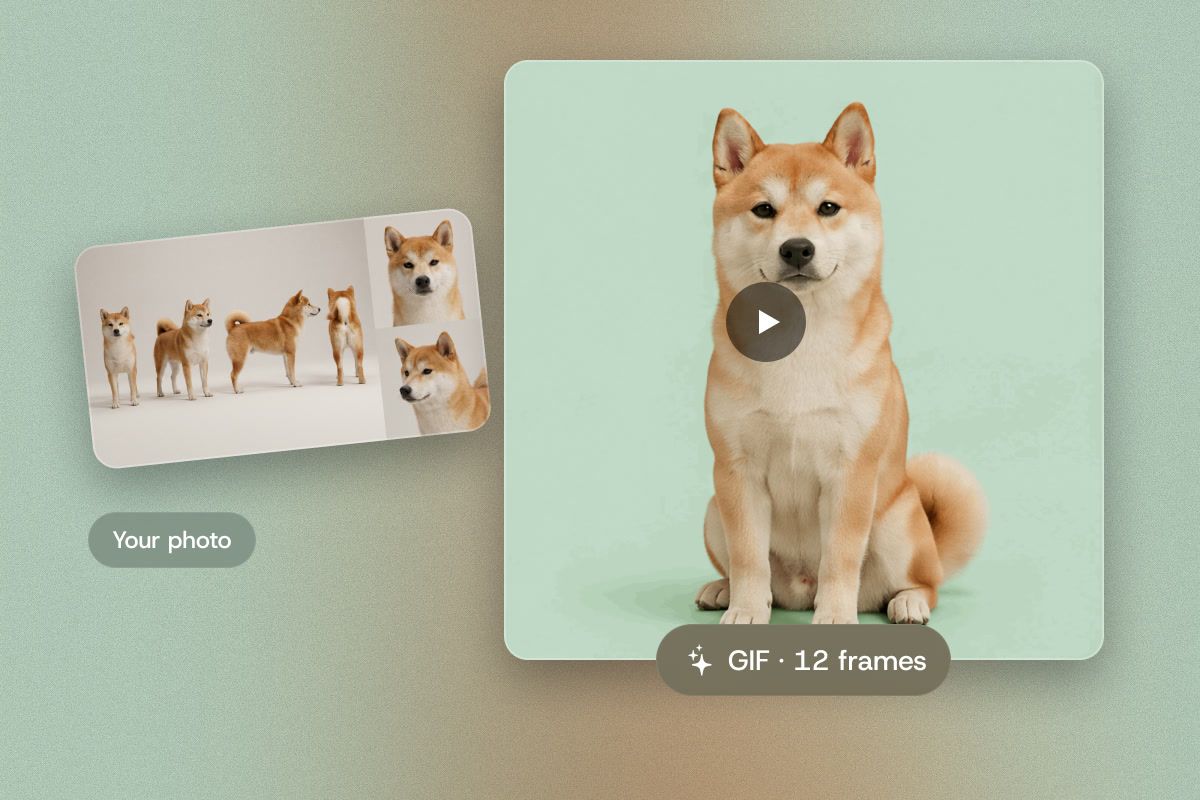
Crée un GIF en boucle de [ANIMAL OU MASCOTTE] sur un fond uni. Il lève une patte, salue deux fois, puis revient exactement à sa pose de départ. Garde la caméra, l'arrière-plan, le design du personnage et l'éclairage fixes. Seuls la patte et l'avant-bras bougent. Aucun texte.
PNG : verrouiller le personnage avant la scène
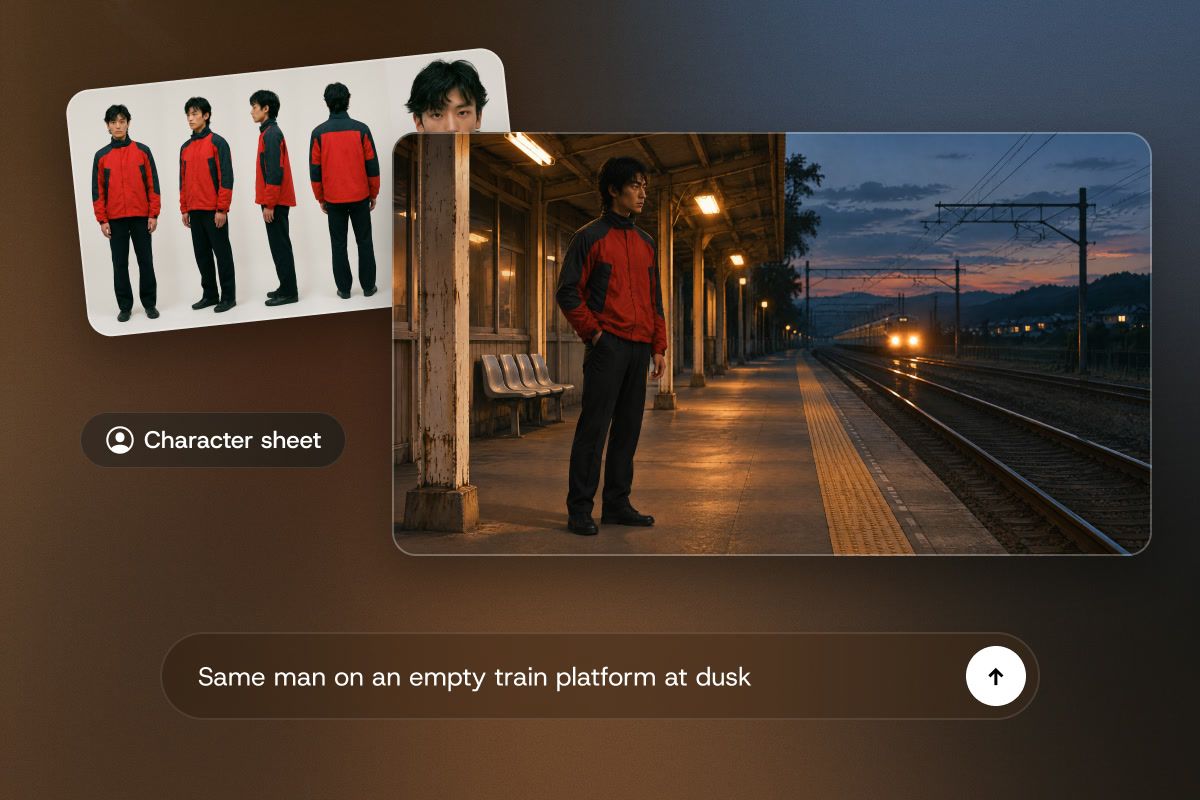
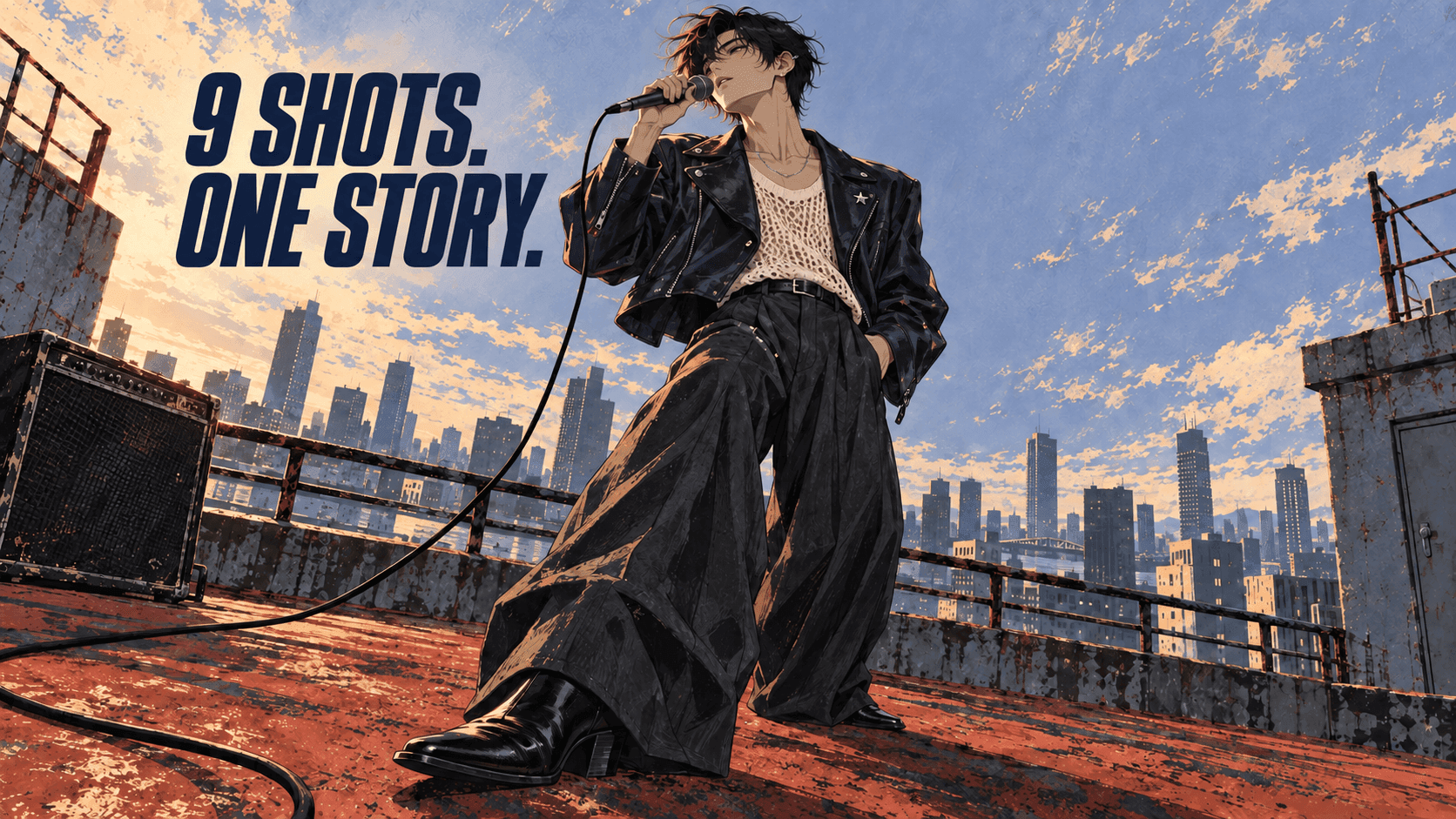
Utilise la feuille de personnage comme référence d'identité. Crée une image fixe cinématographique : [PERSONNAGE] est en train de [ACTION] dans [LIEU]. Garde le visage, la coiffure, la tenue et les couleurs de la référence. [TAILLE DE PLAN], [ANGLE DE CAMÉRA], [ÉCLAIRAGE]. Respecte le style graphique de la référence. Aucun texte.
Retouche PNG : changer uniquement l'arrière-plan
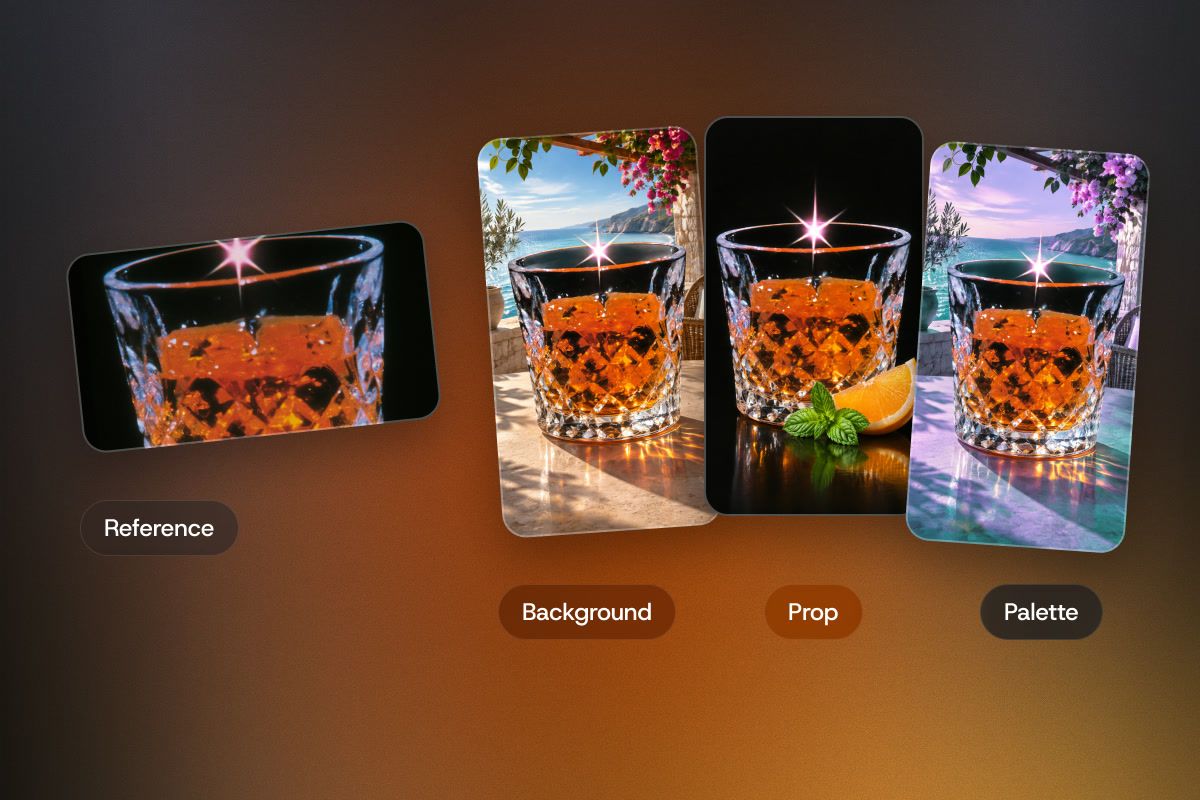
Utilise l'image 1 comme référence du produit. Change uniquement l'arrière-plan pour [NOUVEAU DÉCOR]. Garde le produit, l'étiquette, l'angle de caméra, l'échelle et la composition inchangés. Adapte l'éclairage au nouvel arrière-plan. N'ajoute ni texte ni produit supplémentaire.
SVG : décrire les formes, les couleurs et les traits
Icône vectorielle plate de [OBJET], centrée sur un fond transparent. Deux couleurs, [COULEUR 1] et [COULEUR 2]. Épaisseur de trait régulière, formes géométriques simples, pas de dégradés, pas d'ombres, pas de texte.
Pour les boucles sur les réseaux sociaux, les publicités produit et les personnages
Créateurs de contenu et équipes réseaux sociaux
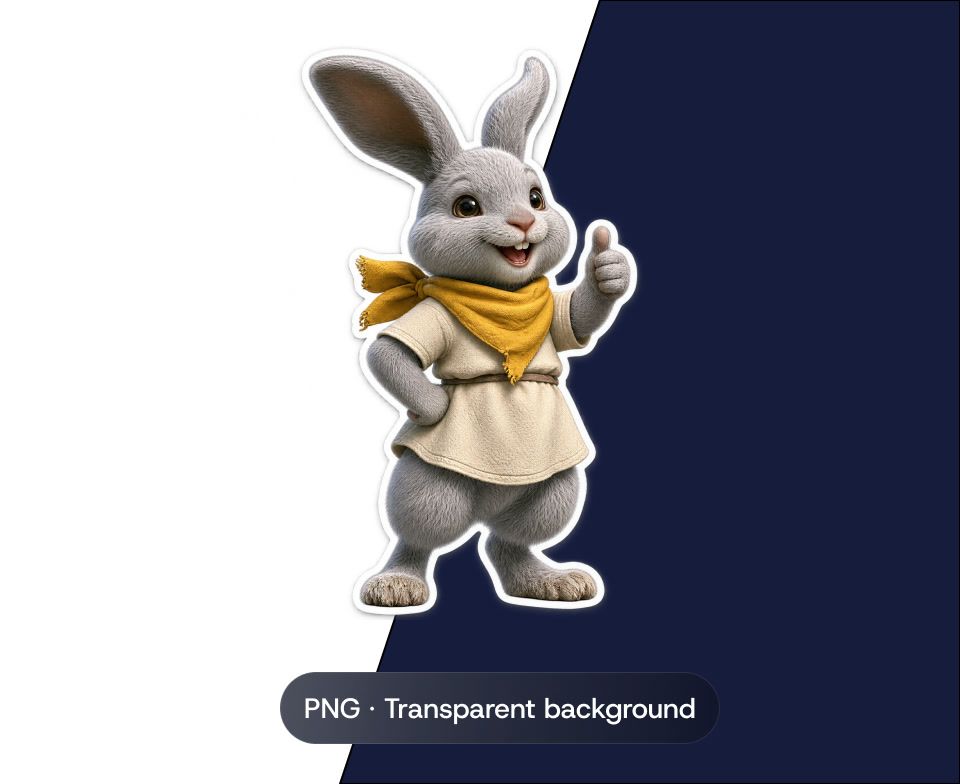
Créez des GIF de réaction, des boucles de mascotte et des stickers transparents pour vos publications et vos réponses. Partez d'une photo de votre animal ou de votre mascotte, puis décrivez une courte action qui se termine là où elle a commencé.
Designers et équipes marketing
Créez un visuel produit, puis modifiez un seul élément à la fois : l'arrière-plan, un accessoire ou la palette de couleurs. Utilisez la sortie SVG pour les icônes simples et les dessins au trait que vous voulez redimensionner sans flou.
Artistes de personnages et créateurs de jeux
Créez une feuille de personnage, puis utilisez-la comme référence pour des images de storyboard et des sprite sheets. Une sprite sheet est une image. Découpez et assemblez les images dans votre propre outil d'animation ou de jeu.
Comment GPT Image 2.6 s'intègre à votre flux de travail
Partez d'un texte ou d'une image que vous avez déjà. Vérifiez, puis affinez une modification à la fois.
Testez d'abord le mouvement en GIF
Avant d'animer une image fixe, générez un court GIF de l'action unique que vous voulez. Si la pose et le rythme fonctionnent en boucle, passez l'image fixe dans Image to Video.
Gardez une seule référence d'une retouche à l'autre
Réutilisez la même image de personnage ou de produit comme image 1 dans chaque prompt et nommez les détails qui ne doivent pas changer. Comparez chaque résultat avec la référence avant de continuer.
Vérifiez le texte et les visages avant de publier
Une consigne « garder » dans le prompt est une demande, pas une garantie. Zoomez sur les visages, les mains et tout texte d'étiquette ou de titre. Relancez une seule modification plutôt que d'empiler des retouches sur un résultat défaillant.
Passez de l'image finie à la vidéo
Utilisez un PNG terminé comme image de départ dans Image to Video ou comme référence dans Référence globale. Rédigez-y un prompt de mouvement distinct.
FAQ GPT Image 2.6
Qu'est-ce que GPT Image 2.6 ?
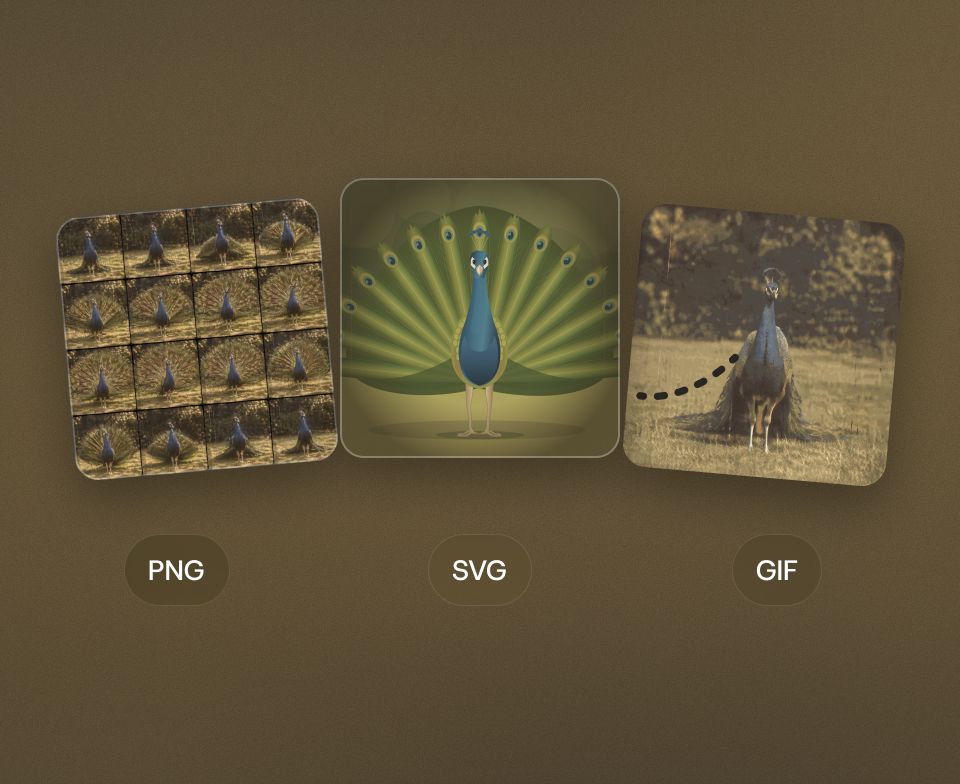
GPT Image 2.6 est le modèle d'images d'OpenAI, disponible dans la Retouche d'image DomoAI sous deux versions : Sunburst (composition détaillée et retouche) et Flare (itération rapide). Vous choisissez une sortie PNG, GIF ou SVG et un arrière-plan Auto, Transparent ou Opaque avant de générer. Il produit des images fixes, de courtes boucles GIF et des SVG à partir de texte uniquement, mais pas de vidéo.
GPT Image 2.6 est-il disponible dans DomoAI ?
Oui. GPT Image 2.6 Sunburst et Flare sont disponibles dans la Retouche d'image DomoAI. Connectez-vous à DomoAI et sélectionnez l'un des deux modèles dans le sélecteur de modèles.
Ai-je besoin de ChatGPT pour utiliser GPT Image 2.6 ?
Non. ChatGPT Images 2.6 est la version d'OpenAI intégrée à ChatGPT. Dans DomoAI, vous utilisez les modèles GPT Image 2.6 Sunburst et Flare dans la Retouche d'image avec votre compte DomoAI.
GPT Image 2.6 consomme-t-il des crédits ?
Oui. Les générations GPT Image 2.6 utilisent des crédits. Le montant est affiché sur le bouton Générer avant la création.
Quelle est la différence entre GPT Image 2.6 Sunburst et Flare ?
Sunburst sert à la composition détaillée et à la retouche. Flare sert à l'itération rapide. Les deux suivent les mêmes règles pour les formats de sortie, les images de référence, les rapports d'aspect et les arrière-plans. Testez les compositions et les actions avec Flare, puis lancez le même prompt sur Sunburst quand vous avez besoin de plus de finesse ou d'une retouche précise.
Quels formats, résolutions et rapports d'aspect puis-je choisir ?
Choisissez PNG, GIF ou SVG avant de générer ; PNG est le format par défaut. Le PNG existe en 2K ou 4K, et le GIF et le SVG n'ont pas de réglage de résolution. Tous les formats proposent Auto, 3:4, 4:3, 9:16, 16:9 et 1:1, ainsi qu'un arrière-plan Auto, Transparent ou Opaque. Pour changer de format, générez à nouveau.
Comment régler le nombre d'images et la durée d'un GIF ?
Choisissez de 2 à 16 images avec le curseur Frames et de 20 à 2 000 ms avec le curseur Durée. La durée correspond au temps d'affichage de chaque image. Une valeur de durée plus élevée ralentit la lecture. La longueur totale de la boucle est le nombre d'images × la durée : par exemple, 12 images de 240 ms donnent une boucle de 2,88 secondes.
Puis-je transformer une image importée en SVG ?
Non. La sortie SVG fonctionne uniquement à partir d'un prompt texte, et l'option SVG est grisée tant que des images de référence sont jointes. Décrivez plutôt les formes, les couleurs et le style de trait dans votre prompt. Utilisez PNG ou GIF si vous devez partir d'une image importée.
Que puis-je importer comme image de référence ?
Pour la sortie PNG et GIF, importez de 1 à 16 images de référence au format PNG, JPG ou WebP, de moins de 20 Mo chacune. Les fichiers SVG, les GIF animés, la vidéo et l'audio ne sont pas acceptés en entrée. Les prompts peuvent atteindre 32 000 caractères.
Mon personnage ou mon produit restera-t-il exactement identique ?
Pas toujours. Demander au modèle de garder identiques un visage, une tenue ou l'étiquette d'un produit est une consigne, et les résultats peuvent dériver d'une image de GIF à l'autre et d'une retouche à l'autre. Réutilisez une référence claire, répétez les détails qui doivent rester, et vérifiez les visages et le texte des emballages avant de publier.
Comparez Flare et Sunburst, essayez des prompts pour vos affiches, retouches photo et icônes SVG, puis découvrez comment régler le rythme d’un GIF manga.
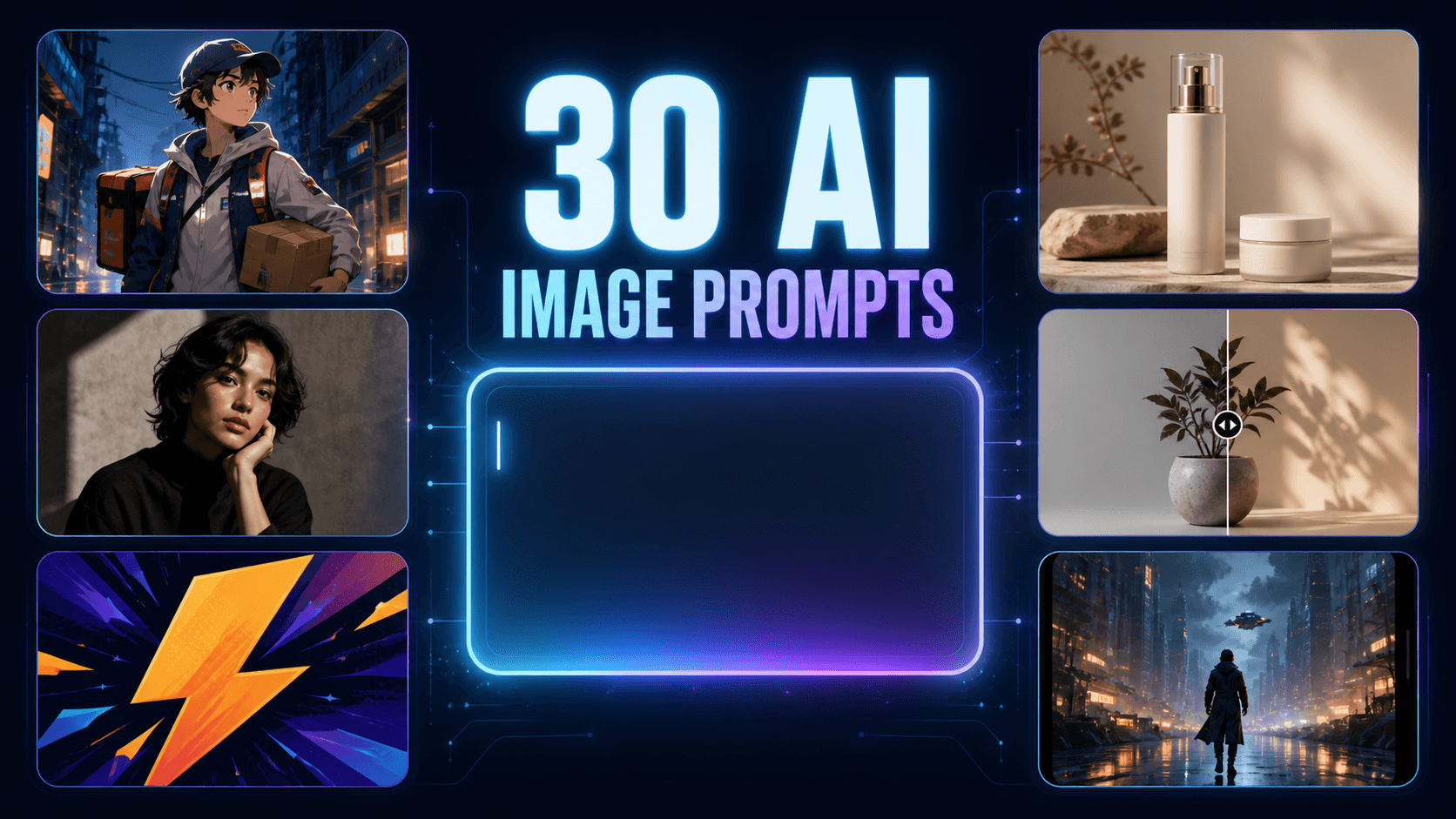
Découvrez des prompts adaptables pour les personnages, les produits, les portraits et les retouches d'image, avec des conseils pour corriger les problèmes courants.