Mit GPT Image 2.6 kannst du aus einer Beschreibung ein Poster gestalten, Fotos bearbeiten, eine Zeichnung als GIF animieren oder ein SVG-Icon erstellen, dessen Größe und Farbe du später ändern kannst. Probiere in DomoAI Flare aus, wenn du mehrere Entwürfe schnell vergleichen möchtest. Wähle Sunburst, wenn du ein Bild bearbeiten möchtest und Details wie ein Gesicht oder ein Produktetikett erkennbar bleiben sollen.
Was ist neu in GPT Image 2.6? Die Funktionen im Überblick
Mit GPT Image 2.6 kannst du eine kurze Animation direkt als abspielbares GIF und ein Logo als bearbeitbare SVG-Datei herunterladen. Auch bei Einzelbildern gibt es Verbesserungen. Mit Flare vergleichst du verschiedene Layouts schneller. Sunburst gibt dir mehr Kontrolle, wenn du nur einen Teil des Bildes bearbeiten möchtest und die Details rundherum erhalten bleiben sollen.
GIFs direkt erstellen. Lade eine Zeichnung hoch oder beschreibe ein Motiv in Worten. Gib dann an, wie es sich bewegen soll. Für einen Sticker mit einer winkenden Hand beschreibst du die Ausgangsposition, die Weite der Bewegung und den Weg zurück. Das fertige GIF kannst du sofort abspielen. So siehst du, ob die Geste als Winken zu erkennen ist und ob beim Neustart der Schleife ein Sprung entsteht.
Bildanzahl und Wiedergabegeschwindigkeit. Wie lang ein GIF dauert, hängt von der Zahl der Einzelbilder und ihrer Anzeigedauer ab. Zehn Bilder zu je 200 Millisekunden ergeben eine Schleife von zwei Sekunden. Sieht das Winken gut aus, wirkt aber zu langsam, kannst du dieselben zehn Bilder jeweils nur 100 Millisekunden lang zeigen. Die Schleife dauert dann eine Sekunde. Springt die Hand dagegen abrupt von einer Position zur nächsten, hilft eine zusätzliche Zwischenpose.
Fotos präziser bearbeiten. Du kannst Sunburst bitten, ein Kleidungsstück umzufärben und dabei Struktur, Falten und Nähte zu erhalten. Hat ein weißes Hemd ein aufgesticktes Abzeichen, gib an, ob dieses seine ursprünglichen Farben behalten soll. So legst du genau fest, an welcher Stelle das Umfärben endet.
Bearbeitbare SVG-Grafiken. Eine SVG-Datei speichert Formen als Pfade. Ist die Kontur eines generierten Icons zu dünn, kannst du die Strichstärke in einem Vektorprogramm anpassen. Dieselbe Datei lässt sich für den Kopfbereich einer Website oder für ein gedrucktes Schild skalieren. Bei Fotos, in denen Hautstruktur, Stoff oder weiche Schatten wichtig sind, wählst du PNG.
| Format in DomoAI | Deine Eingabe | Mögliche Einstellungen |
|---|---|---|
| PNG | Textprompt, optional mit Referenzbild | Seitenverhältnis, Auflösung (2K oder 4K) und Hintergrund |
| GIF | Beschreibung der Bewegung, optional mit Referenzbild | Anzahl und Anzeigedauer der Einzelbilder. Der Editor zeigt die Gesamtdauer der Schleife an. |
| SVG | Beschreibung der Grafik | Seitenverhältnis und Hintergrund, auch transparent |
GPT Image 2.6 Flare oder Sunburst: Welches Modell passt?
Wähle Flare, wenn du verschiedene Anordnungen für dieselben Inhalte ausprobieren möchtest. Behalte bei einem Veranstaltungsplakat etwa Überschrift, Datum und Motiv in allen Entwürfen bei. Setze den Titel einmal über das Motiv und einmal daneben. Sieh dir beide Varianten auf Smartphone-Breite an. Ist das Datum in einer Fassung leicht zu übersehen, spricht das für das andere Layout.
Wähle Sunburst, wenn dir das Bild schon gefällt und du genau weißt, welches Detail du ändern möchtest. Angenommen, das Plakat ist freigegeben, aber der Veranstaltungsort wechselt von „Town Hall“ zu „Riverside Arts Center“. Lade das freigegebene Plakat hoch und gib Sunburst den neuen Wortlaut. Lege fest, ob der längere Name auf zwei Zeilen stehen darf und welche Elemente an ihrem Platz bleiben müssen. So kann das Modell den neuen Text einpassen, ohne das Datum nach unten zu verschieben oder das Motiv zu verdecken.
Am Bäckereilogo Field & Flour von OpenAI zeigt sich, wie der Einsatzort die Wahl beeinflusst. Für einen kleinen Aufkleber ist das Layout von Flare übersichtlicher. Ein einzelner goldener Brotlaib steht über dem Namen. Der Blick wandert direkt vom Symbol zum Schriftzug. Auf einer größeren Gebäckschachtel wirkt die Variante von Sunburst besser. Ähren rahmen den Laib ein, und ein Nudelholz unter dem Namen lässt das Logo wie ein Bäckereisiegel aussehen. Auf einem kleinen Aufkleber konkurrieren diese zusätzlichen Linien mit dem Schriftzug. Auf der Schachtel ist genug Platz, um die einzelnen Motive zu erkennen.
GPT Image 2.6, GPT Image 2.5 und Nano Banana 2.1 im Vergleich
Wähle GPT Image 2.6, wenn du ein abspielbares GIF oder eine bearbeitbare SVG-Datei brauchst. Für Einzelbilder bietet sich GPT Image 2.5 an, wenn du nur ein Detail ändern möchtest, etwa den Wortlaut auf einem Plakat. Nano Banana 2.1 ist ein guter Ausgangspunkt, wenn du Motiv, Umgebung und Bildaufbau aus verschiedenen Referenzbildern kombinieren möchtest.
| Modell | Wann es passt |
|---|---|
| GPT Image 2.6 | Du möchtest eine Zeichnung animieren, ein Vektorlogo exportieren oder eine Figur in einem anderen Stil erkennbar darstellen. |
| GPT Image 2.5 | Du möchtest ein Einzelbild schrittweise bearbeiten, etwa auf einem Plakat zuerst eine Textzeile ersetzen und dann den Hintergrund anpassen, ohne das Layout zu verändern. |
| Nano Banana 2.1 | Du möchtest mehrere Referenzen in einem Bild kombinieren oder ein beschriftetes Diagramm erstellen. DomoAI unterstützt bis zu 14 Referenzbilder. |
Bei Animationen ändert sich mit 2.6 vor allem die Nachbearbeitung. Mit GPT Image 2.5 kannst du mehrere Posen einer Figur auf einem Bild erzeugen, die Posen in Einzelbilder aufteilen und die Schleife selbst zusammensetzen. So kannst du eine misslungene Pose weglassen oder einen Gesichtsausdruck etwas länger zeigen. Mit 2.6 wählst du GIF, legst Bildanzahl und Anzeigedauer fest und spielst das Ergebnis direkt ab. Bei einem Reaktionssticker merkst du so schon beim ersten Durchlauf, ob die Geste verständlich ist.
Achte bei Figuren darauf, welche Merkmale den Stilwechsel überstehen. In einem Vergleich erhielt jedes Modell, GPT Image 2.6 und Nano Banana 2.1, dasselbe fiktive Porträt und dieselben vier Prompts. Gewertet wurde jeweils das erste Ergebnis. Die Filmcover ähnelten sich. Bei den verpackten Spielfiguren war der Unterschied deutlicher: Laut dem Erfahrungsbericht blieb bei 2.6 das Gesicht auf der Verpackung sichtbar, und der gewünschte Name und das Zubehör waren zu erkennen. Nano Banana behielt die Farben und die Silhouette bei, vereinfachte aber einige charakteristische Merkmale. Wenn du Fanartikel mit einer Figur gestaltest, vergleiche Gesicht, Zubehör und Verpackungsaufschrift einzeln. Auch bei passender Silhouette kann der typische Ohrring fehlen.
Achte bei realistischen Landschaften auf wiederkehrende Muster und die Lichtwirkung. In einem anderen Vergleich mit demselben Prompt bevorzugten mehrere Leser die Landschaft von Nano Banana 2.1 gegenüber der von GPT Image 2.5. Sie nannten konkrete Details im Bild von 2.5: Die Pflanzen bildeten sich wiederholende Muster, und die Steine einer Mauer wirkten ungewöhnlich rund und weich. Ein Leser fand das Licht bei Nano Banana besser, bevorzugte insgesamt aber die Bildqualität von 2.5. Prüfe bei einer Architekturvisualisierung Mauerwerk, Laub und Schatten in der vorgesehenen Ausgabegröße. Daran lässt sich besser entscheiden als anhand des Vorschaubildes allein.
GPT Image 2.6 in DomoAI verwenden
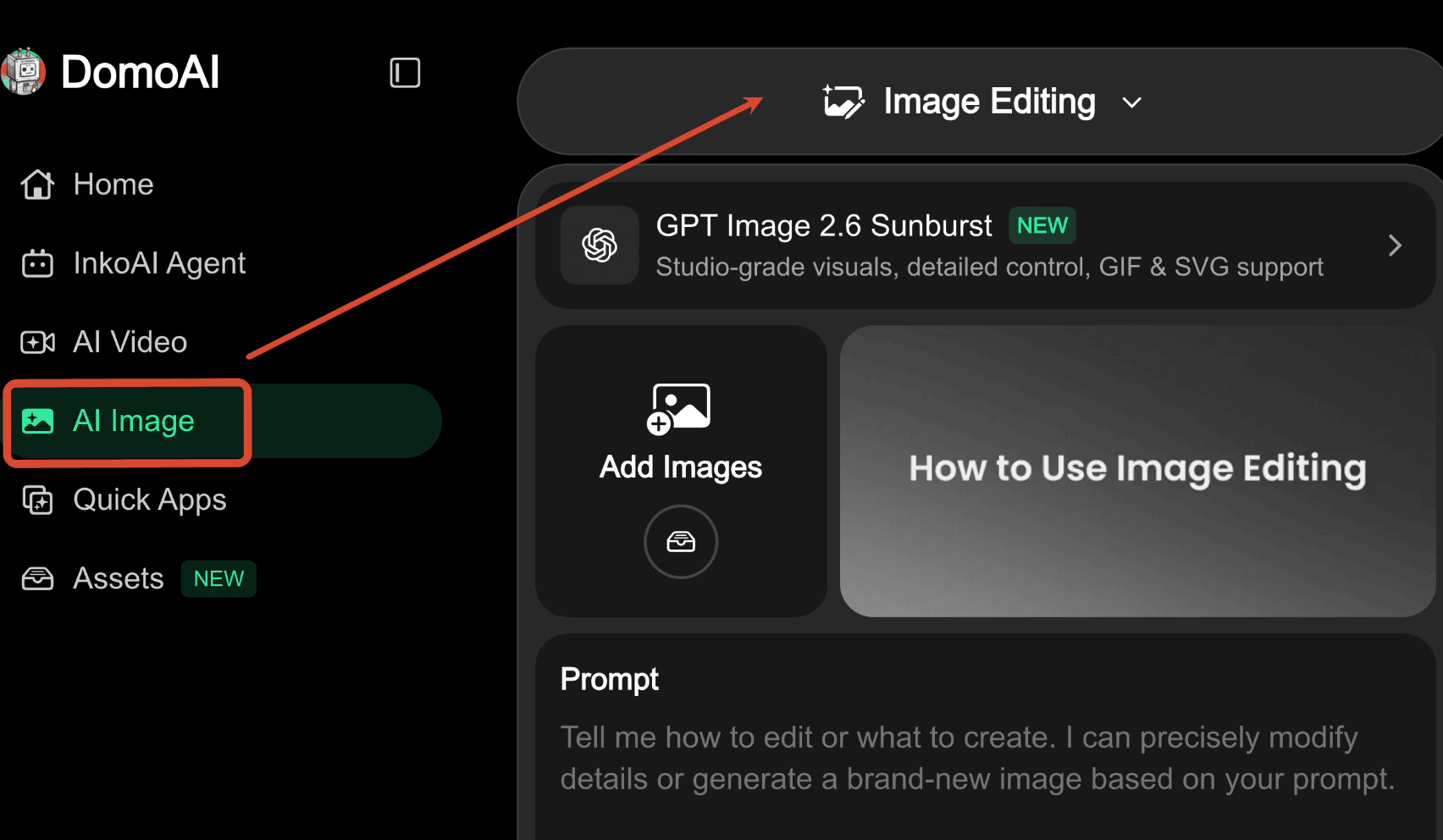
1. Modell wählen. Öffne in der linken Seitenleiste KI-Bilder (AI Image) und wähle oben im Menü die Bildbearbeitung (Image Editing). Klicke auf den Modellnamen und wähle GPT Image 2.6 Flare oder GPT Image 2.6 Sunburst.
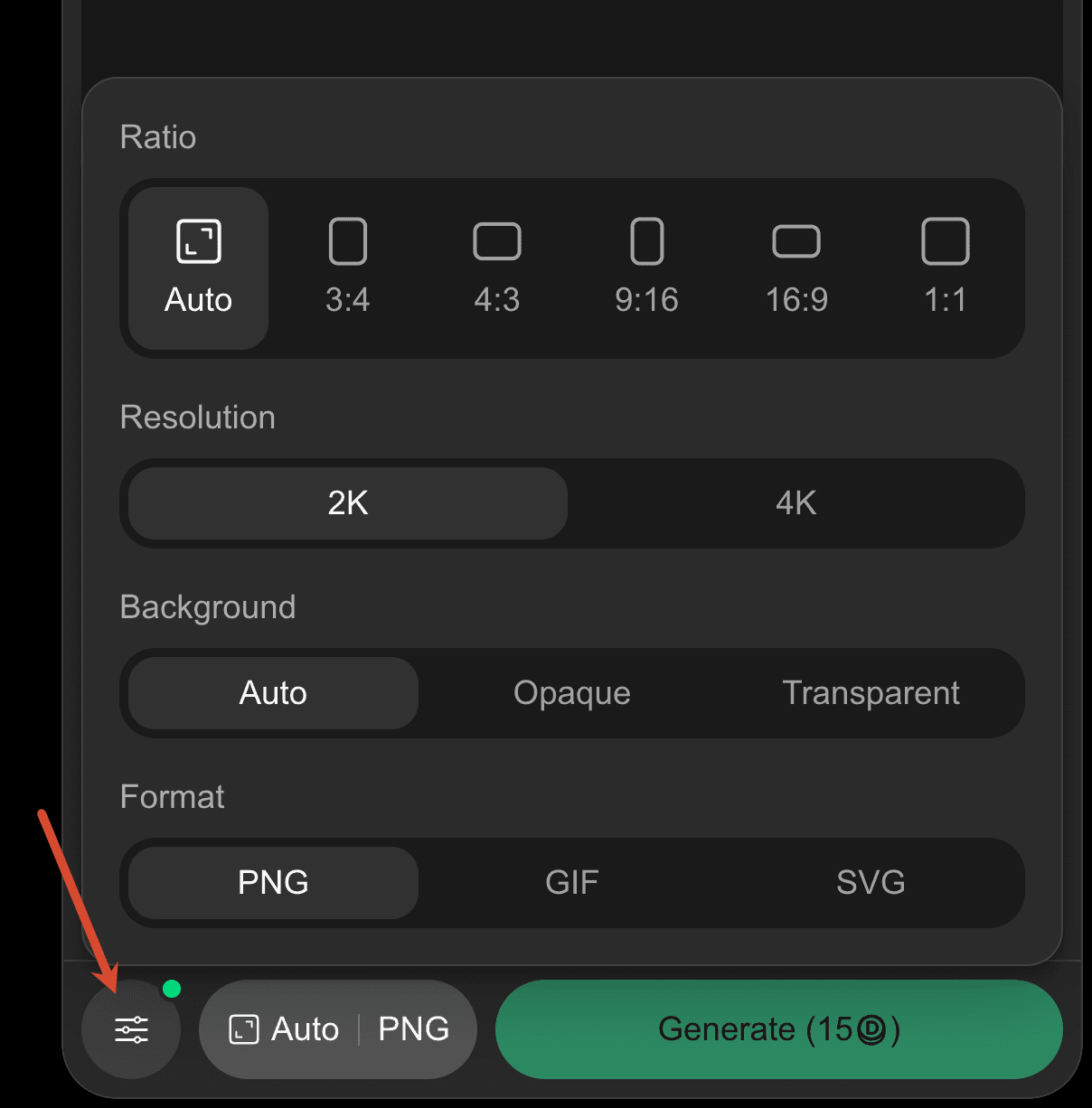
2. Dateiformat wählen. Öffne unten links über das Reglersymbol die Einstellungen. Wähle unter Format entweder PNG, GIF oder SVG. Für die Fotobearbeitung wählst du PNG und lädst dein Foto über Add Images hoch. Für eine SVG-Datei lässt du Add Images leer und beschreibst die Grafik im Prompt.
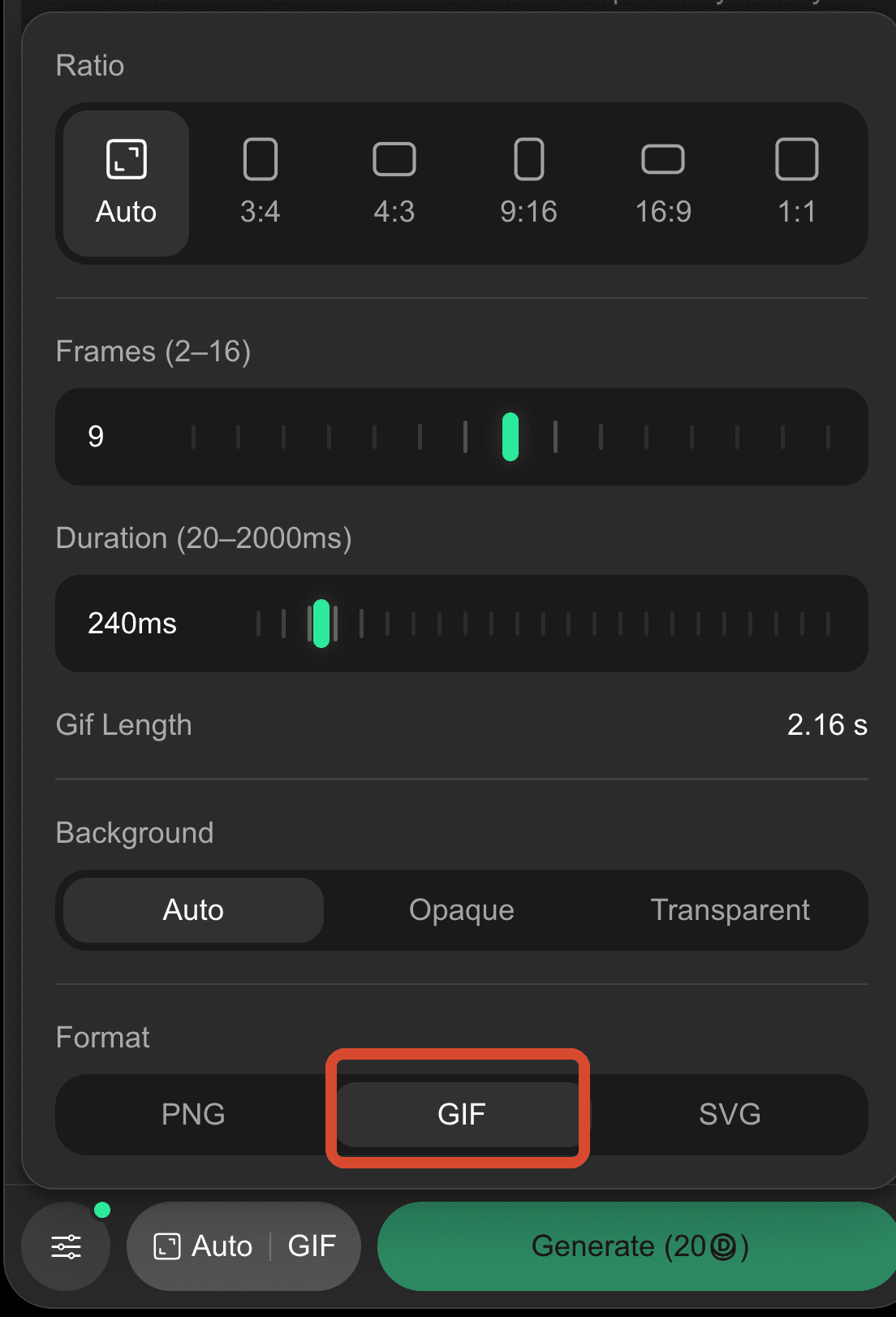
3. GIF-Dauer einstellen. Wenn du GIF auswählst, erscheinen zwei Regler. Mit Frames legst du die Anzahl der Einzelbilder fest (2 bis 16). Unter Duration stellst du ein, wie lange jedes Bild zu sehen ist (20 bis 2.000 Millisekunden). Im Screenshot ergeben 9 Bilder zu je 240 Millisekunden unter Gif Length eine Gesamtdauer von 2,16 Sekunden.
4. Bild generieren und herunterladen. Gib deinen Prompt ein und klicke auf Generate. Unter History kannst du das Ergebnis öffnen, ansehen und herunterladen.
Prompts für GPT Image 2.6 schreiben
Bilder aus Text generieren
Beschreibe zuerst, was du erstellen möchtest und wo das Bild zu sehen sein soll. Gib anschließend die Details an, von denen abhängt, ob das Ergebnis für dich passt. Sollen die Schuhe einer Person sichtbar sein, verlange eine Ganzkörperansicht mit Platz unter den Füßen. Muss über dem Motiv eine Überschrift stehen, plane dafür eine freie Fläche im Bild ein.
Verwende die Zeilen, die für dein Bild relevant sind:
Erstelle [Bildart] für [Einsatzort].
Zeige [Motiv und Handlung] aus [Perspektive], mit einem Bildausschnitt von [oben] bis [unten].
Platziere [Hauptelement] an [Position]. Lass [Bereich] für [Zweck] frei.
Verwende [Technik oder Material], [Farben] und Licht aus [Richtung].
Schreibe „[genauer Wortlaut]“ genau einmal an [Position] auf [Anzahl der Zeilen].
Beschreibe den Stil anhand sichtbarer Merkmale. „Gebürstetes Messing unter einem schmalen Lichtkegel von oben“ legt fest, wie Oberfläche und Schatten aussehen sollen. Gib für Text im Bild den Wortlaut und die Zeilenumbrüche getrennt an. Selbst eine richtig geschriebene Überschrift kann an der falschen Stelle umbrechen.
Einen Teil eines Bildes bearbeiten
Benenne die Änderung, bestimme ihre Position im Bild und nenne die benachbarten Details, die erhalten bleiben sollen. Eine sichtbare Kante, Naht oder der Rand eines gedruckten Etiketts grenzt die Bearbeitung genauer ein als „ändere die linke Seite“.
Ändere [bestimmtes Detail] von [bisheriges Aussehen] zu [gewünschtes Aussehen].
Die Änderung soll nur bis zu [sichtbare Begrenzung] reichen.
Erhalte [bestimmte Merkmale], den ursprünglichen Bildausschnitt sowie [wichtige Licht- oder Schattenwirkung].
Welches Bild du für den nächsten Schritt verwendest, hängt vom Ergebnis ab. Hat das Modell die richtige Fläche geändert und nur der Farbton passt noch nicht, verwende das bearbeitete Bild und bitte um die Farbkorrektur. Hat sich auch das Gesicht verändert oder ist ein Etikett beschädigt, gehe zur letzten Version zurück, in der dieses Detail stimmte.
Mehrere Referenzbilder verwenden
Nummeriere die Bilder in der Reihenfolge des Uploads und weise jedem eine Aufgabe zu. Gib an, welches Bild Motiv und Bildaufbau vorgibt und welches Detail aus jeder weiteren Referenz übernommen werden soll.
Bearbeite Bild 1. Behalte Motiv, Pose und Bildausschnitt bei.
Verwende Bild 2 als Referenz für [bestimmte Farbe, Material oder Kleidungsstück].
Übertrage dieses Detail auf [Stelle in Bild 1].
Wenn du ein Bild mit einem Referenzfoto bearbeitest und daraus nur eine Farbe oder Textur brauchst, schneide das Foto vor dem Hochladen auf dieses Detail zu. Ein enger Ausschnitt eines Polsterstoffs zeigt zum Beispiel Gewebe und Farbe, ohne dass der restliche Stuhl in die Bearbeitung einfließt.
Prompts für SVG-Grafiken schreiben
Gib an, wo die Grafik eingesetzt wird und in welcher Mindestgröße sie noch erkennbar sein muss. Beschreibe die Silhouette, die Formen im Inneren und die Zwischenräume, die frei bleiben sollen. Lege für eine Reihe von Icons eine einheitliche Strichstärke, Eckenform und einen gemeinsamen Außenabstand fest.
Zeichne [Symbol] für die Darstellung in [Ausgabegröße].
Setze es aus [Hauptformen] mit [Farben oder Strichart] zusammen.
Lass [bestimmte Öffnung oder Lücke] frei.
Verwende einen transparenten Hintergrund.
Sieh dir die SVG-Datei in der vorgesehenen Größe an. Verschmelzen zwei Formen oder verschwindet eine schmale Öffnung, passe den Abstand im Vektorprogramm an. Gut erkennbare Teile kannst du so beibehalten.
Kann GPT Image 2.6 aus einem Foto oder einem Textprompt ein GIF erstellen?
Ja. Für ein GIF aus Text beschreibst du die Ausgangspose, die Bewegung und die Rückkehr in die Ausgangsposition. Gib bei einem Referenzbild an, welche Teile sich bewegen und welche stillstehen sollen. Folgen mehrere Aktionen aufeinander, nummeriere sie in der gewünschten Reihenfolge.
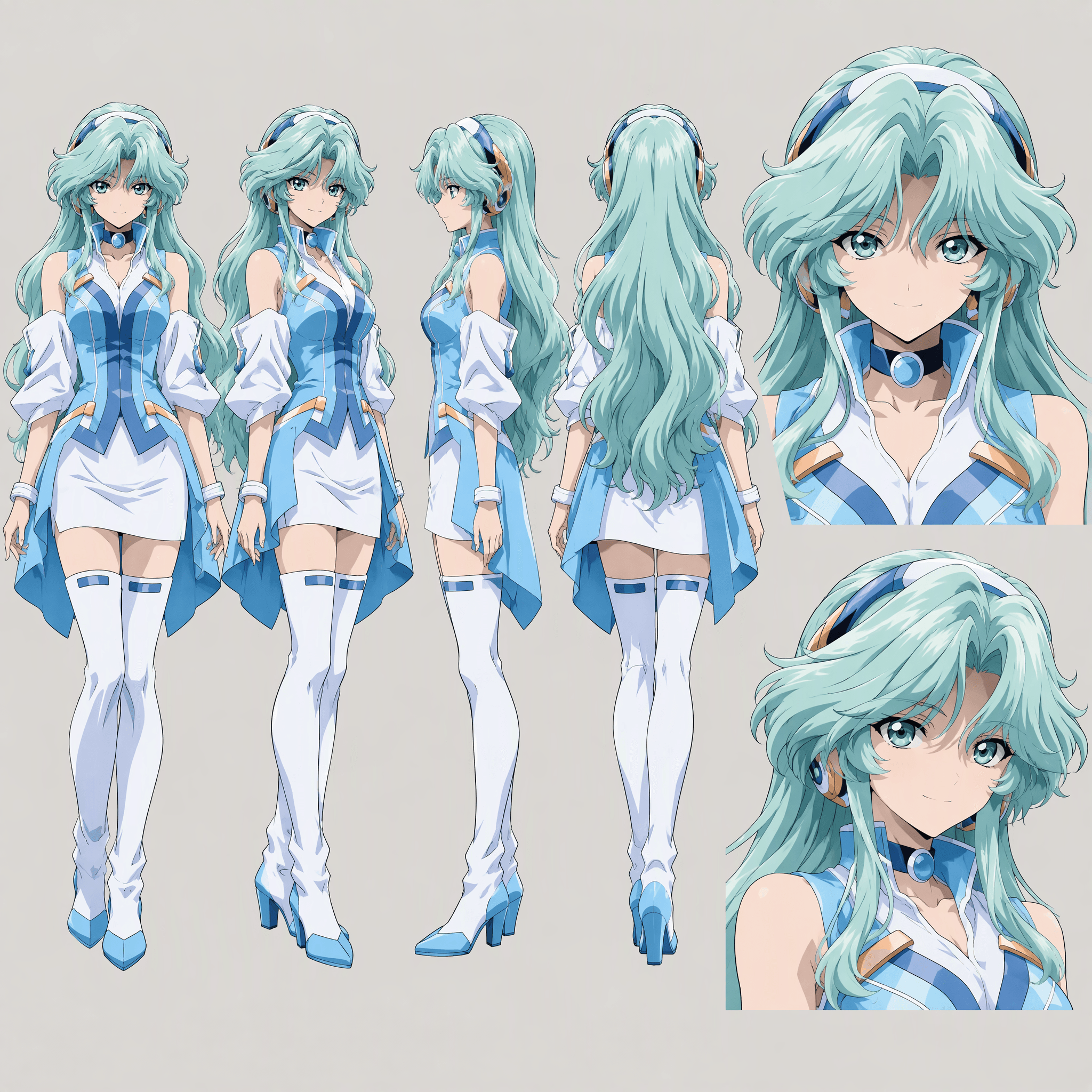
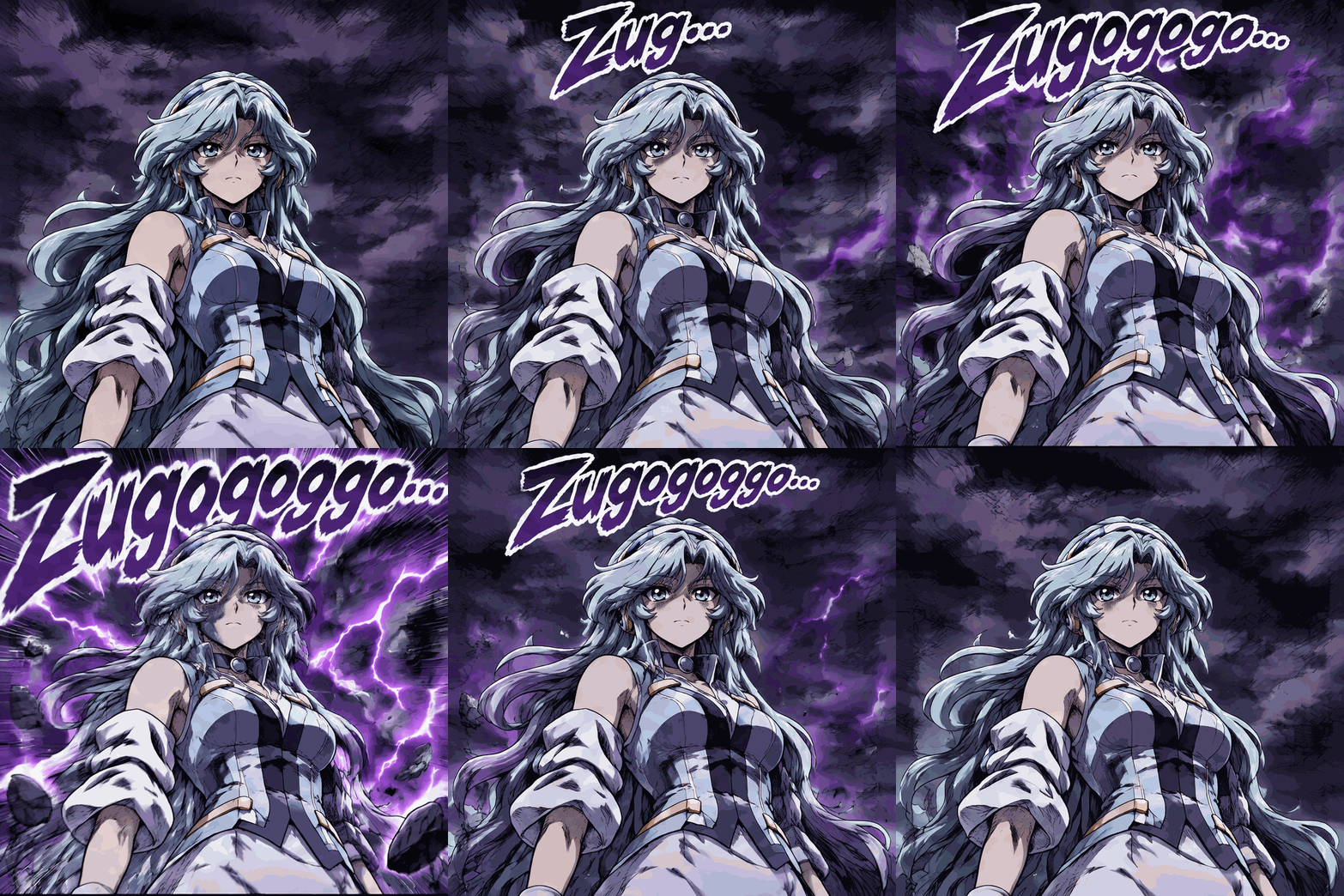
Das folgende Manga-GIF wurde mit GPT Image 2.6 Sunburst erstellt.
Hochgeladenes Bild
Originalprompt
Please create a looping GIF using the character in the attached image, conveying an intense sense of intimidation in the style of Japanese gekiga and battle manga.

Most important: Faithfully preserve the character design, face, hairstyle, clothing, body type, and color scheme from the reference image in every frame.

【Animation Structure】

1. The character stands silently and majestically. The camera is at a slight low angle.
2. The small text “Zu…” appears at the top of the screen.
3. As the text grows into “Zug…” and “Zugog…,” it also grows larger.
4. An eerie purple-and-black aura appears in the background.
5. Finally, a huge “Zugogogogo…” covers the top of the screen.
6. Purple lightning, dark speed lines, and floating rocks appear.
7. The text and background shake violently in small, rapid bursts, and the overwhelming sense of intimidation reaches its peak.
8. The aura subsides, the text shrinks and disappears, and the scene returns to its initial quiet state.

【Visuals】

- The background is an ominous purple sky with black clouds.
- Bold shading, extreme perspective, and gekiga-style speed lines.
- “Zugogogogo…” is a huge, angular, dark-purple manga sound-effect lettering. Give it a thick white outline and a black shadow.
- The text floats and expands, pressing in as if to overwhelm the screen.
- The character remains almost still. Only the hair and clothing sway slightly from the aura.
- The camera looks up at the character from a low position.
- A serious, dramatic presentation that evokes the entrance of an overwhelmingly powerful figure.

【GIF Specifications】

12 frames, 200 ms per frame, approximately 3 seconds. Match the first and last states so the loop is seamless. Avoid deforming the character or changing the face, and focus the motion on the text and background effects. Render the Japanese sound-effect lettering accurately.
Fertiges GIF
Häufige Fragen zu GPT Image 2.6
Kann ich GPT Image 2.5 weiterhin in DomoAI verwenden?
Ja. Öffne KI-Bilder → Bildbearbeitung (AI Image → Image Editing) und wähle im Modellmenü GPT Image 2.5.
Warum ist SVG nach dem Hochladen eines Bildes ausgegraut?
In DomoAI erstellst du SVG-Grafiken aus einem Textprompt. Entferne das Referenzbild, damit du SVG auswählen kannst. Beschreibe dann die gewünschten Formen, Farben und Abstände.
Kann ich ein fertiges PNG ohne erneute Generierung in ein GIF umwandeln?
Die Animation musst du neu generieren. Öffne das PNG unter History, verwende es als Referenzbild, wähle GIF und beschreibe, was sich bewegen soll.
Wie erstelle ich in DomoAI ein GIF von zwei Sekunden Länge?
Wähle GIF und stelle Frames auf 10 und Duration auf 200 ms. Unter Gif Length werden 2 Sekunden angezeigt.
Wie bleibt dieselbe Figur über mehrere Bilder hinweg erkennbar?
Wähle ein Bild, auf dem die Figur bereits so aussieht, wie du sie haben möchtest, und verwende es als Referenz für die nächste Szene. Nenne erneut die typischen Merkmale, etwa die Brillenform, den Scheitel oder den Jackenschnitt. Beschreibe anschließend die neue Pose oder Umgebung. Verändert sich das Gesicht nach mehreren Bearbeitungen, gehe zum letzten Bild zurück, auf dem es noch stimmte.
Wie übersetze ich Plakattext und behalte das Layout bei?
Lade das Plakat hoch und gib für jede Textstelle den neuen Wortlaut und die Position an. Für ein Veranstaltungsplakat könntest du schreiben: „Ersetze in der Zeile mit der Uhrzeit ‚SATURDAY AT 6 PM‘ durch ‚SAMEDI À 18 H‘. Setze den Text weiterhin mittig in Dunkelblau. Lass den Titel und das Motiv an ihrem Platz.“ Ist die Übersetzung länger, lege fest, ob das Modell die Schrift verkleinern oder eine zweite Zeile verwenden darf. Lies den Text im fertigen Bild Korrektur und prüfe auch Akzente, Datumsangaben und Uhrzeiten.
Kann ich ein Produktetikett exakt wie im Originalfoto erhalten?
Du kannst im Prompt verlangen, dass das Etikett erhalten bleibt. Kleine Buchstaben und Logos können sich dennoch verändern. Muss das Etikett pixelgenau dem Original entsprechen, lege das Produktfoto in einem Bildbearbeitungsprogramm auf eine eigene Ebene und den generierten Hintergrund dahinter. So bleibt der bereits freigegebene Schriftzug erhalten.
Woran erkenne ich, ob der Hintergrund wirklich transparent ist?
Lege das heruntergeladene Bild in einem Grafikprogramm auf eine einfarbige Fläche und ändere dann die Hintergrundfarbe. Beide Farben sollten durch die freien Stellen sichtbar sein, auch durch Öffnungen im Motiv. Bleibt auf beiden Hintergründen dieselbe weiße Fläche oder dasselbe Schachbrettmuster sichtbar, ist sie beziehungsweise es Teil des Bildes.