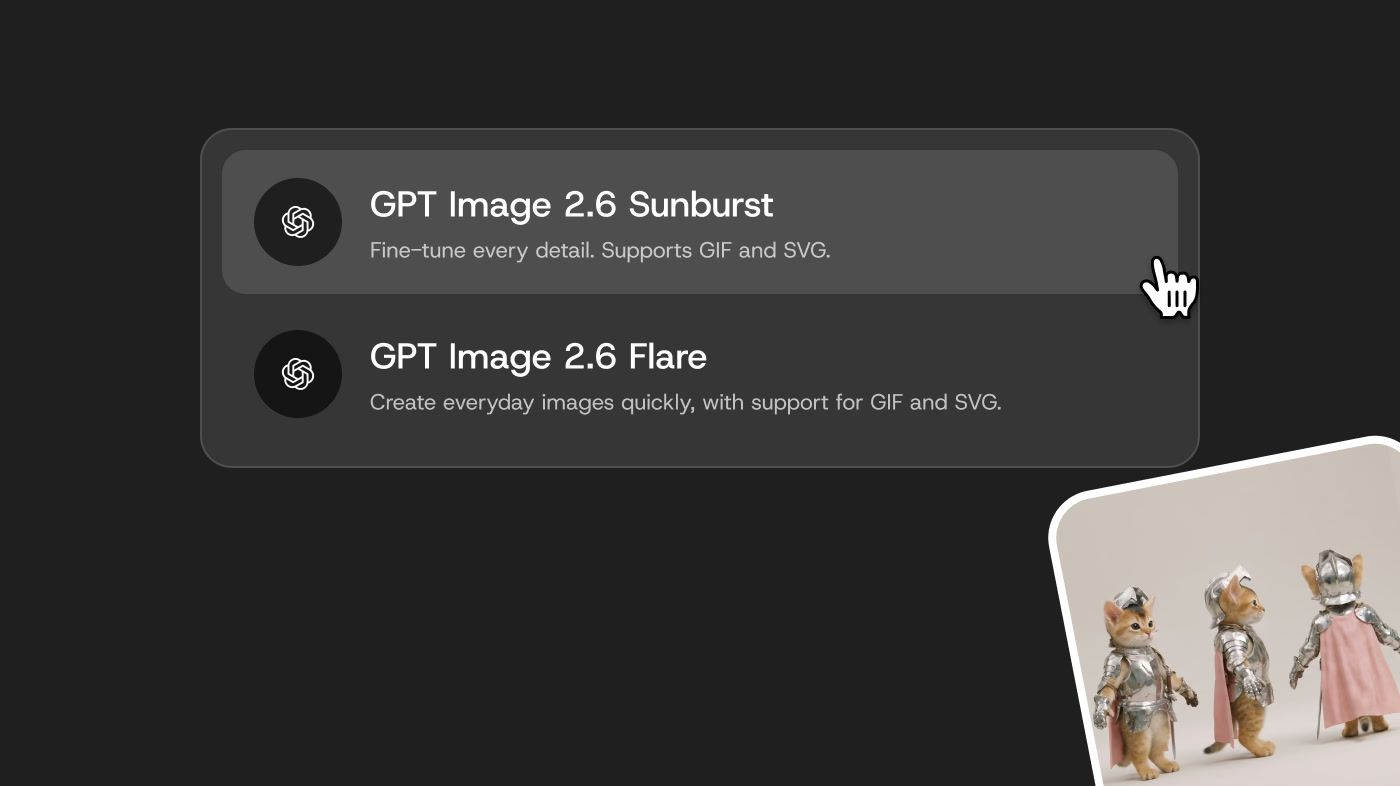
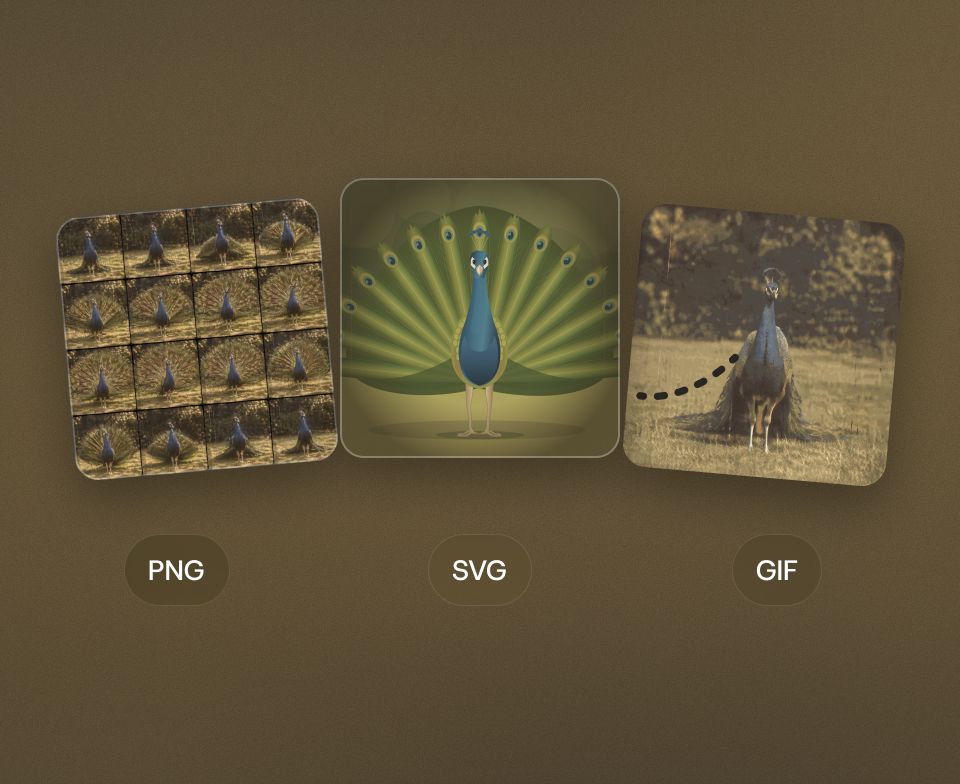
Erstelle Produktfotos, Loop-GIFs und SVG-Icons mit OpenAIs GPT Image 2.6 in DomoAI. Nutze Sunburst für detaillierte Bildkomposition und Bearbeitung oder Flare für schnelles Iterieren. Wähle PNG, GIF oder SVG, bevor du generierst.
#7
Discord-Server weltweit
70+
KI-Videostile
6,000,000+
Aktive Nutzer
Anwendungsfälle für GPT Image 2.6
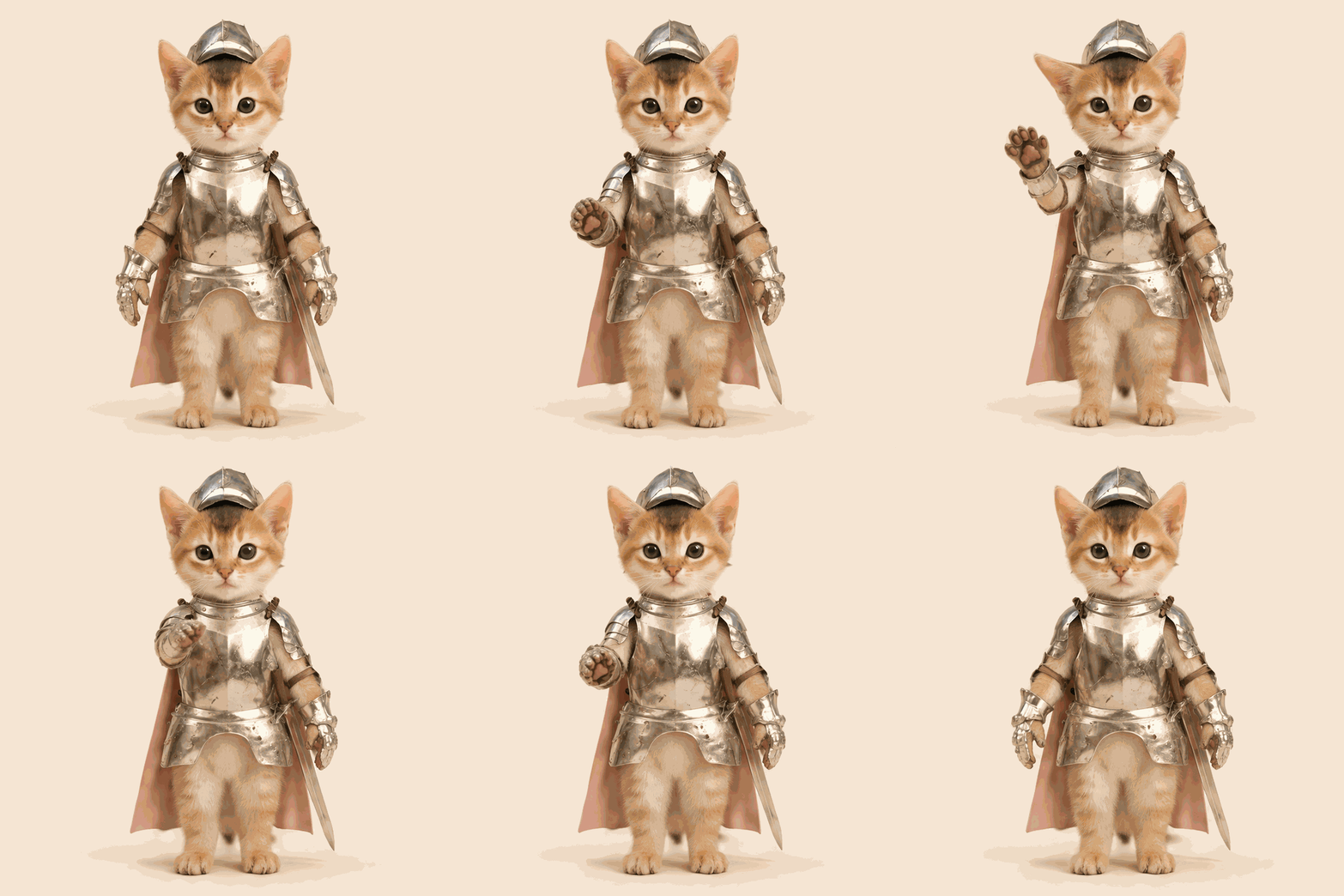
GIF: Winkendes Kätzchen in Rüstung
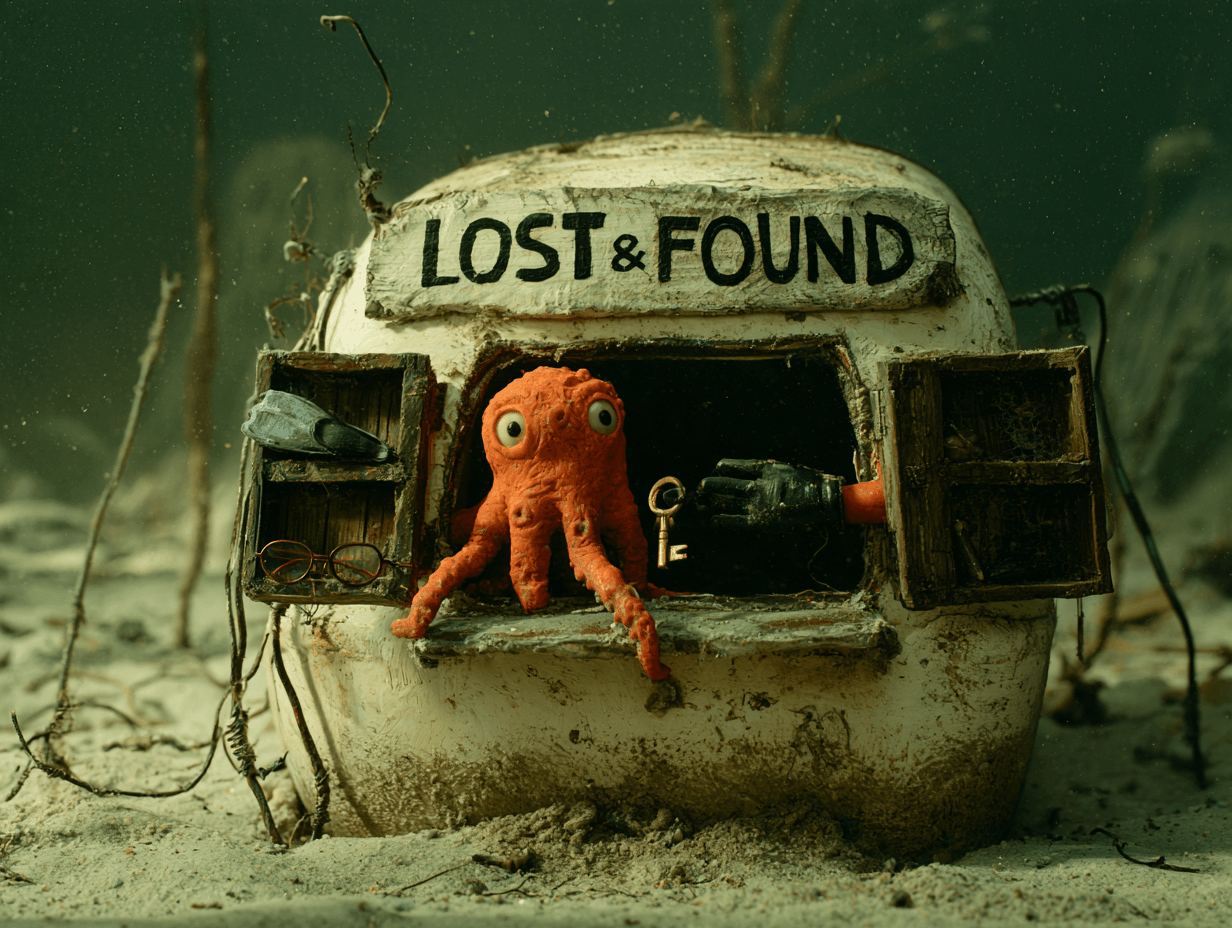
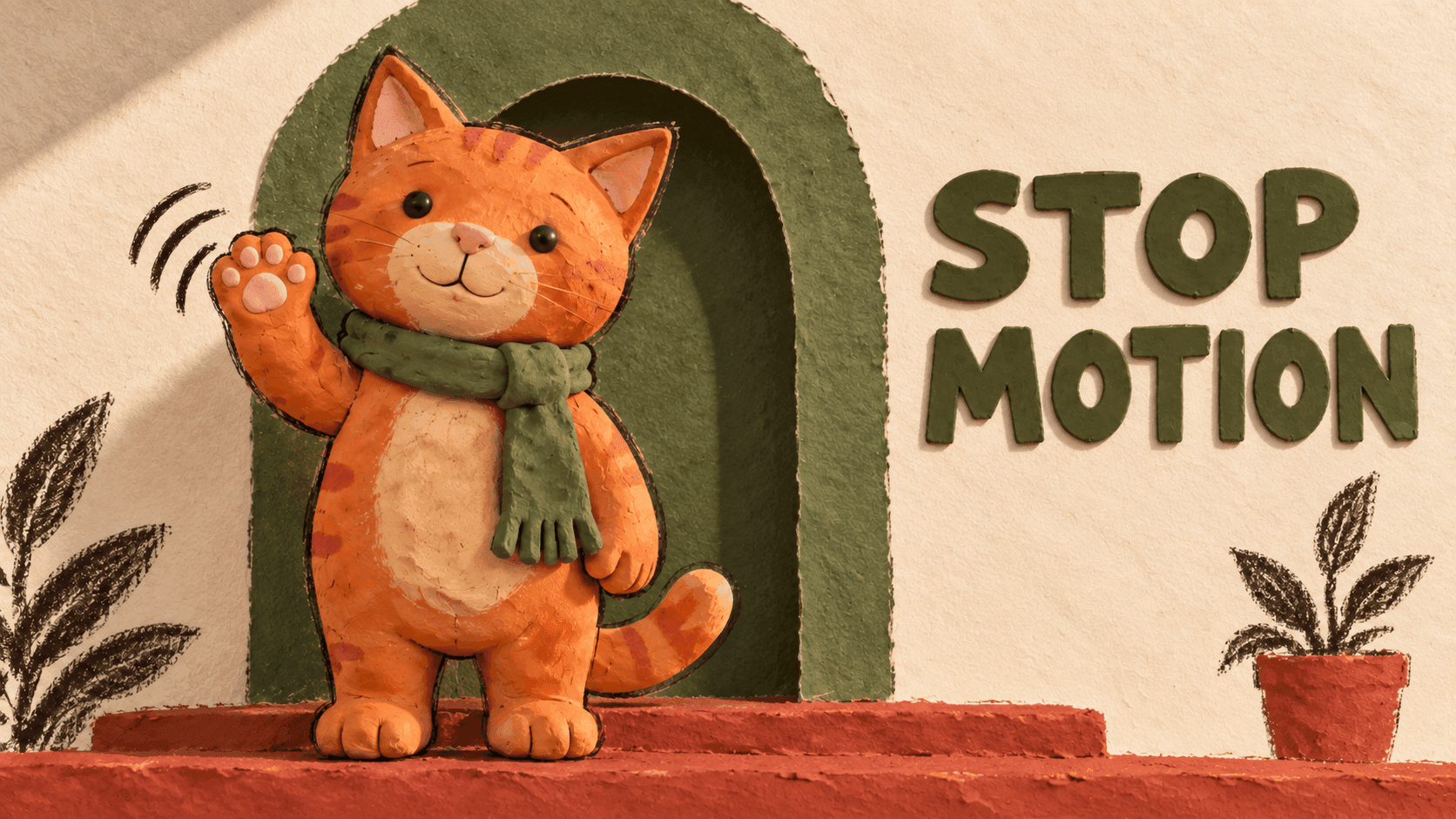
PNG: Knetanimations-Szene
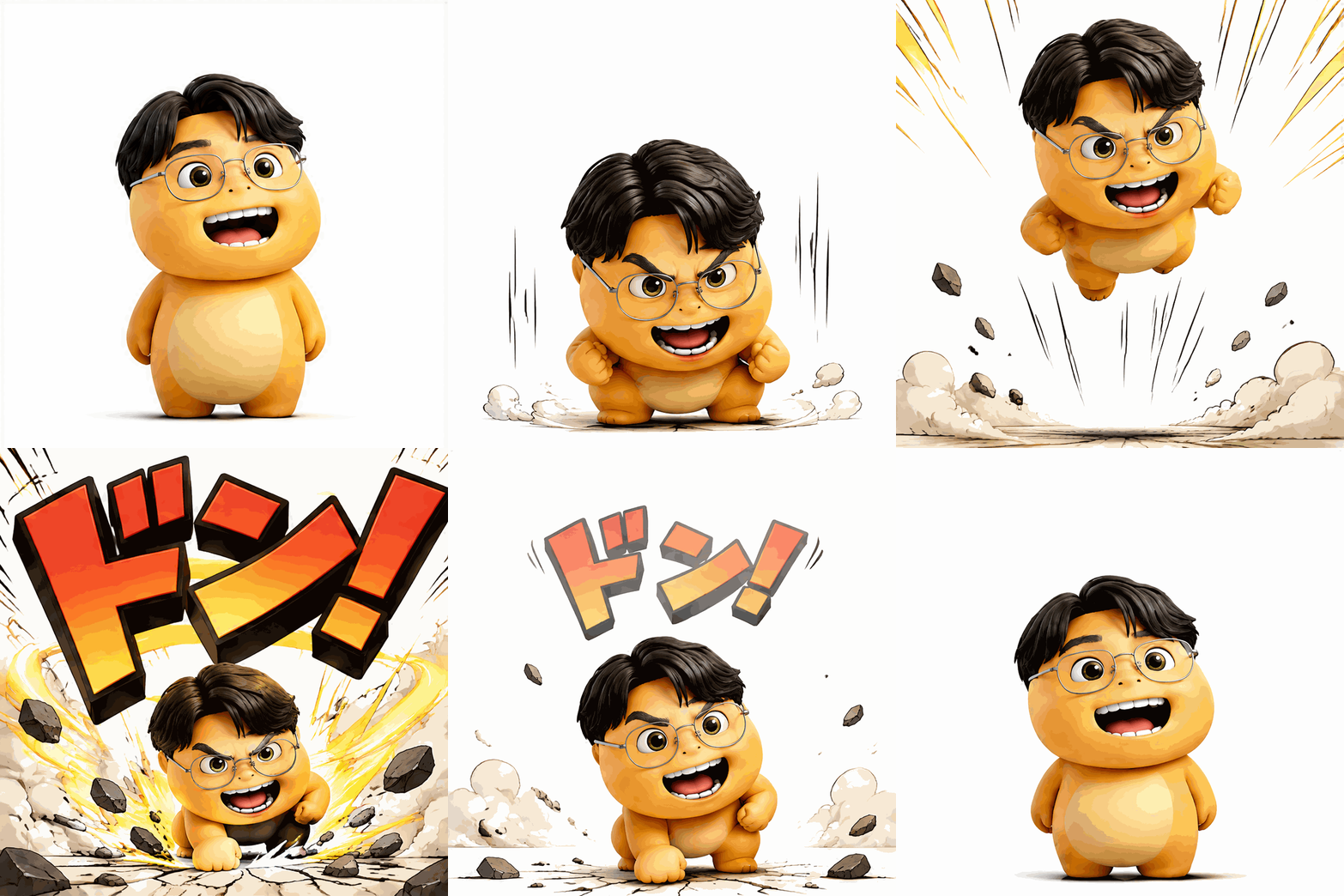
GIF: Maskottchen schlägt auf den Boden
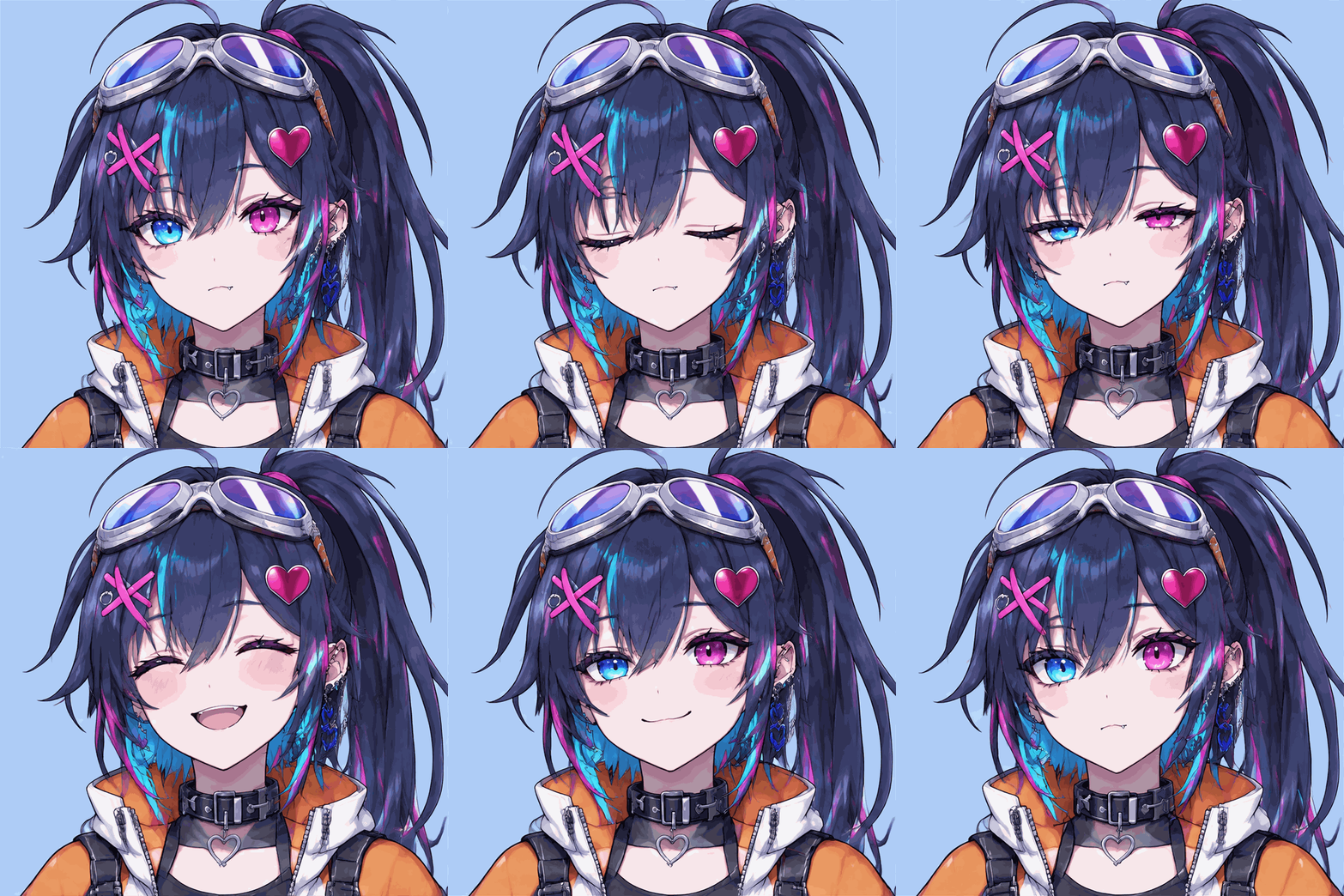
GIF: Anime-Reaktion
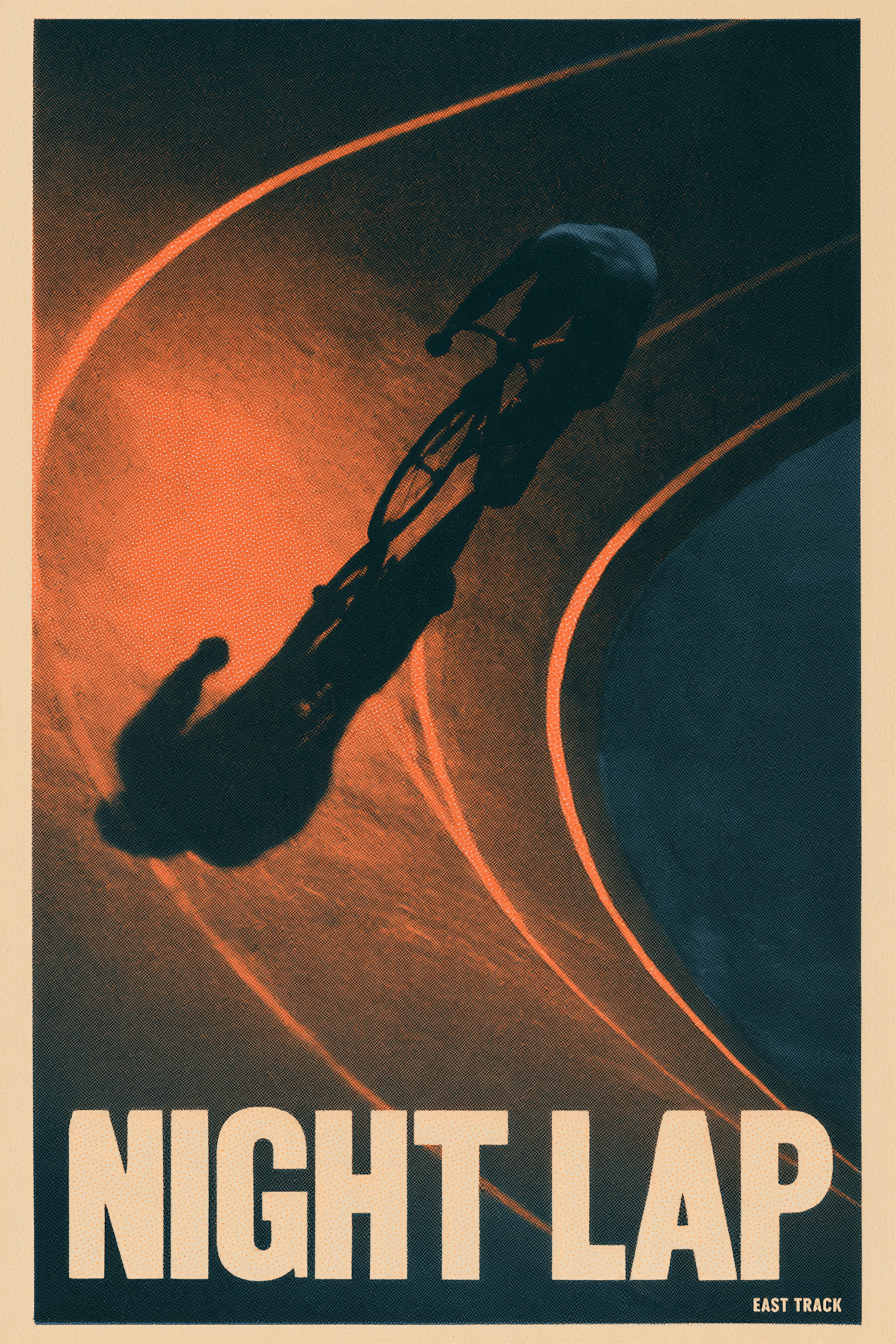
PNG: Poster mit Schrift
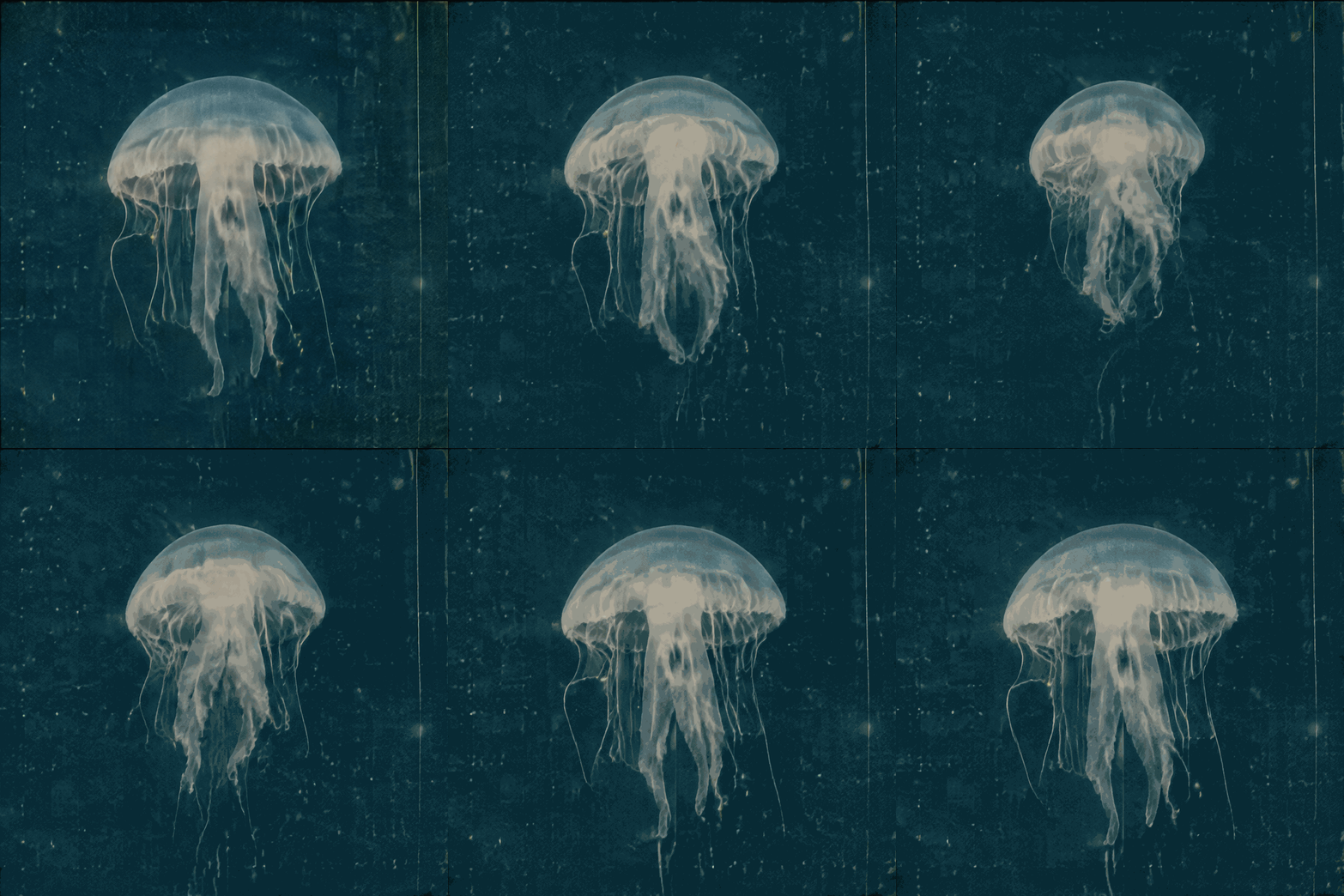
GIF: Quallen-Loop
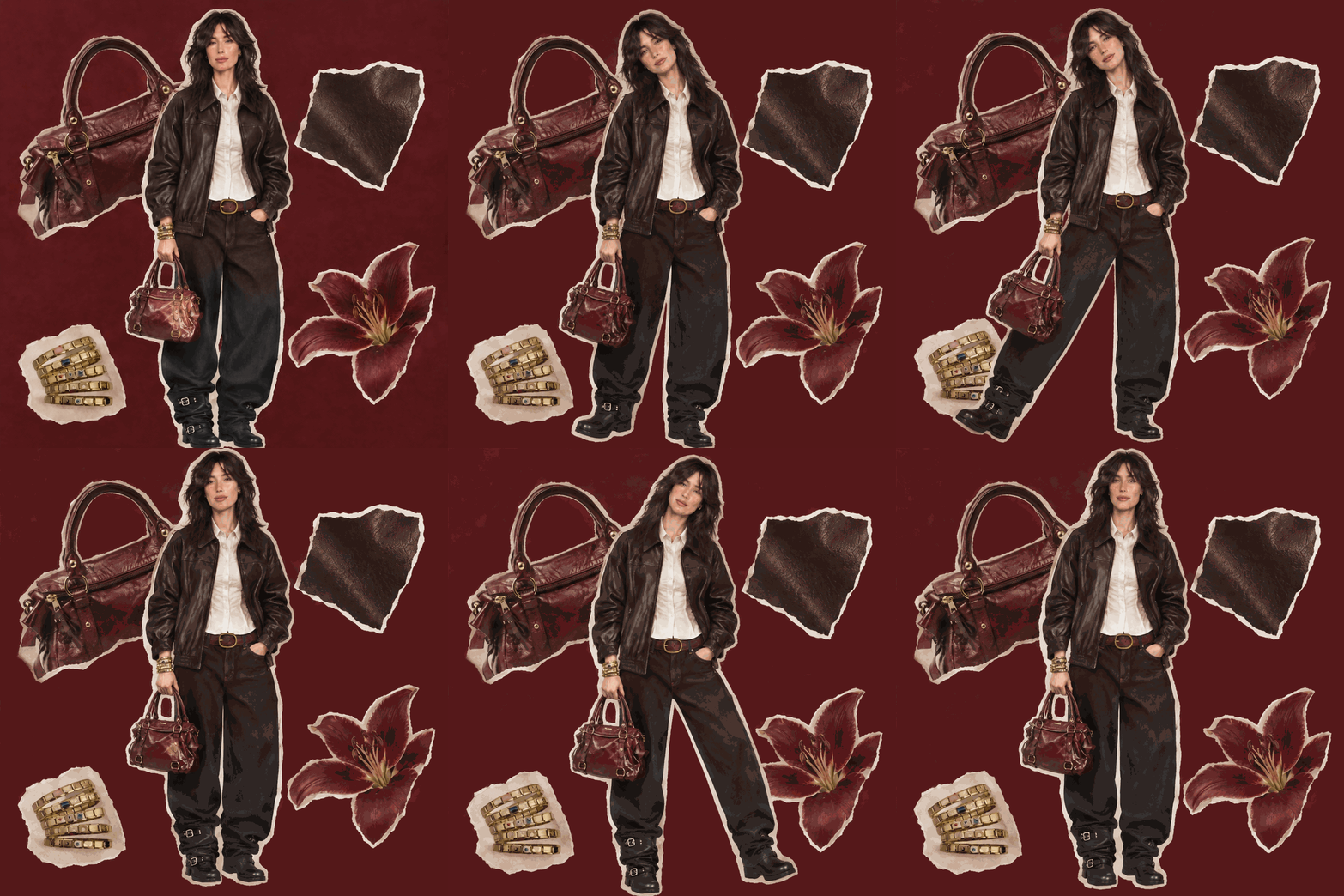
GIF: Mode-Collage
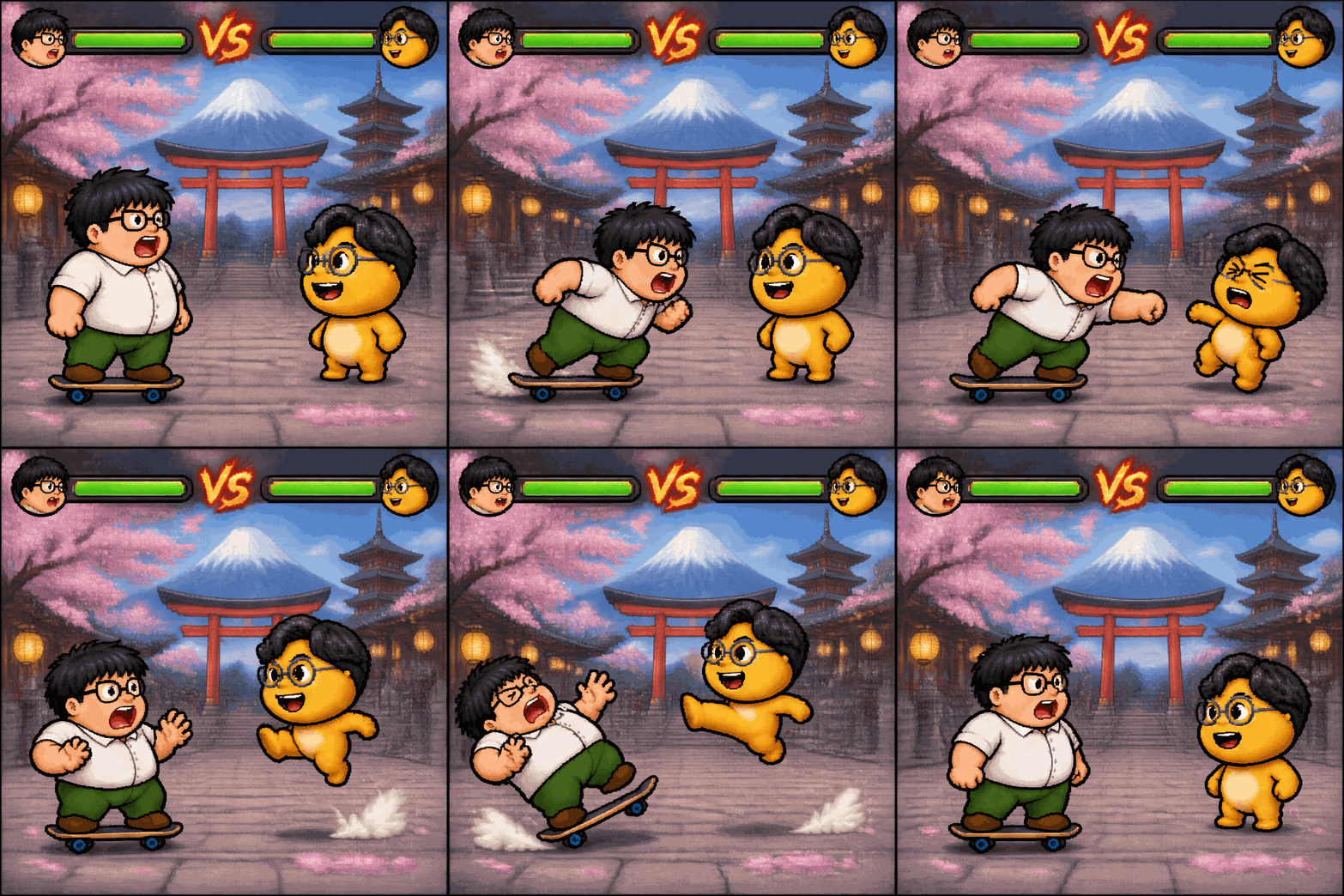
GIF: Pixel-Kampfspiel
GIF: Winkendes Kätzchen in Rüstung
PNG: Knetanimations-Szene
GIF: Maskottchen schlägt auf den Boden
GIF: Anime-Reaktion
PNG: Poster mit Schrift
GIF: Quallen-Loop
GIF: Mode-Collage
GIF: Pixel-Kampfspiel
So nutzt du GPT Image 2.6 in DomoAI
Wähle ein Modell, lege das Format fest und beschreibe dann das Bild oder GIF, das du möchtest.
Schritt 1
Sunburst oder Flare wählen
Öffne den Multi-Modell-Bildgenerator & -Editor und wähle GPT Image 2.6 Sunburst für detaillierte Bearbeitungen oder Flare für schnelles Iterieren. Füge Referenzbilder hinzu, wenn du von einem vorhandenen Motiv ausgehen möchtest.
Schritt 2
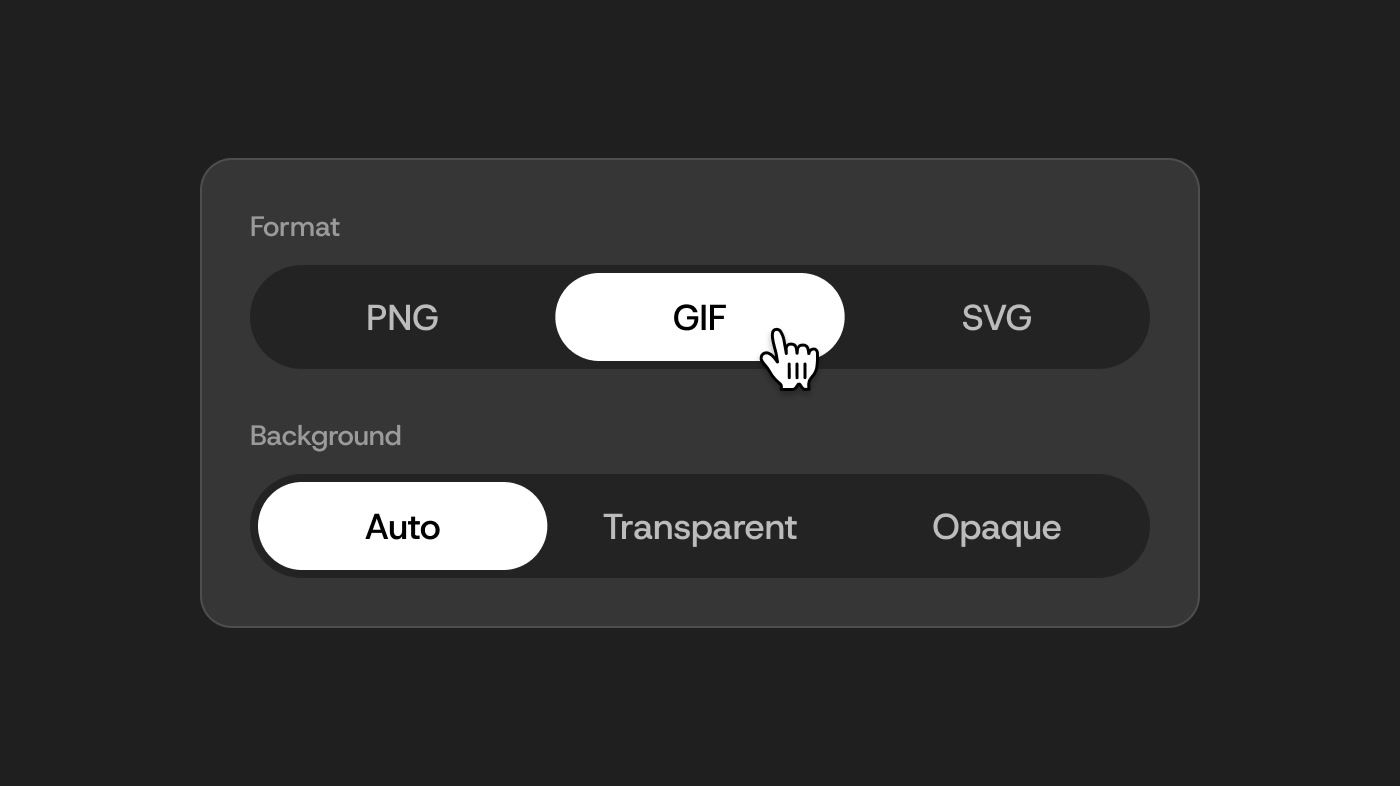
Format und Hintergrund festlegen
Wähle PNG, GIF oder SVG und stelle den Hintergrund auf Auto, Transparent oder Deckend (Opaque) ein. Bei einem GIF passt du Frames und Dauer (Zeit pro Frame) an. SVG funktioniert nur mit Text.
Schritt 3
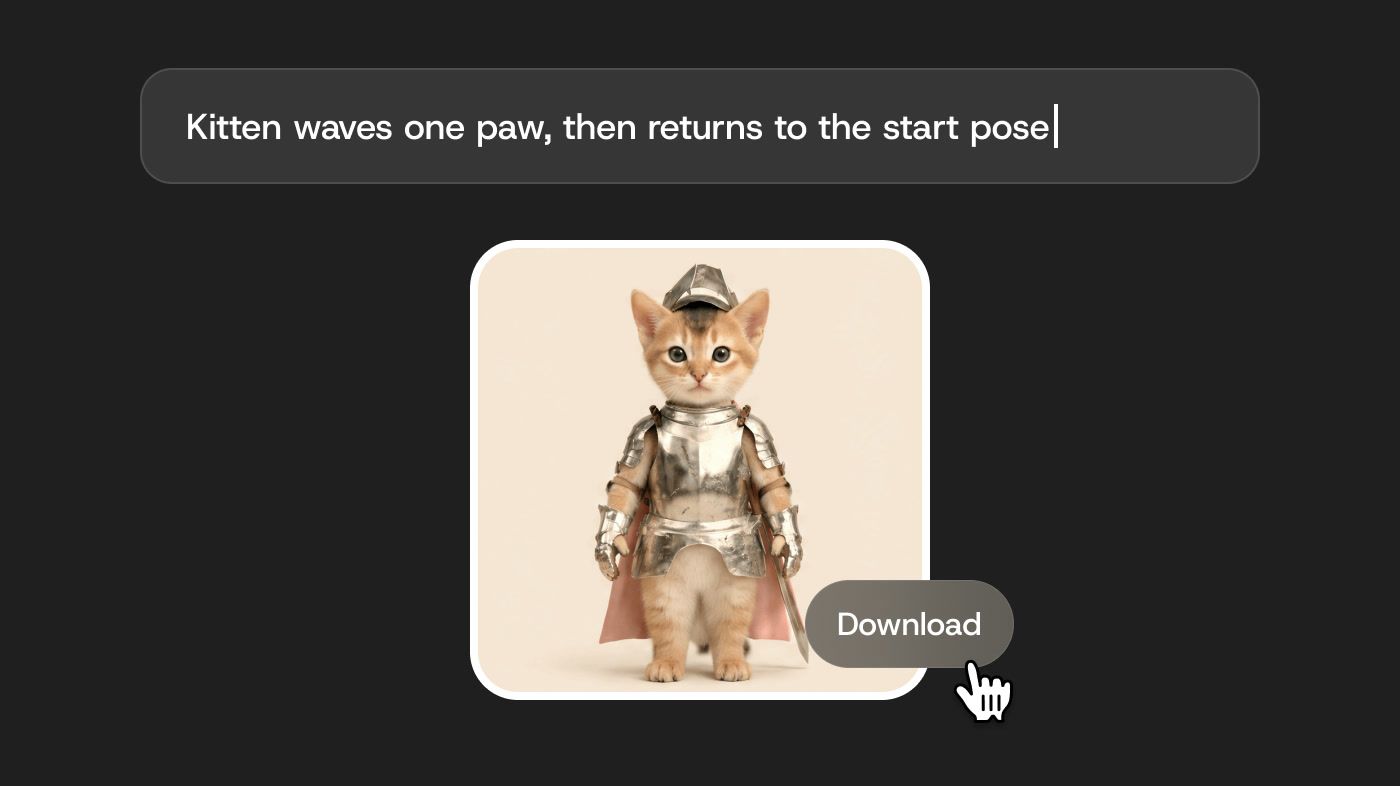
Beschreiben, generieren und herunterladen
Beschreibe Motiv, Stil und eine klare Aktion oder Änderung. Generiere und prüfe Gesichter, Text und wichtige Details, bevor du herunterlädst. Für ein anderes Format wechselst du es und generierst erneut.
GPT Image 2.6 Prompts für GIFs, Storyboards und Produktanzeigen
Prompt kopieren und eigene Details einsetzen
Jeder Prompt verlangt ein Motiv und eine Veränderung, wodurch sich das Ergebnis leichter prüfen lässt.
GIF: Eine Aktion als Loop zurück zum Start
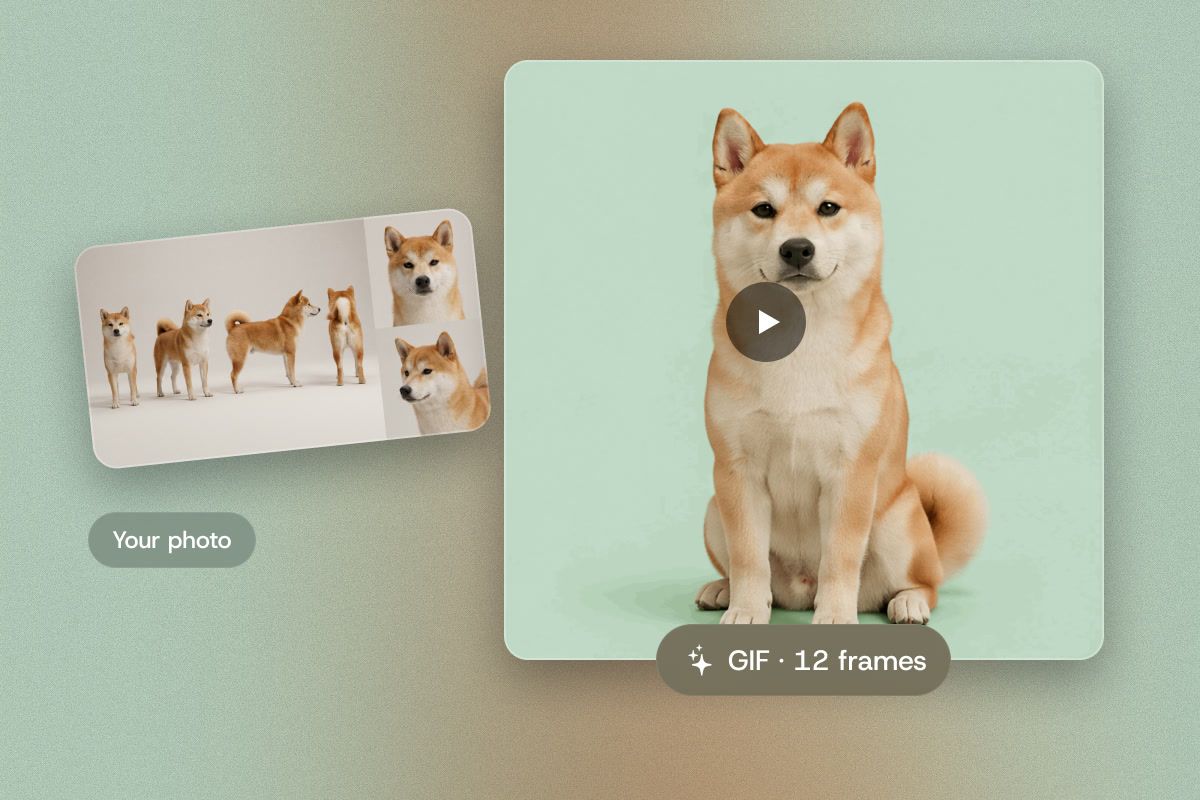
Erstelle ein Loop-GIF von [HAUSTIER ODER MASKOTTCHEN] auf einfarbigem Hintergrund. Es hebt eine Pfote, winkt zweimal und kehrt dann genau in die Ausgangspose zurück. Halte Kamera, Hintergrund, Charakterdesign und Beleuchtung unverändert. Nur Pfote und Unterarm bewegen sich. Kein Text.
PNG: Charakter festlegen, bevor die Szene entsteht
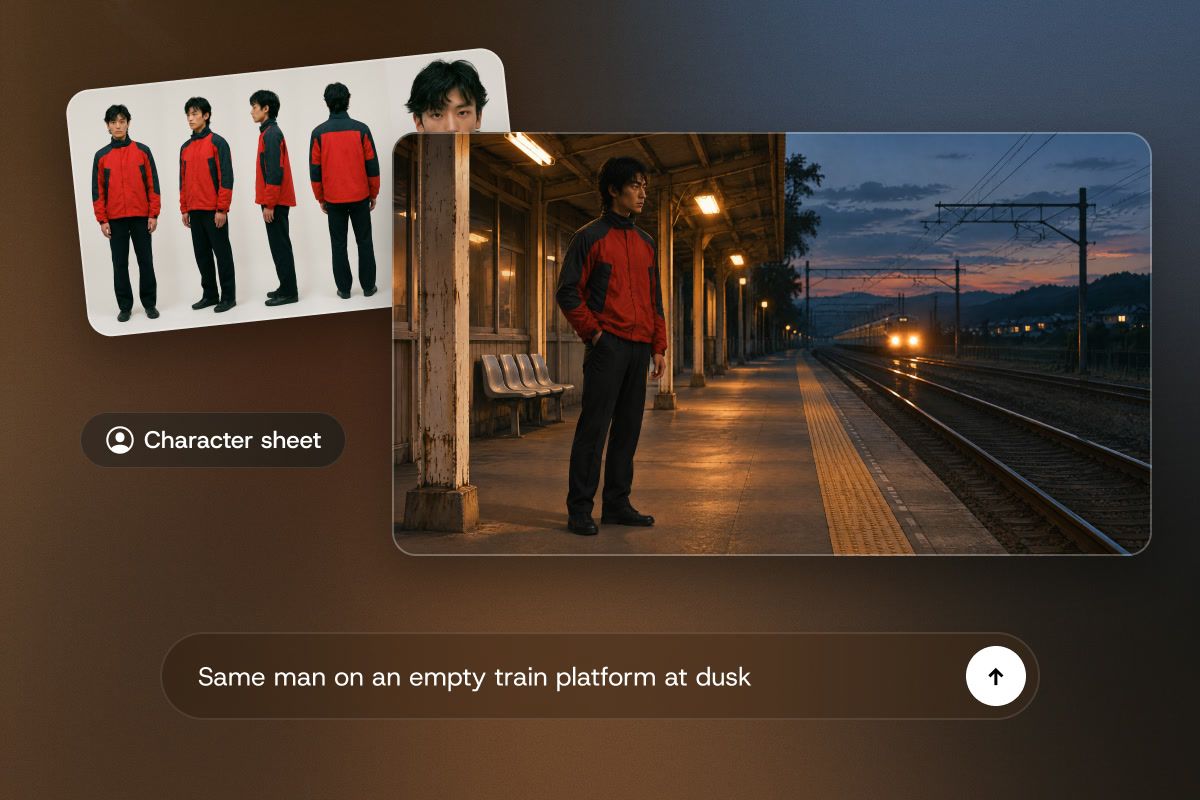
Verwende das Charakterblatt als Identitätsreferenz. Erstelle ein filmisches Standbild: [CHARAKTER] [AKTION] in [ORT]. Behalte Gesicht, Frisur, Outfit und Farben aus der Referenz bei. [EINSTELLUNGSGRÖSSE], [KAMERAWINKEL], [BELEUCHTUNG]. Übernimm den Kunststil der Referenz. Kein Text.
PNG-Bearbeitung: Nur den Hintergrund ändern
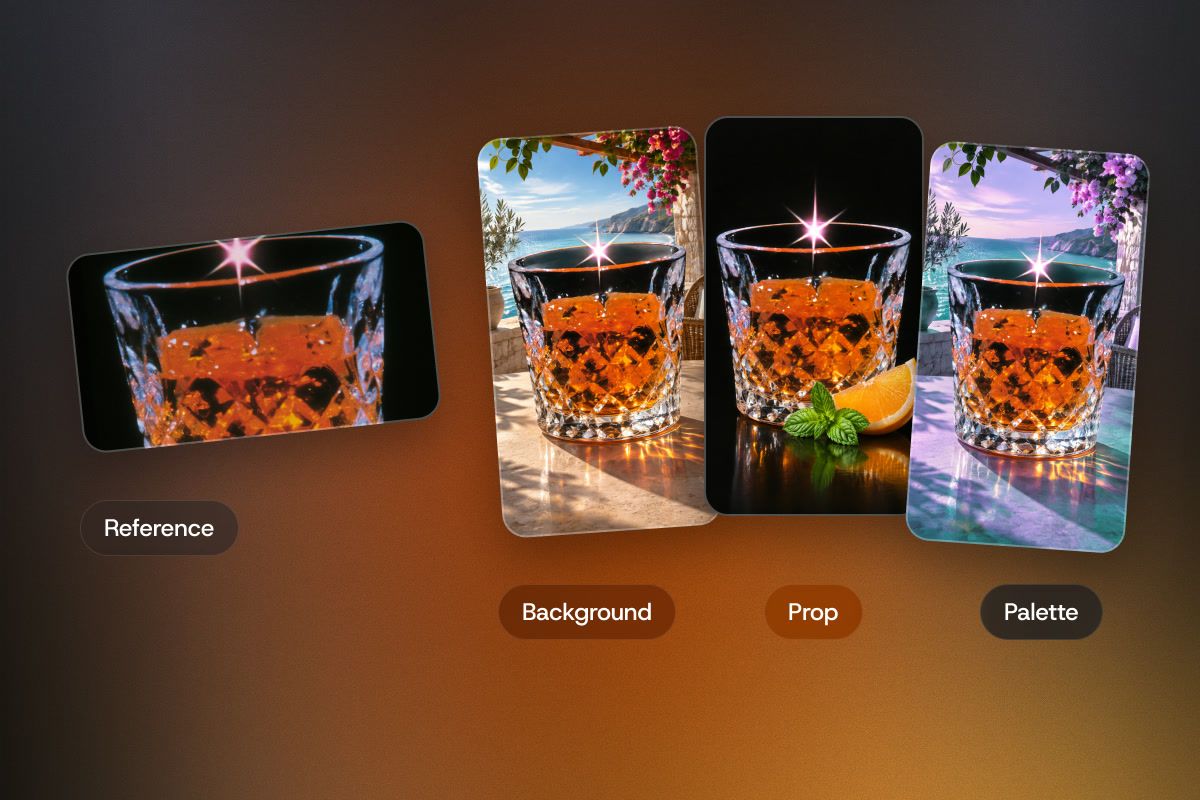
Verwende Bild 1 als Produktreferenz. Ändere nur den Hintergrund in [NEUE UMGEBUNG]. Lasse Produkt, Etikett, Kamerawinkel, Maßstab und Bildkomposition unverändert. Passe die Beleuchtung an den neuen Hintergrund an. Füge keinen Text und keine zusätzlichen Produkte hinzu.
SVG: Formen, Farben und Linien beschreiben
Flaches Vektor-Icon von [OBJEKT], zentriert auf transparentem Hintergrund. Zwei Farben, [FARBE 1] und [FARBE 2]. Gleichmäßige Linienstärke, einfache geometrische Formen, keine Verläufe, keine Schattierung, kein Text.
Für Social-Media-Loops, Produktanzeigen und Charakterarbeit
Content Creator & Social-Media-Teams
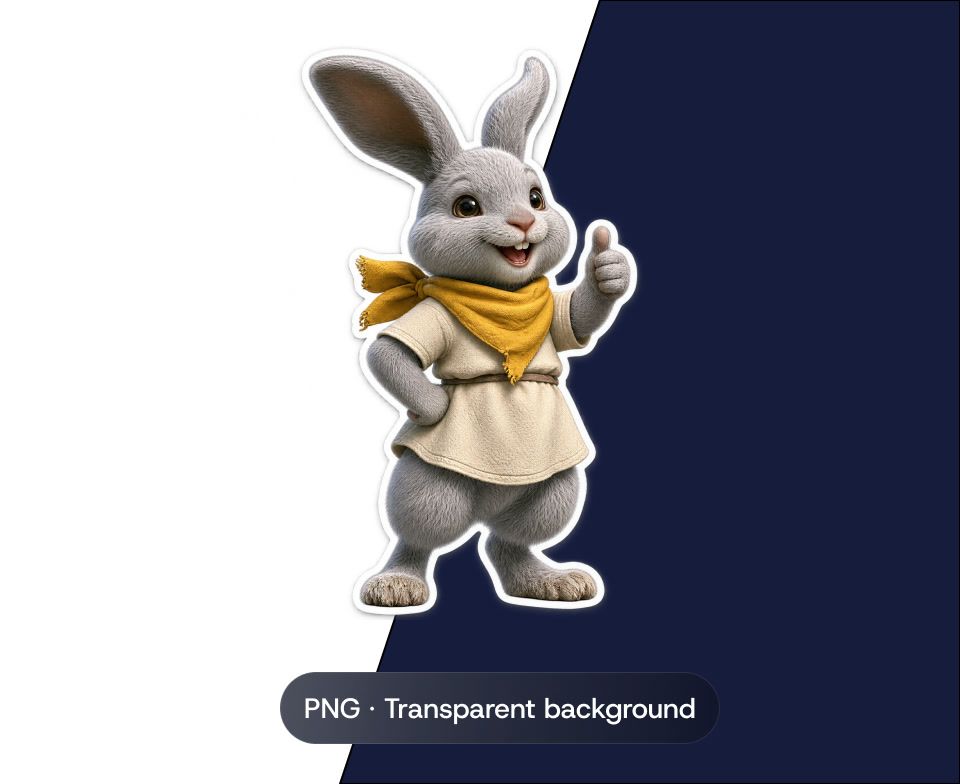
Erstelle Reaktions-GIFs, Maskottchen-Loops und transparente Sticker für Posts und Antworten. Starte mit einem Foto deines Haustiers oder Maskottchens und beschreibe dann eine kurze Aktion, die dort endet, wo sie begonnen hat.
Designer & Marketing-Teams
Erstelle ein Produktfoto und ändere dann jeweils ein Element: den Hintergrund, ein Requisit oder die Farbpalette. Nutze SVG-Ausgabe für einfache Icons und Linienzeichnungen, die du ohne Unschärfe skalieren möchtest.
Charakter-Artists & Spieleentwickler
Erstelle ein Charakterblatt und nutze es dann als Referenz für Storyboard-Standbilder und Sprite-Sheets. Ein Sprite-Sheet ist ein Bild. Teile und setze die Frames in deinem eigenen Animations- oder Spiele-Tool zusammen.
So passt GPT Image 2.6 in deinen Workflow
Starte mit Text oder mit einem Bild, das du schon hast. Prüfe das Ergebnis und verfeinere dann Änderung für Änderung.
Die Bewegung zuerst als GIF testen
Bevor du ein Standbild animierst, generiere ein kurzes GIF der einen Aktion, die du willst. Wenn Pose und Timing im Loop gut wirken, nimm das Standbild mit zu Image to Video.
Eine Referenz über alle Bearbeitungen beibehalten
Verwende dasselbe Charakter- oder Produktbild in jedem Prompt als Bild 1 und nenne die Details, die sich nicht ändern dürfen. Vergleiche jedes Ergebnis mit der Referenz, bevor du darauf aufbaust.
Text und Gesichter vor der Veröffentlichung prüfen
Eine „Beibehalten“-Anweisung im Prompt ist eine Bitte, keine Garantie. Zoome in Gesichter, Hände sowie Etiketten und Überschriften hinein. Wiederhole lieber eine einzelne Änderung, statt Bearbeitungen auf ein fehlerhaftes Ergebnis zu stapeln.
Fertige Standbilder ins Video übernehmen
Nutze ein fertiges PNG als Startbild in Image to Video oder als Referenz in Omni-Referenz. Schreibe dort einen separaten Bewegungs-Prompt.
Häufige Fragen zu GPT Image 2.6
Was ist GPT Image 2.6?
GPT Image 2.6 ist das Bildmodell von OpenAI und in der Bildbearbeitung von DomoAI als Sunburst (detaillierte Bildkomposition und Bearbeitung) und Flare (schnelles Iterieren) verfügbar. Vor dem Generieren wählst du PNG, GIF oder SVG als Ausgabe und als Hintergrund Auto, Transparent oder Deckend. Es erzeugt Standbilder, kurze GIF-Loops und SVGs aus reinen Text-Prompts, aber keine Videos.
Ist GPT Image 2.6 in DomoAI verfügbar?
Ja. GPT Image 2.6 Sunburst und Flare sind in der Bildbearbeitung von DomoAI verfügbar. Melde dich bei DomoAI an und wähle eines der beiden Modelle in der Modellauswahl.
Brauche ich ChatGPT, um GPT Image 2.6 zu nutzen?
Nein. ChatGPT Images 2.6 ist OpenAIs Version für ChatGPT. In DomoAI nutzt du die Modelle GPT Image 2.6 Sunburst und Flare in der Bildbearbeitung mit deinem DomoAI-Konto.
Kostet GPT Image 2.6 Credits?
Ja. Generierungen mit GPT Image 2.6 verbrauchen Credits. Wie viele, siehst du vor dem Erstellen auf der Schaltfläche „Generieren“.
Was ist der Unterschied zwischen GPT Image 2.6 Sunburst und Flare?
Sunburst ist für detaillierte Bildkomposition und Bearbeitung gedacht. Flare ist für schnelles Iterieren gedacht. Beide folgen denselben Regeln für Formate, Referenzbilder, Seitenverhältnisse und Hintergründe. Teste Layouts und Aktionen mit Flare und führe denselben Prompt dann auf Sunburst aus, wenn du feinere Details oder eine präzise Bearbeitung brauchst.
Welche Formate, Auflösungen und Seitenverhältnisse kann ich wählen?
Wähle PNG, GIF oder SVG, bevor du generierst; PNG ist die Voreinstellung. PNG gibt es in 2K oder 4K, für GIF und SVG gibt es keine Auflösungseinstellung. Jedes Format bietet Auto, 3:4, 4:3, 9:16, 16:9 und 1:1 sowie als Hintergrund Auto, Transparent oder Deckend. Um das Format zu wechseln, generiere erneut.
Wie stelle ich Frames und Dauer beim GIF ein?
Wähle mit dem Frames-Regler 2–16 Frames und mit dem Dauer-Regler 20–2.000 ms. Die Dauer legt fest, wie lange jeder Frame zu sehen ist. Ein höherer Dauer-Wert verlangsamt die Wiedergabe. Die Gesamtlänge des Loops ist Frames × Dauer: Zum Beispiel ergeben 12 Frames mit je 240 ms einen Loop von 2,88 Sekunden.
Kann ich ein hochgeladenes Bild in ein SVG umwandeln?
Nein. Die SVG-Ausgabe funktioniert nur mit einem Text-Prompt, und die SVG-Option ist ausgegraut, solange Referenzbilder angehängt sind. Beschreibe stattdessen Formen, Farben und Linienstil in deinem Prompt. Nutze PNG oder GIF, wenn du von einem hochgeladenen Bild ausgehen möchtest.
Was kann ich als Referenzbild hochladen?
Für PNG- und GIF-Ausgabe kannst du 1 bis 16 Referenzbilder als PNG, JPG oder WebP hochladen, jeweils unter 20 MB. SVG-Dateien, animierte GIFs, Video und Audio werden als Eingabe nicht akzeptiert. Prompts dürfen bis zu 32.000 Zeichen lang sein.
Bleibt mein Charakter oder Produkt exakt gleich?
Nicht immer. Wenn du das Modell bittest, ein Gesicht, ein Outfit oder ein Produktetikett beizubehalten, ist das nur eine Anweisung, und Ergebnisse können über GIF-Frames und Bearbeitungen hinweg abweichen. Nutze eine klare Referenz, wiederhole die Details, die gleich bleiben müssen, und prüfe Gesichter und Verpackungstext, bevor du veröffentlichst.
Vergleiche Flare und Sunburst, probiere Prompts für Poster, Fotobearbeitung und SVG-Icons aus und erfahre, wie du die Bildfolge für ein Manga-GIF einstellst.